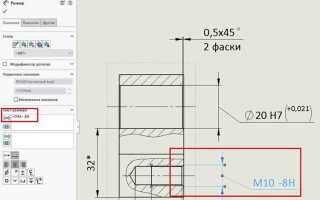
Толщина линий в SolidWorks влияет на читаемость чертежей и соответствие стандартам ЕСКД или ISO. По умолчанию программа использует тонкие линии (0,18 мм для видимых кромок и 0,09 мм для скрытых), но в большинстве производственных задач требуется корректировка. Например, для сварных швов или габаритных размеров часто применяют толщину 0,5–0,7 мм, а для осевых линий – 0,25 мм. Неправильные настройки приводят к несоответствию документации и ошибкам при изготовлении деталей.
В SolidWorks толщина линий настраивается через Свойства документа или Стили линий. Первый метод универсален и подходит для быстрой правки всех элементов чертежа, второй – для точечной настройки отдельных типов линий (например, штрихпунктирных или пунктирных). Оба способа требуют понимания, какие именно линии нужно изменить: видимые кромки, скрытые, осевые или линии сечения. Ошибка в выборе типа приведёт к некорректному отображению на распечатке.
Для производственных чертежей рекомендуется использовать не менее трёх градаций толщины: основные линии (0,5–0,7 мм), вспомогательные (0,25–0,35 мм) и тонкие (0,13–0,18 мм). Это соответствует ГОСТ 2.303-68 и упрощает восприятие конструкции. При экспорте в PDF или DWG проверяйте сохранение настроек – некоторые форматы сбрасывают толщину до стандартных значений, что нарушает требования к документации.
Как открыть панель управления стилями линий в SolidWorks
Панель управления стилями линий в SolidWorks – ключевой инструмент для настройки визуальных параметров эскизов, чертежей и 3D-моделей. Доступ к ней осуществляется через два основных пути: через меню настроек или контекстное меню элемента. Первый способ универсален и подходит для любых версий программы (2018–2024), второй – быстрее, но требует предварительного выбора объекта.
Чтобы открыть панель через меню:
- Перейдите в Инструменты → Параметры (или нажмите Ctrl+Shift+O).
- В дереве настроек выберите Свойства документа → Типы линий.
- В правой части окна откроется панель с таблицей стилей, где можно редактировать толщину, шаблон и цвет линий.
Для быстрого доступа через контекстное меню:
- Выделите линию, эскиз или элемент в дереве конструирования.
- Щелкните правой кнопкой мыши и выберите Свойства линии (для эскизов) или Редактировать стиль линии (для чертежей).
- В появившемся окне нажмите кнопку Управление стилями в нижней части.
В чертежах панель стилей линий можно вызвать напрямую из инструмента Тип линии на панели инструментов Формат линии. Достаточно нажать на стрелку рядом с иконкой и выбрать Дополнительные стили. Этот метод удобен при работе с видами и аннотациями, где требуется часто менять параметры отображения.
Если панель не отображается или стили не сохраняются, проверьте права доступа к файлу шаблона (*.slddot). Для глобальных изменений редактируйте стили в шаблоне документа (Файл → Создать → Шаблон), а не в текущем проекте. Это гарантирует применение настроек ко всем новым файлам.
Выбор нужного типа линии для изменения толщины
В SolidWorks толщина линии зависит от её типа и назначения. Стандартные типы линий включают: контурные (видимые кромки), скрытые (штриховые), осевые, размерные и вспомогательные. Для изменения толщины используйте вкладку Инструменты → Параметры → Свойства документа → Типы линий. Здесь отображаются все доступные стили с возможностью редактирования ширины в миллиметрах или дюймах. Например, контурные линии по умолчанию имеют толщину 0,35 мм, а скрытые – 0,18 мм.
При работе с чертежами учитывайте требования ГОСТ или ISO. В российской практике контурные линии должны быть толще остальных (рекомендуемая ширина – 0,5–0,7 мм), а осевые и размерные – тоньше (0,25–0,35 мм). Для быстрого переключения между стилями используйте панель Тип линии в графической области. Если нужного типа нет в списке, создайте пользовательский стиль через Параметры → Свойства документа → Типы линий → Добавить.
Изменение толщины линий в эскизах и 3D-моделях отличается. В эскизах толщина регулируется через Инструменты → Параметры эскиза → Цвет линии, где можно задать ширину для активных, выбранных и построительных линий. В 3D-моделях толщина линий настраивается в режиме отображения Закрасить с кромками или Каркасное представление через Вид → Отображение → Толщина линии. Для массового редактирования используйте шаблоны документов (.prtdot, .drwdot).
Избегайте чрезмерного утолщения линий – это снижает читаемость чертежа. Оптимальный диапазон для большинства случаев: 0,13–0,7 мм. Проверяйте настройки печати: толщина линии на экране и на бумаге может отличаться. Для точной настройки используйте Файл → Печать → Настройки принтера → Дополнительно → Толщина линии, где можно задать масштаб ширины в процентах от экранного значения.
Настройка толщины линии через параметры документа
Откройте Инструменты → Параметры (Ctrl+Shift+O) и перейдите в раздел Свойства документа → Оформление линий. Здесь задаются глобальные настройки толщины для всех типов линий: контурных, скрытых, осевых и др. Выберите нужный тип из списка (например, Видимые кромки) и установите значение в миллиметрах или дюймах (по умолчанию доступны 0.05, 0.13, 0.18, 0.25, 0.35, 0.5, 0.7, 1.0 мм). Для точной настройки используйте поле Пользовательская толщина, где можно указать любое значение с шагом 0.01 мм.
Изменения применяются ко всем новым чертежам и видам, но не затрагивают уже существующие элементы. Чтобы применить настройки к текущему документу, сохраните шаблон (Файл → Сохранить как → Шаблон чертежа (*.drwdot)) и используйте его для будущих проектов. Для быстрого переключения между предустановленными стилями линий используйте панель Стили линии в графической области – это ускоряет работу при частой смене требований к оформлению.
Применение пользовательских стилей линий к чертежу
Чтобы применить стиль к элементу чертежа, выделите линию или контур, затем в PropertyManager выберите вкладку Тип линии. В выпадающем списке появятся все доступные стили, включая пользовательские. Если нужный стиль отсутствует, нажмите Редактировать стили и добавьте его вручную. Для массового применения используйте инструмент Выбрать все (Ctrl+A) и назначьте стиль сразу ко всем однотипным элементам, например, ко всем размерным линиям.
| Тип линии | Шаблон (мм) | Толщина (мм) | Применение |
|---|---|---|---|
| Осевая | 0.5, -0.25, 0.5 | 0.18 | Оси симметрии, центры отверстий |
| Штриховая | 2.0, -1.0 | 0.25 | Невидимые контуры |
| Пользовательская (волнистая) | 1.0, -0.5, 0.3, -0.5 | 0.35 | Линии обрыва |
Стили линий можно сохранять в шаблоны документов (.drwdot), чтобы они автоматически загружались при создании нового чертежа. Для этого настройте стили в документе, затем выберите Файл → Сохранить как → Шаблон чертежа. При следующем запуске SolidWorks выберите этот шаблон – все стили будут доступны по умолчанию. Это сокращает время на настройку при работе с однотипными проектами.
Для проверки корректности отображения стилей используйте режим Предварительный просмотр печати (Ctrl+P). Здесь можно увидеть, как линии будут выглядеть на бумаге, и при необходимости скорректировать масштаб шаблона. Например, если штрихпунктирная линия сливается в сплошную, увеличьте значения в шаблоне на 50–100%. Также убедитесь, что принтер поддерживает заданную толщину – некоторые модели игнорируют значения тоньше 0.1 мм.
Сохранение настроек толщины для повторного использования
В SolidWorks настройки толщины линий можно сохранить в шаблоне документа, чтобы избежать ручной корректировки при каждом новом проекте. Для этого откройте файл детали или сборки, настройте толщину линий через Инструменты → Параметры → Свойства документа → Толщина линии, затем сохраните файл как шаблон (Файл → Сохранить как → Шаблон детали (*.prtdot) или Шаблон сборки (*.asmdot)). При создании нового документа выбирайте этот шаблон – все параметры применятся автоматически.
Для централизованного управления настройками используйте библиотеку стилей. Экспортируйте текущие параметры толщины через Инструменты → Параметры → Импорт/Экспорт → Экспорт настроек, выбрав только раздел «Толщина линии». Сохраненный файл (*.sldreg) можно импортировать на другие рабочие станции или применять к существующим документам через тот же пункт меню. Это удобно для стандартизации в команде.
Если требуется применить настройки к нескольким открытым документам одновременно, используйте макрос. Запишите макрос (Инструменты → Макрос → Запись), измените толщину линий в одном документе, затем остановите запись. Откройте редактор макроса (Инструменты → Макрос → Редактировать) и замените строку с именем документа на цикл, перебирающий все открытые файлы. Пример кода для VBA: For Each swDoc In swApp.GetDocuments: swDoc.SetLineWeight ...: Next. Сохраните макрос и запускайте его при необходимости.
Для быстрого доступа к часто используемым настройкам создайте пользовательский инструмент на панели быстрого доступа. Перейдите в Инструменты → Настройка → Команды, выберите категорию «Параметры» и перетащите команду «Толщина линии» на панель. Назначьте ей горячую клавишу через Инструменты → Настройка → Клавиатура. Это сократит время на переключение между стандартными и пользовательскими значениями толщины.
Проверка отображения линий в разных режимах просмотра
Толщина линий в SolidWorks может визуально меняться в зависимости от режима отображения. В режиме «Закрашенный с кромками» линии отображаются с заданной толщиной, но при переключении на «Каркасное представление» или «Скрытые линии видимые» их восприятие искажается. Например, линии толщиной 0,5 мм в каркасном режиме могут казаться тоньше из-за отсутствия затенения. Проверяйте настройки в каждом режиме отдельно, чтобы избежать несоответствий на чертежах.
В режиме «Скрытые линии пунктирные» толщина невидимых кромок игнорируется системой – они всегда отображаются тонкой пунктирной линией. Это стандартное поведение, но если требуется выделить скрытые элементы, используйте параметр «Толщина скрытых линий» в настройках документа (Инструменты → Параметры → Свойства документа → Оформление линий). Значение по умолчанию – 0,18 мм, но его можно увеличить до 0,35 мм для лучшей читаемости.
Режим «Тени в режиме закраски» влияет на контрастность линий. При включенных тенях грани модели могут «поглощать» тонкие линии, особенно если толщина меньше 0,25 мм. Для проверки отключите тени временно (Вид → Отображение → Тени в режиме закраски) и сравните результат. Если линии стали четче, скорректируйте их толщину или отключите тени для финального рендеринга.
При работе с большими сборками активируйте режим «Быстрое отображение» (Ctrl+Q). В этом режиме SolidWorks упрощает геометрию, что может привести к исчезновению или искажению тонких линий. Если линии пропадают, увеличьте их толщину минимум до 0,3 мм или отключите быстрое отображение для критичных элементов. Проверяйте сборку в обычном режиме перед экспортом.
Для проверки отображения линий на чертежах используйте команду «Предварительный просмотр печати» (Файл → Печать → Предварительный просмотр). Здесь видно, как линии будут выглядеть на бумаге или в PDF. Если толщина не соответствует ожиданиям, измените параметры в «Свойствах листа» (ПКМ на листе → Свойства). Обратите внимание на масштаб чертежа – линии толщиной 0,25 мм в масштабе 1:2 будут выглядеть как 0,125 мм.
В режиме «RealView» линии могут терять четкость из-за наложения текстур и материалов. Для точной оценки переключитесь на «Закрашенный» режим без RealView. Если линии критичны для проекта, отключите RealView перед финальной проверкой или используйте отдельное представление без материалов. Это особенно важно для технических иллюстраций, где точность контуров имеет приоритет.
Для быстрой проверки всех режимов создайте пользовательский вид (Вид → Изменить → Сохранить вид). Настройте толщину линий в одном режиме, сохраните вид, затем переключайтесь между режимами и сравнивайте. Это позволит оперативно выявить несоответствия и скорректировать параметры без повторной настройки. Сохраненные виды также удобны для документирования изменений в проекте.

 Загрузка...