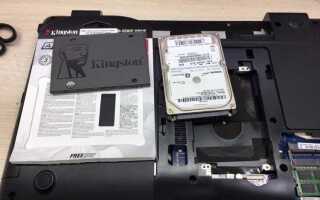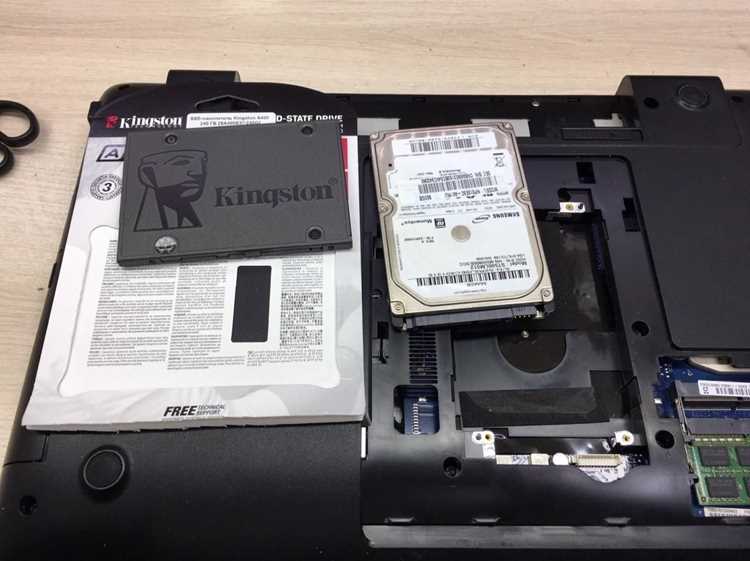
Большинство современных ноутбуков оснащены двумя слотами для накопителей: основным (обычно под M.2 или 2.5″) и оптическим приводом (ODD). Последний часто остаётся неиспользуемым, особенно если вы давно не записываете диски. Замена дисковода на SSD или HDD – эффективный способ увеличить объём хранилища или ускорить работу системы без потери основного накопителя. Среднее время выполнения операции – 20–40 минут, а стоимость адаптера для установки начинается от 300 рублей.
Для замены потребуется адаптер ODD-to-2.5″ (выбирайте модель с толщиной 9,5 мм или 12,7 мм в зависимости от ноутбука) и новый накопитель. SSD на базе NVMe в этот слот не установить – только SATA-накопители формата 2.5″. Если цель – ускорение системы, выбирайте SSD с интерфейсом SATA III (скорость до 550 МБ/с). Для хранения данных подойдёт HDD объёмом 1–2 ТБ (например, Seagate BarraCuda или WD Blue). Перед покупкой проверьте совместимость адаптера с вашей моделью ноутбука на форумах или в спецификациях производителя.
Основные инструменты: крестовая отвёртка (PH0 или PH1), пластиковая лопатка для разбора корпуса, антистатический браслет (опционально). Отключите ноутбук от питания и извлеките батарею, если она съёмная. В 90% случаев дисковод крепится одним винтом на нижней панели или под клавиатурой. После демонтажа привода установите накопитель в адаптер, закрепите его винтами и вставьте сборку обратно в слот. При первом запуске инициализируйте диск через Управление дисками (Windows) или Disk Utility (macOS).
Если планируете использовать новый накопитель как системный, перенесите ОС с помощью утилит Macrium Reflect (Windows) или Clonezilla (кросс-платформенная). Для HDD рекомендуется отключить дефрагментацию и включить режим AHCI в BIOS – это продлит срок службы диска. В случае проблем с распознаванием проверьте настройки SATA-контроллера в BIOS и обновите драйверы чипсета.
Как выбрать подходящий адаптер для установки SSD вместо дисковода
Первым шагом определите форм-фактор дисковода в вашем ноутбуке. Большинство современных моделей используют стандарт 9,5 мм, но встречаются и тонкие варианты на 7 мм или устаревшие на 12,7 мм. Измерьте толщину дисковода штангенциркулем или уточните в спецификациях ноутбука. Адаптеры выпускаются под конкретные размеры – ошибка в выборе приведёт к невозможности установки или ненадёжной фиксации.
Обратите внимание на интерфейс подключения. Дисководы в ноутбуках работают через SATA II или SATA III, но адаптер должен поддерживать тот же стандарт, что и материнская плата. Проверить версию можно через Диспетчер устройств (раздел «Контроллеры IDE ATA/ATAPI») или утилиту HWiNFO. Использование адаптера с SATA III на плате с SATA II не даст прироста скорости, но и не навредит.
Выбор типа накопителя зависит от задач. Для SSD подойдут адаптеры с 2,5-дюймовым слотом (стандарт для SATA-накопителей), а для NVMe – модели с разъёмом M.2 и поддержкой протокола PCIe. Последние встречаются реже и требуют проверки совместимости с ноутбуком: не все адаптеры M.2 работают через SATA-разъём дисковода. Пример: адаптеры на базе чипсета JMicron JMS583 поддерживают NVMe, но стоят в 2–3 раза дороже обычных SATA-вариантов.
Материал корпуса адаптера влияет на охлаждение. Металлические модели (алюминий, сталь) лучше отводят тепло от SSD, что критично при высоких нагрузках. Пластиковые адаптеры дешевле, но могут перегреваться при длительной записи данных. Если планируете использовать накопитель для редактирования видео или игр, выбирайте металлический корпус с перфорацией или радиатором.
| Параметр | SATA-адаптер (2,5″) | M.2-адаптер (NVMe) |
|---|---|---|
| Скорость передачи | До 600 МБ/с | До 3500 МБ/с (PCIe 3.0 x4) |
| Совместимость | Любой ноутбук с SATA-дисководом | Только с поддержкой PCIe через SATA-разъём |
| Цена | 500–1500 ₽ | 2000–5000 ₽ |
| Тепловыделение | Низкое | Высокое (требует охлаждения) |
Проверьте наличие дополнительных функций. Некоторые адаптеры оснащены индикатором активности (светодиодом), что удобно для диагностики. Другие поддерживают горячую замену накопителя без выключения ноутбука – полезно для серверных решений, но в быту избыточно. Избегайте моделей с активным охлаждением (вентиляторами): они шумят и требуют питания, а для SSD достаточно пассивного радиатора.
Крепление адаптера должно соответствовать конструкции ноутбука. Стандартные модели фиксируются винтами по бокам, но в некоторых ноутбуках (например, Lenovo ThinkPad или Dell Latitude) используются фирменные защёлки. В таких случаях ищите адаптеры с соответствующими креплениями или приобретайте универсальные модели с регулируемыми упорами. Пример: адаптеры ICY BOX IB-AC603 подходят для большинства ноутбуков, но не совместимы с MacBook Pro из-за нестандартного расположения разъёмов.
Перед покупкой изучите отзывы на конкретную модель. Обращайте внимание на жалобы на несовпадение размеров, проблемы с распознаванием накопителя или перегрев. Проверенные производители: Sabrent, ORICO, KingSpec. Избегайте безымянных адаптеров с AliExpress – они часто имеют низкое качество пайки и нестабильную работу. Для NVMe-адаптеров критически важна поддержка TRIM и NCQ – уточните это в описании.
После установки протестируйте скорость накопителя утилитами CrystalDiskMark или AS SSD Benchmark. Если показатели ниже заявленных на 20–30%, проблема может быть в адаптере: некачественные модели ограничивают пропускную способность до 300 МБ/с даже на SATA III. В таком случае замените адаптер на модель с чипсетом ASMedia ASM1051E или JMicron JMS567 – они обеспечивают стабильную работу на максимальных скоростях.
Необходимые инструменты и подготовка рабочего места перед разборкой

Для замены дисковода на SSD или HDD потребуется набор отвёрток с магнитными наконечниками: крестовая PH0 или PH1 (для большинства ноутбуков), реже – Torx T5 или T6. Проверьте тип винтов на корпусе заранее – некоторые модели (например, Dell Latitude или HP EliteBook) используют пятиконечные звёздочки. Антистатический браслет или заземлённый коврик снизят риск повреждения микросхем статическим электричеством. Пластиковая лопатка или медиатор помогут аккуратно поддеть защёлки корпуса без царапин. Если дисковод крепится на салазках, подготовьте пинцет для работы с мелкими винтами.
Рабочую поверхность застелите мягкой тканью без ворса (например, микрофиброй) или антистатическим ковриком. Отключите ноутбук от сети, извлеките аккумулятор и удерживайте кнопку питания 10–15 секунд для сброса остаточного заряда. Расположите инструменты в порядке использования: отвёртки – слева, лопатка – справа, винты – в отдельных ёмкостях (можно использовать магнитные поддоны или пластиковые контейнеры с ячейками). Освещение должно быть направленным – настольная лампа с регулируемым углом или светодиодная лента на гибком держателе.
Сфотографируйте исходное положение винтов и кабелей на смартфон – это ускорит сборку. Если дисковод закреплён в металлическом каркасе (как в Lenovo ThinkPad), потребуется снять боковую крышку каркаса, открутив 2–4 винта под ним. Для моделей с несъёмным аккумулятором (например, MacBook Air) используйте специальные отвёртки Pentalobe P5 для доступа к внутренним компонентам. Храните мелкие детали в зип-пакетах с маркировкой, чтобы избежать потерь.
Пошаговая инструкция по извлечению дисковода из ноутбука

Перед началом отключите ноутбук, извлеките аккумулятор (если он съёмный) и нажмите кнопку питания на 10 секунд, чтобы снять остаточный заряд. Подготовьте инструменты: крестовую отвёртку PH0 или PH1 (для большинства моделей), пластиковую лопатку или медиатор, пинцет с тонкими наконечниками. Уточните расположение дисковода – обычно он находится на боковой грани ноутбука, но в ультрабуках может быть скрыт под нижней крышкой. Проверьте наличие фиксирующего винта: в 80% случаев он спрятан под резиновой ножкой или декоративной заглушкой.
- Снимите нижнюю крышку ноутбука, открутив все видимые винты. Обратите внимание на длину винтов – короткие крепят крышку, длинные фиксируют материнскую плату или дисковод. Если крышка не поддаётся, не прилагайте силу: проверьте наличие скрытых защёлок по периметру, поддевая их лопаткой через зазоры.
- Найдите дисковод – это металлический или пластиковый модуль размером 12,7 мм (стандартный форм-фактор) или 9,5 мм (для тонких моделей). Отсоедините шлейф питания и данных, аккуратно потянув за пластиковый язычок разъёма или поддев его пинцетом. Не дёргайте за провода – они хрупкие.
- Открутите винты, крепящие дисковод к корпусу (обычно 1–2 штуки). В некоторых моделях (например, Lenovo ThinkPad, Dell Latitude) дисковод фиксируется защёлкой – нажмите на неё пальцем или отвёрткой, одновременно вытягивая модуль на себя. Если дисковод застрял, покачайте его из стороны в сторону, избегая перекосов.
После извлечения осмотрите посадочное место на предмет пыли или повреждений. Протрите контакты дисковода спиртовой салфеткой, если планируете его повторное использование. При установке SSD в адаптер для дисковода (caddy) убедитесь, что толщина адаптера соответствует оригинальному модулю (12,7 мм или 9,5 мм) – несовпадение приведёт к невозможности установки крышки. Закручивайте винты крест-накрест, не перетягивая, чтобы избежать срыва резьбы.
Установка SSD или HDD в адаптер и монтаж в ноутбук
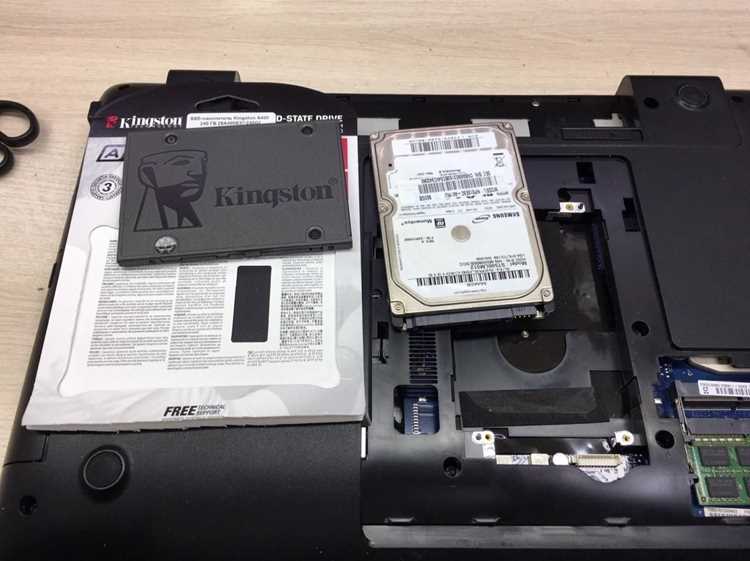
Перед установкой проверьте совместимость адаптера с вашим накопителем. Для 2,5-дюймовых SSD или HDD подходит стандартный переходник с интерфейсом SATA. Если используете M.2 SSD, убедитесь, что адаптер поддерживает нужный форм-фактор (2242, 2260 или 2280) и тип ключа (B, M или B+M). Некоторые адаптеры требуют дополнительного крепежа – проверьте комплектацию.
Разместите накопитель в адаптере, совместив разъемы. Для SATA-устройств вставьте диск в направляющие и зафиксируйте винтами, идущими в комплекте. При установке M.2 SSD вставьте его под углом 30° в слот адаптера, затем аккуратно прижмите и закрепите винтом. Избегайте чрезмерного усилия – контакты легко повредить.
Подключите кабель питания и данных, если адаптер требует отдельного подключения. Для SATA-адаптеров используйте стандартные кабели с разъемами L-образной формы. Убедитесь, что кабели не перекручены и не мешают закрытию крышки ноутбука. В случае M.2-адаптеров дополнительное питание обычно не требуется – диск получает его через слот.
Снимите заднюю крышку ноутбука, открутив винты крестовой отверткой PH0 или PH1. Расположение винтов зависит от модели: у некоторых ноутбуков они скрыты под резиновыми ножками или заглушками. Отложите винты в отдельную емкость, чтобы не потерять. Если крышка не снимается, проверьте наличие защелок – подденьте их пластиковой лопаткой.
Найдите отсек для дисковода. Обычно он расположен в углу корпуса и закреплен одним винтом. Извлеките старый дисковод, потянув за металлический каркас или нажав на фиксатор. Вставьте адаптер с накопителем в освободившийся слот, соблюдая направление разъема. Прижмите до щелчка – адаптер должен войти плотно, без люфта.
Закрепите адаптер винтом, чтобы исключить вибрацию. Подключите кабели питания и данных, если они не были подсоединены ранее. Перед закрытием крышки проверьте, что накопитель не мешает другим компонентам (например, батарее или кулеру). Запустите ноутбук и войдите в BIOS (обычно клавиша Del или F2) – новый диск должен отображаться в списке устройств.
Если накопитель не определяется, проверьте подключение кабелей и совместимость адаптера. В BIOS включите режим AHCI для SATA-устройств – это улучшит производительность. Для M.2 SSD убедитесь, что слот поддерживает выбранный тип накопителя (NVMe или SATA). После успешного обнаружения установите операционную систему или отформатируйте диск через «Управление дисками» в Windows.
Настройка нового накопителя в BIOS и операционной системе
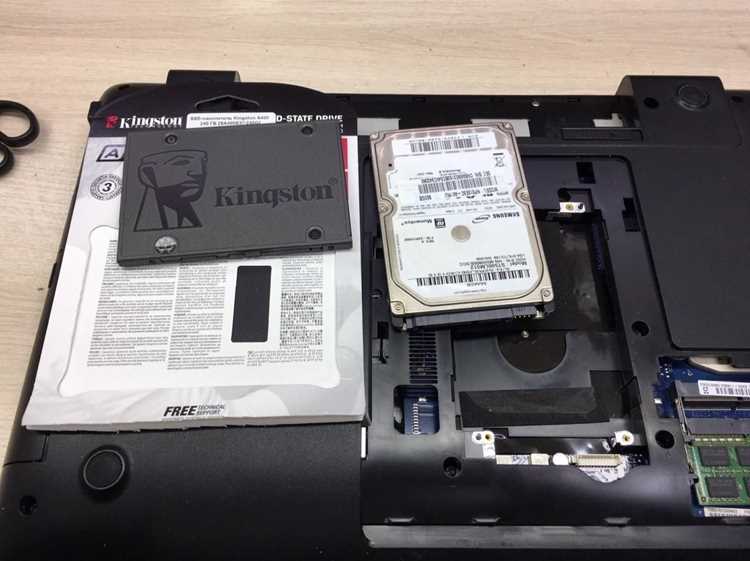
После установки SSD или HDD в ноутбук первым шагом станет проверка его обнаружения в BIOS. Включите устройство и сразу нажмите клавишу входа в BIOS – обычно это F2, Del, Esc или F12 (зависит от производителя: Lenovo использует F2, HP – Esc, ASUS – Del). В разделе Main или Storage найдите список подключённых накопителей. Если диск не отображается, проверьте кабель SATA и питание – на некоторых моделях ноутбуков разъёмы могут быть частично скрыты под платой.
Для SSD критически важно убедиться, что контроллер SATA работает в режиме AHCI, а не IDE или RAID. Этот параметр обычно находится в разделе Advanced → SATA Configuration. Режим AHCI обеспечивает поддержку TRIM, NCQ и повышает скорость работы накопителя. Если система ранее работала в режиме IDE, изменение этого параметра без предварительной подготовки Windows приведёт к ошибке загрузки – потребуется заранее внести правки в реестр или переустановить ОС.
Если диск новый и не инициализирован, операционная система его не увидит. В Windows откройте Управление дисками (diskmgmt.msc) – система предложит инициализировать накопитель. Выберите стиль разделов: MBR для дисков до 2 ТБ или GPT для больших объёмов и современных систем с UEFI. Для SSD предпочтительнее GPT, так как он поддерживает более 4 первичных разделов и быстрее работает с UEFI-загрузкой.
- При инициализации диска в Управлении дисками выберите GPT, если планируете использовать UEFI или диск объёмом более 2 ТБ.
- Для MBR оставьте только в случае необходимости совместимости со старыми системами (например, Windows 7 на Legacy BIOS).
- После инициализации создайте новый том: правый клик по нераспределённому пространству → Создать простой том.
Форматирование диска зависит от его типа. Для HDD оптимальна файловая система NTFS с размером кластера по умолчанию (4 КБ). Для SSD лучше оставить стандартные настройки, но при необходимости можно выбрать кластер 4 КБ – это снизит фрагментацию и продлит срок службы накопителя. Избегайте форматирования в FAT32 или exFAT, если диск не будет использоваться для обмена данными с macOS или Linux.
После форматирования назначьте букву диска. Если накопитель не отображается в Проводнике, проверьте в Управлении дисками, не скрыт ли он из-за конфликта букв. В редких случаях диск может определяться как RAW – это указывает на повреждение файловой системы или некорректную инициализацию. Решение: удалите том и создайте его заново, либо используйте утилиту diskpart для принудительного форматирования.
Для SSD рекомендуется включить поддержку TRIM – это предотвращает деградацию производительности со временем. В Windows TRIM включён по умолчанию, но проверить его статус можно командой в PowerShell (от имени администратора): fsutil behavior query DisableDeleteNotify. Если результат 0 – TRIM активен, если 1 – отключён. Включить его можно командой fsutil behavior set DisableDeleteNotify 0.
На ноутбуках с двумя накопителями (например, SSD + HDD) часто возникает необходимость переноса системных файлов. Если вы устанавливаете SSD как загрузочный диск, а HDD как хранилище данных, перенесите папки Документы, Загрузки, Рабочий стол на HDD через свойства каждой папки → Расположение. Это сэкономит место на SSD и продлит его ресурс. Для переноса системных папок используйте символические ссылки (mklink /D) или встроенные инструменты Windows.
Последний шаг – проверка работоспособности диска. Для SSD используйте утилиты CrystalDiskMark или AS SSD Benchmark для тестирования скорости чтения/записи. Обратите внимание на показатели 4K и 4K-64Thrd – они критичны для повседневной работы. Для HDD подойдёт HD Tune – проверьте скорость передачи данных и отсутствие ошибок в разделе Error Scan. Если диск работает медленнее ожидаемого, убедитесь, что кабель SATA подключён к порту с поддержкой SATA III (6 Гбит/с), а не SATA II.