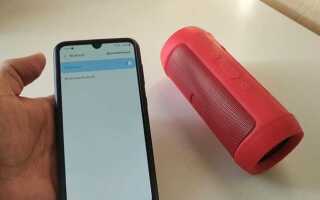
Bluetooth-колонки работают на частотах 2,4–2,485 ГГц, но не все устройства подключаются одинаково. Стандарт Bluetooth 5.0 и новее обеспечивает стабильное соединение на расстоянии до 240 метров в прямой видимости, однако реальная дистанция редко превышает 10–15 метров из-за помех. Если колонка не определяется или звук прерывается, проблема часто кроется в настройках источника сигнала или профиле подключения.
Перед началом отключите все активные Bluetooth-устройства в радиусе 5 метров – это снизит риск интерференции. На колонке активируйте режим сопряжения: удерживайте кнопку питания 3–5 секунд, пока не замигает светодиодный индикатор. На смартфоне или ПК откройте настройки Bluetooth и выберите колонку из списка доступных устройств. Если она не появляется, обновите драйверы Bluetooth на компьютере или перезагрузите модуль на телефоне через инженерное меню.
Для Windows 10/11 проверьте параметр «Служба поддержки Bluetooth» в диспетчере устройств – она должна быть запущена. На Android убедитесь, что в разделе «Разрешения приложений» у Bluetooth есть доступ к местоположению (требуется для поиска устройств). Если колонка подключается, но звук не воспроизводится, смените аудиокодек: в настройках разработчика Android выберите aptX или LDAC вместо стандартного SBC.
При проблемах с задержкой звука на ПК измените формат звука в панели управления: переключитесь на 16 бит, 44100 Гц вместо 48000 Гц. На iOS/iPadOS отключите функцию «Автопереключение аудио» в настройках Bluetooth, чтобы избежать случайных переключений между устройствами. Если колонка поддерживает NFC, используйте его для быстрого сопряжения – достаточно поднести телефон к метке на корпусе.
Какие устройства поддерживают прямое подключение к Bluetooth колонке

Современные Bluetooth-колонки работают с большинством устройств, оснащённых модулем Bluetooth 4.0 и новее. Минимальные требования – поддержка профилей A2DP (для передачи аудио) и AVRCP (для управления воспроизведением). Устройства с Bluetooth 5.0 и выше обеспечивают стабильное соединение на расстоянии до 20 метров без помех, а также снижают энергопотребление.
Смартфоны и планшеты на Android 4.4+ и iOS 7+ подключаются без дополнительных настроек. Исключение – некоторые модели с модифицированными оболочками (например, Huawei EMUI до версии 10), где может потребоваться ручное включение видимости Bluetooth. Для iPhone и iPad ограничений нет, кроме случаев, когда колонка не сертифицирована по программе MFi (Made for iPhone), но это редкость для современных моделей.
Ноутбуки и ПК с Windows 10/11, macOS 10.13+ и Linux (ядро 4.0+) поддерживают прямое подключение через стандартные настройки Bluetooth. В Windows иногда требуется обновить драйверы через «Диспетчер устройств», особенно для адаптеров Realtek или Broadcom. На macOS проблемы возникают редко, но если колонка не отображается, помогает сброс модуля Bluetooth через терминал: sudo pkill bluetoothd.
Умные телевизоры с Android TV (версия 8.0+) или webOS (LG), Tizen (Samsung) подключаются напрямую, если в настройках включён Bluetooth. На телевизорах Sony с Android TV иногда требуется обновить прошивку до последней версии. Для моделей без встроенного Bluetooth (например, старые Samsung) используют внешние адаптеры, но это уже не прямое подключение.
Автомобильные мультимедийные системы с Bluetooth 3.0+ (например, в моделях после 2015 года) подключаются к колонкам, если в настройках включён режим «Аудиоплеер» или «Мультимедиа». Проблемы возникают с системами, где Bluetooth используется только для звонков (например, некоторые комплектации Renault или Kia). В таких случаях помогает обновление ПО через официальный сайт производителя.
| Тип устройства | Минимальные требования | Особенности подключения |
|---|---|---|
| Смартфоны (Android) | Android 4.4+, Bluetooth 4.0 | Ручная видимость для некоторых оболочек |
| iPhone/iPad | iOS 7+, Bluetooth 4.0 | Ограничений нет, кроме несертифицированных колонок |
| Ноутбуки (Windows) | Windows 10+, Bluetooth 4.0 | Требуется обновление драйверов для Realtek/Broadcom |
| Умные телевизоры | Android TV 8.0+, webOS/Tizen | Обновление прошивки для старых моделей |
| Игровые консоли | Nintendo Switch (портативный режим) | PS4/5 и Xbox – только через адаптеры |
Портативные плееры (например, Sony Walkman NW-A55, iPod Touch) подключаются без проблем, если поддерживают Bluetooth. Для старых моделей iPod (до 6-го поколения) или плееров без Bluetooth используют переходники с 3.5 мм на Bluetooth. Важно: некоторые плееры ограничивают битрейт при беспроводной передаче, что ухудшает качество звука на колонках высокого разрешения.
Устройства умного дома (например, Amazon Echo, Google Nest) подключаются к колонкам через Bluetooth, но только для воспроизведения музыки. Для голосовых команд или многокомнатного аудио требуется Wi-Fi или специальные протоколы (Chromecast, AirPlay). Колонки с поддержкой Bluetooth Low Energy (BLE) совместимы с фитнес-трекерами (Xiaomi Mi Band, Garmin) для уведомлений, но не для аудио.
Как активировать режим сопряжения на колонке и проверить индикаторы
Большинство Bluetooth-колонок переходят в режим сопряжения при удержании кнопки питания или отдельной кнопки Bluetooth в течение 3–5 секунд. На моделях JBL, например, нужно зажать кнопку с логотипом Bluetooth до появления мигающего синего индикатора. У колонок Sony режим активируется двойным нажатием на кнопку питания, если она совмещена с функцией сопряжения. Проверьте инструкцию к устройству – некоторые производители (Anker, Ultimate Ears) используют комбинацию кнопок Volume+ и Power.
Индикаторы режима сопряжения отличаются в зависимости от бренда. На колонках Xiaomi индикатор мигает красным и синим попеременно, у Marshall – белым с частотой 1 раз в секунду. Если светодиод горит постоянно, колонка уже подключена к другому устройству. В этом случае отключите её от всех источников через меню Bluetooth на смартфоне или удерживайте кнопку сопряжения 10 секунд для сброса настроек.
После активации режима на колонке откройте настройки Bluetooth на телефоне или компьютере. В списке доступных устройств должна появиться модель колонки (например, «JBL Charge 5» или «Sony SRS-XB13»). Если название не отображается, перезагрузите колонку и повторите попытку. На некоторых устройствах (особенно с поддержкой NFC) достаточно поднести смартфон к колонке для автоматического сопряжения.
Если индикатор не реагирует на нажатия, проверьте уровень заряда батареи – некоторые колонки (например, Tribit StormBox) не входят в режим сопряжения при низком заряде. Также убедитесь, что колонка не подключена к другому устройству по кабелю AUX – проводное соединение может блокировать беспроводной режим. Для колонок с несколькими индикаторами (как у Bose SoundLink) обратите внимание на цвет: зелёный обычно означает готовность к работе, красный – ошибку или низкий заряд.
В редких случаях проблема кроется в прошивке. Обновите её через фирменное приложение производителя (JBL Portable, Sony Music Center) или выполните сброс до заводских настроек, удерживая кнопку питания и Volume- одновременно в течение 15 секунд. После сброса повторите процедуру активации режима сопряжения.
Пошаговая настройка Bluetooth на смартфоне или планшете
На Android-устройствах откройте меню «Настройки» и выберите раздел «Подключенные устройства» или «Bluetooth и устройства». В iOS перейдите в «Настройки» → «Bluetooth». Убедитесь, что Bluetooth активирован – переключатель должен быть в положении «Вкл». На некоторых моделях Android для быстрого доступа можно использовать шторку уведомлений.
Перед подключением колонки переведите её в режим сопряжения. Обычно это делается удержанием кнопки питания или отдельной кнопки Bluetooth до появления мигающего светодиода (часто синего или красного цвета). Время ожидания режима сопряжения – 30–60 секунд, после чего колонка автоматически выйдет из него.
В списке доступных устройств на смартфоне найдите название вашей колонки. Оно может содержать модель (например, «JBL Charge 5») или просто бренд. Если устройство не отображается, обновите список вручную, потянув экран вниз, или перезагрузите Bluetooth на смартфоне. На iOS колонка появится в разделе «Другие устройства».
Нажмите на название колонки в списке. На экране может появиться запрос на подтверждение подключения – нажмите «Сопрячь» или «Подключить». На некоторых Android-устройствах потребуется ввести PIN-код (по умолчанию часто «0000» или «1234»). Если код не подходит, проверьте инструкцию к колонке.
После успешного подключения статус колонки изменится на «Подключено» или «Сопряжено». На Android в шторке уведомлений появится иконка Bluetooth с названием устройства. На iOS в разделе Bluetooth колонка будет отмечена как «Подключено». Проверьте звук, запустив любую аудиодорожку – если звук идёт через колонку, настройка завершена.
Если подключение не удаётся, выполните следующие действия:
- Удалите предыдущие сопряжения с колонкой в настройках Bluetooth (нажмите на значок шестерёнки или «Забыть устройство»).
- Перезагрузите смартфон и колонку.
- Обновите прошивку колонки через приложение производителя (например, JBL Connect, Sony Music Center).
- Проверьте уровень заряда колонки – низкий заряд может блокировать сопряжение.
Для стабильной работы Bluetooth избегайте помех: не располагайте колонку рядом с микроволновками, Wi-Fi-роутерами или другими Bluetooth-устройствами. Расстояние между смартфоном и колонкой не должно превышать 10 метров (в идеале – до 5 метров). Если звук прерывается, уменьшите расстояние или переместите колонку в зону прямой видимости.
После первого подключения колонка будет автоматически соединяться со смартфоном при включении Bluetooth. Если этого не происходит, проверьте настройки энергосбережения на Android (раздел «Аккумулятор» → «Оптимизация батареи» → исключите приложения, связанные с Bluetooth). На iOS автоматическое подключение работает стабильно, но может требовать разблокировки устройства.
Как устранить проблемы, если колонка не отображается в списке устройств

Первым шагом проверьте режим сопряжения колонки. Большинство моделей активируют обнаружение нажатием и удержанием кнопки Bluetooth (обычно 3–5 секунд) до появления мигающего индикатора синего или красного цвета. Если индикатор не загорается, обратитесь к инструкции: некоторые устройства требуют одновременного нажатия кнопок питания и Bluetooth. Убедитесь, что колонка не подключена к другому источнику – отключите её от всех устройств через настройки Bluetooth или выполните сброс, удерживая кнопку питания 10–15 секунд.
На стороне источника звука (смартфон, ПК) очистите кэш Bluetooth и удалите старые сопряжения. В Android: Настройки → Приложения → Bluetooth → Хранилище → Очистить кэш. В Windows: Параметры → Bluetooth и устройства → Удалить устройство для всех записей о колонке, затем перезагрузите модуль через Диспетчер устройств → Bluetooth → Отключить/Включить. На iOS сбросьте сетевые настройки (Настройки → Основные → Перенос или сброс → Сбросить → Сбросить настройки сети), но учтите, что это удалит все сохранённые Wi-Fi-пароли.
Если колонка по-прежнему не видна, проверьте аппаратные ограничения. Расстояние между устройствами не должно превышать 10 метров без преград (стены, металлические предметы). Обновите прошивку колонки через официальное приложение производителя (например, JBL Connect, Ultimate Ears) или драйверы Bluetooth на ПК. Для ноутбуков с адаптерами Realtek или Intel загрузите последние версии с сайтов realtek.cz или intel.com. В крайнем случае замените батарею колонки – разряженные элементы питания могут блокировать обнаружение.
Настройка звука и проверка качества соединения после подключения
Проверьте качество соединения с помощью тестового аудиофайла. Используйте трек с широким частотным диапазоном (например, 20 Hz–20 kHz sine sweep или композицию с выраженными басами и высокими частотами). Если звук прерывается, отключите другие Bluetooth-устройства в радиусе 5 метров – они могут создавать помехи. Также попробуйте переместить колонку ближе к источнику сигнала (оптимальное расстояние – 1–3 метра без препятствий). Если проблема сохраняется, сбросьте настройки Bluetooth на обоих устройствах и повторите сопряжение.
Настройте эквалайзер для корректировки звука под конкретные условия. В Windows используйте Панель управления → Оборудование и звук → Звук → Свойства → Дополнительно → Эквалайзер, где можно выбрать предустановки (например, «Рок» для усиления басов или «Классика» для чистых высоких). На смартфонах Android доступны приложения типа Wavelet или Poweramp, позволяющие тонко настраивать частоты. Для iOS подойдет встроенный эквалайзер в Настройки → Музыка → Эквалайзер. Избегайте чрезмерного усиления низких частот – это может привести к перегрузке динамиков колонки.
Проверьте задержку звука (латентность), особенно если планируете использовать колонку для просмотра видео или игр. Воспроизведите видео с субтитрами и сравните синхронизацию звука и изображения. Если задержка заметна, установите приложение для компенсации латентности, например Bluetooth Auto Connect (Android) или SoundSync (Windows). Для минимальной задержки выбирайте кодек aptX Low Latency или LDAC в настройках Bluetooth (если устройство и колонка поддерживают эти стандарты). В крайнем случае используйте проводное подключение через AUX для критичных задач.
Сохранение колонки в списке сопряженных устройств для быстрого доступа
После успешного подключения Bluetooth-колонки к устройству (смартфону, ноутбуку или планшету) она автоматически добавляется в список сопряженных устройств. Однако не все ОС сохраняют соединение навсегда – некоторые очищают список при перезагрузке или после длительного простоя. Чтобы избежать повторного поиска и подключения, выполните следующие действия в зависимости от платформы:
- Android: Откройте «Настройки» → «Подключенные устройства» → «Ранее подключенные». Найдите колонку в списке, нажмите на значок шестеренки рядом с её именем и выберите «Сохранить». В Android 12+ эта опция может называться «Запомнить устройство». Если колонка исчезла после перезагрузки, проверьте настройки Bluetooth в разделе «Разработчика» (включите «Не отключать Bluetooth»).
- Windows 10/11: Перейдите в «Параметры» → «Bluetooth и устройства» → «Устройства». Найдите колонку, нажмите на три точки и выберите «Показать дополнительные параметры». Установите флажок «Разрешить этому устройству автоматически подключаться». Если колонка не отображается, обновите драйвер Bluetooth через «Диспетчер устройств» (раздел «Bluetooth»).
- iOS/macOS: В iPhone/iPad откройте «Настройки» → «Bluetooth», найдите колонку и нажмите на значок «i» рядом с её именем. Убедитесь, что переключатель «Автоматическое подключение» активен. На Mac перейдите в «Системные настройки» → «Bluetooth», выделите колонку и выберите «Подключаться автоматически». Если устройство пропадает, сбросьте настройки сети («Настройки» → «Основные» → «Перенос или сброс iPhone» → «Сбросить» → «Сбросить настройки сети»).
Для стабильного сохранения в списке избегайте следующих ошибок:
- Не выключайте Bluetooth на колонке или источнике звука во время сопряжения – это может сбросить настройки. Если колонка имеет кнопку питания с режимом ожидания, используйте её вместо полного отключения.
- Не подключайте колонку к нескольким устройствам одновременно. Большинство моделей поддерживают только одно активное соединение, а переключение между устройствами может привести к удалению из списка.
- Обновляйте прошивку колонки. Производители (JBL, Sony, Anker) выпускают патчи, исправляющие проблемы с сохранением сопряжения. Проверяйте обновления через фирменные приложения (например, JBL Portable, Sony Music Center).
Если колонка всё равно исчезает из списка, выполните принудительное удаление и повторное сопряжение. На Android/iOS удалите устройство из списка, затем выключите и включите Bluetooth на обоих устройствах. На Windows удалите колонку через «Диспетчер устройств» (раздел «Bluetooth») и перезагрузите ПК. После этого выполните сопряжение заново – система должна сохранить настройки.
Для колонок с поддержкой NFC (например, Ultimate Ears Boom 3, Bose SoundLink) используйте быстрый метод: поднесите смартфон к метке NFC на колонке – это автоматически инициирует подключение и сохранит устройство в списке. На устройствах без NFC проверьте, не активирован ли режим «Скрытый» или «Не обнаруживаемый» в настройках Bluetooth колонки – это блокирует сохранение в памяти источника звука.