Формат DXF – универсальный стандарт для обмена 2D-геометрией, но его импорт в SolidWorks часто вызывает проблемы: потеря точности, искажение кривых, некорректное масштабирование. Причина – различия в обработке сплайнов, полилиний и блоков между AutoCAD и SolidWorks. В этой инструкции разберём методы, которые гарантируют чистый импорт без ручной правки.
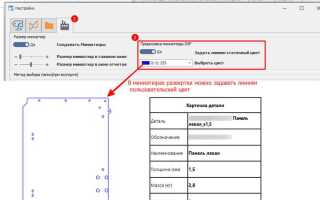
SolidWorks поддерживает DXF напрямую, но ключевые настройки сосредоточены в окне «Импорт DXF/DWG». По умолчанию программа конвертирует сплайны в полилинии с низким разрешением (параметр «Точность сплайна» = 0.1 мм), что приводит к «ступенчатости» кривых. Для сохранения гладкости установите значение 0.01 мм или переключитесь на опцию «Сохранить как сплайны». Это критично для профилей с радиусами и фасками.
Перед экспортом из AutoCAD убедитесь, что файл DXF соответствует версии R12 или R2000 – более новые версии могут содержать объекты, несовместимые с SolidWorks. Удалите все аннотации, размеры и штриховки: они импортируются как отдельные эскизы, засоряя дерево построения. Для сложных чертежей используйте команду EXPLODE, чтобы разбить блоки на примитивы, и OVERKILL для удаления дублирующихся линий.
При импорте в SolidWorks выберите шаблон «Чертеж» вместо «Деталь» – это позволит сразу получить эскиз с правильной системой координат. Если требуется 3D-модель, создайте новую деталь и вставьте DXF через «Вставить» → «Эскиз из файла». Для многослойных чертежей используйте фильтр слоёв в окне импорта: оставляйте только геометрию, игнорируя вспомогательные линии.
После импорта проверьте замкнутость контуров с помощью инструмента «Проверить эскиз». SolidWorks требует замкнутых областей для операций выдавливания или вырезания. Если контур разомкнут, используйте «Замкнуть эскиз» с допуском 0.001 мм – это исправит зазоры без искажения геометрии. Для сложных профилей с отверстиями применяйте булевы операции вручную.
Подготовка файла DXF перед импортом в SolidWorks

Перед импортом DXF в SolidWorks убедитесь, что файл содержит только необходимые элементы. Удалите лишние слои, размеры, текстовые аннотации и вспомогательные линии – они увеличивают размер файла и усложняют обработку. Оставьте только контуры, которые будут использоваться для создания эскизов или тел. Для проверки структуры используйте AutoCAD или аналогичные программы: откройте файл, выполните команду _LAYDEL для удаления неиспользуемых слоёв и _PURGE для очистки от неиспользуемых блоков и стилей.
Проверьте замкнутость контуров – SolidWorks требует замкнутых профилей для создания твёрдотельных моделей. В AutoCAD используйте команду _LIST для анализа объектов: если контур разомкнут, устраните разрывы с помощью _PEDIT (опция «Замкнуть») или вручную. Для сложных чертежей примените _REGION – команда преобразует набор линий в замкнутую область, если они образуют корректный контур. Избегайте самопересечений: SolidWorks не обработает такие профили.
- Преобразуйте сплайны в полилинии: SolidWorks лучше воспринимает аппроксимированные кривые. В AutoCAD выполните
_SPLINEDIT→ «Преобразовать в полилинию» с точностью не менее 0,01 мм. - Убедитесь, что все объекты лежат в одной плоскости. Если чертеж содержит элементы с разной Z-координатой, выровняйте их командой
_FLATTEN. - Сохраните файл в формате DXF R12 или R2000 – эти версии наиболее стабильно импортируются в SolidWorks. Избегайте R2018 и новее: возможны ошибки с обработкой новых типов объектов.
Экспортируйте файл с минимальными настройками. В AutoCAD выберите «Сохранить как» → DXF, затем в параметрах экспорта отключите опции «Сохранять размеры», «Сохранять штриховки» и «Сохранять атрибуты». Если файл содержит блоки, разбейте их на отдельные элементы командой _EXPLODE. Перед сохранением выполните проверку на ошибки: _AUDIT → исправить ошибки «Да». Это снизит риск сбоев при импорте.
Настройка параметров импорта DXF в SolidWorks
При импорте 3D-данных из DXF (например, профилей для листового металла) переключитесь на режим Импортировать как 3D-кривые. В этом случае SolidWorks преобразует полилинии и сплайны в пространственные кривые, сохраняя точность исходной геометрии. Обратите внимание на параметр Точность импорта: значение 0.01 мм подходит для большинства инженерных задач, но для высокоточных деталей уменьшите его до 0.001 мм. Игнорирование этого параметра может привести к разрывам контуров или некорректному сопряжению граней.
- Единицы измерения: Убедитесь, что в DXF-файле и SolidWorks используются одинаковые единицы (мм, дюймы). Несоответствие вызовет автоматическое масштабирование, что критично для сборок с жесткими допусками.
- Обработка блоков: Если DXF содержит блоки (например, стандартные обозначения), выберите Разбить блоки на отдельные элементы – это позволит редактировать их по отдельности.
- Удаление дубликатов: Активируйте Удалить повторяющиеся линии для оптимизации эскиза. Опция сокращает время регенерации модели и устраняет артефакты.
Для файлов с текстом или штриховками используйте параметр Импортировать текст как заметки и Сохранить штриховки. Штриховки в SolidWorks преобразуются в заполненные области, но могут потребовать ручной корректировки масштаба узора. После настройки параметров нажмите ОК и выберите плоскость для размещения импортированного эскиза. Если геометрия отображается некорректно, вернитесь в параметры и измените Тип импорта на Импортировать как 2D-эскиз с ограничениями – это сохранит связи между элементами, но увеличит время обработки.
Исправление ошибок геометрии после загрузки DXF

Если контур содержит пересекающиеся линии или дуги, разделите их на отдельные сегменты с помощью Обрезать объекты (Trim Entities). Выберите режим Угловое обрезание для точек пересечения и Мощное обрезание для удаления лишних участков. При наличии мелких зазоров (менее 0,1 мм) активируйте Автоматическое замыкание зазоров в настройках импорта DXF (Options → Import → DXF/DWG → Enable gap closing) – это сократит ручную правку на 30–40%.
Для исправления некорректных дуг или окружностей используйте команду Заменить объекты (Replace Entities). Выделите проблемный элемент и укажите параметры вручную: радиус, центр и углы. Если дуга импортирована как полилиния, преобразуйте её в дугу через Преобразовать объекты (Convert Entities) с последующей настройкой точек касания. Проверяйте замкнутость контура инструментом Проверить замкнутость (Tools → Sketch Tools → Check Closed Contour) – незамкнутые эскизы блокируют создание твердотельных операций.
При импорте сложных профилей с большим количеством сплайнов (например, логотипы или художественные элементы) используйте Эскизный блок для изоляции проблемных участков. Разбейте эскиз на блоки по функциональным зонам, исправьте геометрию в каждом блоке отдельно, затем объедините их с помощью Объединить блоки. Это снижает нагрузку на систему и упрощает локализацию ошибок. Для сплайнов с резкими изломами примените Сглаживание сплайна (Spline Smoothing) с коэффициентом 0,3–0,7 – это устранит артефакты без искажения общей формы.
После исправления геометрии обязательно пересчитайте массово-инерционные характеристики (Evaluate → Mass Properties). Если значения выходят за ожидаемые пределы (например, площадь сечения отличается более чем на 5%), повторно проверьте эскиз на наличие скрытых разрывов или дублирующихся линий. Сохраните исправленный эскиз как шаблон (File → Save As → .sldprt) для повторного использования – это сократит время на аналогичные правки в будущем.
Преобразование 2D-чертежа DXF в 3D-модель в SolidWorks

После импорта проверьте целостность эскиза. Частые проблемы: разорванные контуры, дублирующиеся линии, несоответствие масштаба. Используйте инструмент Проверить эскиз (Инструменты → Проверить эскиз) для автоматического поиска ошибок. Если SolidWorks не распознаёт замкнутые контуры, вручную соедините линии с помощью Обрезать объекты или Удлинить объекты. Для масштабирования примените команду Масштаб (Инструменты → Инструменты эскиза → Масштаб) с коэффициентом, соответствующим исходным единицам измерения (например, 1:1 для миллиметров).
Для создания базовой 3D-модели используйте команду Вытянуть (Вставка → Бобышка/Основание → Вытянуть). Выделите замкнутый контур эскиза и задайте глубину вытяжки. Если чертеж содержит несколько контуров (например, отверстия), выберите их все, удерживая Ctrl, и укажите направление вытяжки. При работе с симметричными деталями активируйте опцию Симметрично относительно плоскости для равномерного выдавливания в обе стороны.
| Ошибка | Причина | Решение |
|---|---|---|
| Эскиз импортируется как набор отдельных линий | Неправильный выбор типа импорта (3D-кривые вместо 2D-эскиза) | Повторите импорт с параметром 2D-эскиз |
| Масштаб детали не соответствует реальным размерам | Различие единиц измерения в исходном DXF и SolidWorks | Масштабируйте эскиз с коэффициентом 25.4 (дюймы → мм) или 0.03937 (мм → дюймы) |
| Отсутствуют дуги или окружности | Исходный DXF сохранён в старом формате (до R12) | Конвертируйте файл в DXF R2018 или новее перед импортом |
Для сложных деталей с несколькими уровнями (например, пластины с пазами) используйте многоэтапное вытягивание. Сначала создайте базовую форму, затем добавьте новые эскизы на её грани и примените Вытянуть вырез для формирования пазов, отверстий или выступов. При работе с криволинейными поверхностями преобразуйте эскиз в Поверхность (Вставка → Поверхность → Вытянуть поверхность) перед созданием твёрдого тела с помощью Заполнить поверхность или Сшить поверхности.
Оптимизируйте процесс с помощью макросов. Запишите макрос для повторяющихся операций (например, импорт DXF, проверка эскиза, вытяжка на фиксированную глубину) через Инструменты → Макрос → Записать. Сохраните макрос и назначьте его на панель инструментов для быстрого доступа. Пример кода для автоматического масштабирования эскиза в миллиметры:
Dim swApp As Object
Dim Part As Object
Set swApp = Application.SldWorks
Set Part = swApp.ActiveDoc
Part.SketchManager.InsertSketch True
Part.SketchManager.AddToDB = True
Part.SketchManager.Scale 1 / 25.4  ' Преобразование из дюймов в мм
Part.SketchManager.InsertSketch False
Финальный этап – проверка модели на соответствие исходному чертежу. Используйте Измерить (Инструменты → Измерить) для контроля критических размеров. Сравните габариты модели с данными из DXF через Свойства документа → Анализ. Для визуальной проверки примените Сечение (Вставка → Сечение) и сопоставьте его с видами чертежа. Экспортируйте модель в STEP или IGES для передачи в другие CAD-системы, если требуется дальнейшая доработка.
Оптимизация слоёв и объектов импортированного DXF

После импорта DXF-файла в SolidWorks первым шагом должна стать проверка структуры слоёв. В окне FeatureManager откройте раздел DXF/DWG Import и проанализируйте список слоёв. Удалите пустые или дублирующиеся слои, объедините однотипные элементы (например, контуры, размеры, текст) в общие группы. Это сократит время обработки модели и предотвратит ошибки при дальнейшем редактировании. Если слои содержат некорректные имена (например, «Layer_001»), переименуйте их в соответствии с функциональным назначением: Контур_Деталь, Осевые_Линии, Размеры.
Импортированные объекты часто содержат избыточные данные: сплайны с излишним количеством точек, перекрывающиеся линии или фрагменты, не относящиеся к конечной модели. Используйте инструмент Упростить кривые (Tools → Sketch Tools → Simplify Spline) для снижения плотности точек сплайнов до минимально необходимого уровня – это уменьшит размер файла и ускорит перестроение. Для удаления дубликатов линий примените Найти и удалить дубликаты (Tools → Sketch Tools → Check Sketch for Feature) с допуском 0.01 мм.
При работе с импортированными размерами и аннотациями отключите их отображение в эскизе, если они не требуются для построения геометрии. Выделите все размеры в дереве FeatureManager, щёлкните правой кнопкой мыши и выберите Скрыть. Это снизит нагрузку на систему при редактировании эскиза. Если размеры нужны для справки, преобразуйте их в справочные (ПКМ → Сделать справочным), чтобы они не влияли на параметризацию модели.
Для оптимизации сложных контуров используйте команду Преобразовать объекты (Tools → Sketch Tools → Convert Entities). Она позволяет заменить импортированные линии и дуги на параметрические аналоги SolidWorks, что упрощает последующее редактирование. При этом избегайте преобразования сплайнов – они часто теряют точность. Вместо этого перестройте их вручную с помощью инструмента Сплайн, контролируя отклонение от исходной кривой через Инструменты проверки эскиза.
Завершив оптимизацию, сохраните эскиз как шаблон (Файл → Сохранить как → Шаблон эскиза (*.sldprt)). Это позволит повторно использовать структуру слоёв и настройки для аналогичных DXF-файлов. Перед сохранением удалите все временные вспомогательные линии и проверьте замкнутость контуров – незамкнутые эскизы приводят к ошибкам при создании твёрдотельных элементов.
Сохранение и экспорт готовой модели после работы с DXF

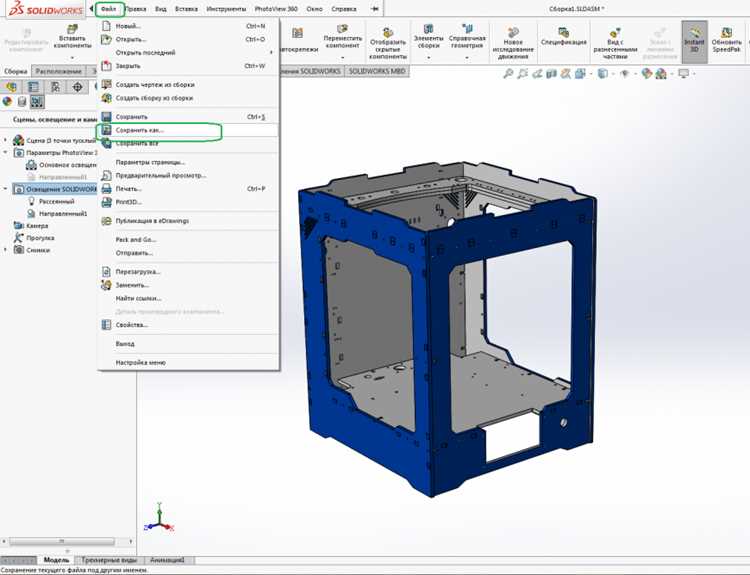
После импорта и редактирования DXF-файла в SolidWorks сохраните модель в родном формате .SLDPRT или сборку в .SLDASM, чтобы сохранить все параметры, связи и историю построения. Для этого выберите Файл → Сохранить как, укажите тип файла и убедитесь, что включены опции «Сохранить все компоненты» и «Включить внешние ссылки» при работе со сборками. Если модель содержит эскизы из DXF, проверьте их целостность через Дерево конструирования – удалите лишние элементы и обновите зависимости, чтобы избежать ошибок при последующем редактировании.
Для экспорта в другие форматы используйте Файл → Сохранить как с выбором нужного типа: .STEP (AP203/AP214) для обмена с другими CAD-системами, .IGES для поверхностей или .STL для 3D-печати. При экспорте в .STEP активируйте параметр «Экспортировать как твердое тело», чтобы избежать потери геометрии. Для .STL задайте разрешение не ниже 0,02 мм и выберите «Двоичный» формат для уменьшения размера файла. Перед экспортом выполните проверку модели через Инструменты → Проверить, устранив пересечения, разрывы и некорректные грани.
Типичные проблемы при импорте DXF и их решения

Масштабные искажения при импорте возникают из-за несовпадения единиц измерения между исходным файлом и SolidWorks. Например, DXF, созданный в миллиметрах, может интерпретироваться SolidWorks как дюймовый. Перед импортом проверьте настройки: в SolidWorks выберите «Параметры» → «Импорт» → «Файл DXF/DWG» и установите корректные единицы. Если файл уже импортирован с ошибкой, используйте инструмент «Масштабирование» (_Scale_) с коэффициентом 25.4 (для перевода дюймов в миллиметры) или 0.03937 (обратно).
Потеря слоёв или их некорректное отображение – распространённая проблема при работе с многослойными DXF. SolidWorks не всегда корректно распознаёт структуру слоёв, особенно если в исходном файле используются нестандартные имена или вложенные группы. Решение: перед экспортом в AutoCAD объедините слои с помощью команды _LAYER MERGE_ или переименуйте их в соответствии с требованиями SolidWorks (латиница, без пробелов и спецсимволов). В SolidWorks после импорта используйте «Диспетчер слоёв» (_Layer Manager_) для ручной корректировки.
Импортированные контуры могут содержать разрывы или самопересечения, что делает их непригодными для создания твердотельных моделей. Проверьте геометрию с помощью инструмента «Проверить» (_Check_) в SolidWorks: выделите эскиз и запустите анализ на наличие ошибок. Для исправления используйте команды «Обрезать объекты» (_Trim Entities_) или «Удлинить объекты» (_Extend Entities_). Если разрывы микроскопические, увеличьте допуск слияния в настройках импорта до 0.01 мм. В сложных случаях перерисуйте проблемные участки вручную, используя привязки к ключевым точкам.