Ноутбуки Dell спроектированы для работы от сети даже при отсутствии аккумулятора, но требуют соблюдения ряда условий. Модели с Li-ion или Li-Pol батареями (например, серии XPS, Latitude, Inspiron) поддерживают такой режим, однако в старых устройствах с Ni-MH или Ni-Cd аккумуляторами (выпуск до 2010 года) возможны сбои из-за особенностей схемотехники. Перед запуском убедитесь, что блок питания соответствует требованиям: для большинства современных моделей необходим адаптер на 65 Вт (19,5 В / 3,34 А) или 90 Вт (19,5 В / 4,62 А). Использование неоригинального блока с заниженной мощностью приведёт к отключению ноутбука под нагрузкой.
Большинство современных ноутбуков Dell допускают работу от сети без аккумулятора, но не все модели оптимизированы для этого режима. Производитель не всегда указывает эту возможность в официальных спецификациях, поэтому ключевую роль играют отзывы пользователей и технические особенности платформы. Основные серии, где такая функция подтверждена практикой: Latitude, Precision, XPS и отдельные модели Inspiron. Важно учитывать, что даже в поддерживаемых линейках могут быть исключения – например, бюджетные варианты с упрощённой схемотехникой.
В корпоративной серии Latitude работа без батареи реализована наиболее надёжно. Модели начиная с 7-го поколения (например, Latitude 7490, 7390, 5490) и новее оснащены защитой от перепадов напряжения, что критично при прямом питании от адаптера. В более старых версиях (Latitude E6440, E7440) режим возможен, но требует отключения функции «Battery Health» в BIOS для предотвращения ошибок зарядки. Серия Precision (5510, 7510, 7710) также стабильно функционирует без аккумулятора благодаря промышленным адаптерам питания мощностью 130–240 Вт.
- XPS: Модели XPS 13 (9360 и новее), XPS 15 (9560 и новее) и XPS 17 (9700) поддерживают работу без батареи, но с оговорками. В BIOS необходимо выставить режим «Always On USB» и отключить «Primary Battery Charge Configuration», иначе система может выдавать предупреждения о низком заряде. Адаптеры питания для XPS (45–90 Вт) не всегда обеспечивают стабильное напряжение при пиковых нагрузках, что может приводить к внезапным отключениям.
- Inspiron: Из массовых серий только модели с процессорами Intel 8-го поколения и новее (Inspiron 15 5000, 14 7000) гарантированно работают без батареи. Бюджетные варианты (Inspiron 3000, 5000 с процессорами до 7-го поколения) часто зависят от аккумулятора для стабилизации питания – попытки запуска без него могут вызывать сбои или отказ включаться.
Для проверки совместимости конкретной модели рекомендуется выполнить следующие шаги:
- Обновить BIOS до последней версии через официальный сайт Dell.
- Войти в BIOS (клавиша F2 при загрузке) и найти раздел «Power Management» или «Battery».
- Убедиться в наличии опций «AC Power Loss» (значение «Last State» или «Power On») и «Primary Battery Charge Configuration» (выставить «Disabled» или «Custom»).
- Подключить ноутбук к сети через оригинальный адаптер питания – сторонние блоки могут не обеспечивать нужный ток.
- Извлечь батарею и проверить стабильность работы под нагрузкой (например, запустить стресс-тест процессора).
Модели, где работа без батареи не рекомендуется или невозможна:
- Dell Vostro 3000/5000 (до 2018 года выпуска) – отсутствие защиты от скачков напряжения.
- Alienware (все серии) – зависимость от аккумулятора для питания дискретной графики.
- Ноутбуки с процессорами AMD (например, Inspiron 15 5000 с Ryzen) – нестабильное поведение при отсутствии батареи из-за особенностей чипсета.
- Ультрабуки с пассивным охлаждением (XPS 13 2-in-1) – риск перегрева при длительной нагрузке без батареи.
Если модель не входит в перечисленные серии, перед извлечением батареи стоит уточнить информацию на форумах Dell Community или в технической поддержке.
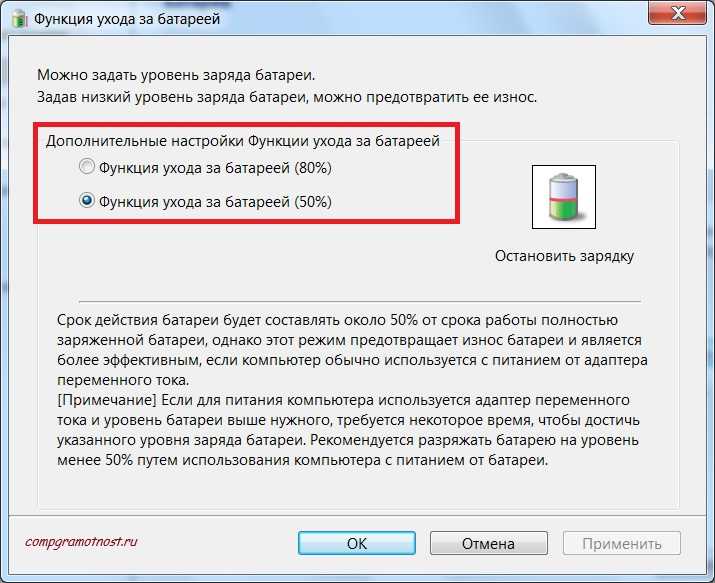
Перед началом отключите ноутбук и выньте сетевой адаптер из розетки. На моделях Dell Inspiron, XPS и Latitude с 2015 года по настоящее время аккумулятор часто фиксируется защёлками или винтами. Проверьте нижнюю панель: если на ней есть значок батареи или надпись «Battery», снимайте её целиком. Для этого используйте крестовую отвёртку PH0 или PH1 – винты обычно имеют длину 3–5 мм.
На ультрабуках Dell XPS 13 (9360 и новее) аккумулятор скрыт под клавиатурой. Снимите заднюю крышку, отсоедините шлейф тачпада, затем открутите 4–6 винтов, удерживающих клавиатуру. Аккуратно подденьте её пластиковой лопаткой, начиная с верхнего края. Батарея крепится на двустороннем скотче или клейкой ленте – тяните её строго параллельно материнской плате, чтобы не повредить коннектор.
В ноутбуках Dell Latitude 7400/7420 и Precision 5540 аккумулятор подключается через разъём Molex или JST. Перед отсоединением прижмите фиксатор пальцем или отвёрткой – коннектор должен выйти с лёгким щелчком. Не тяните за провода: усилие прикладывайте только к пластиковому корпусу разъёма. Если батарея приклеена, прогрейте её феном до 50–60°C в течение 2–3 минут – это ослабит адгезию.
Для моделей с внешним аккумулятором (например, Dell Inspiron 15 3000) сдвиньте защёлки на боковых гранях батареи в положение «Unlock». На некоторых устройствах требуется удерживать кнопку питания 15–20 секунд после извлечения, чтобы сбросить остаточное напряжение. Если аккумулятор вздулся, не пытайтесь его вытащить силой – обратитесь в сервисный центр.
На старых ноутбуках Dell Vostro (до 2018 года) батарея может быть закреплена металлической скобой. Открутите её, затем подденьте аккумулятор за выступы на корпусе. Избегайте использования металлических инструментов: риск короткого замыкания при контакте с контактами разъёма. Если батарея не поддаётся, проверьте наличие скрытых винтов под резиновыми ножками или наклейками.
После извлечения осмотрите контакты на материнской плате и аккумуляторе. При наличии окислов протрите их спиртовой салфеткой или ластиком. Храните батарею в сухом месте при температуре 10–25°C, избегая прямых солнечных лучей. Если ноутбук будет работать без аккумулятора, подключите его к сети через оригинальный адаптер Dell – сторонние блоки питания могут вызвать перегрев или сбои в работе.
При повторной установке аккумулятора убедитесь, что коннектор встал на место без перекосов. Затягивайте винты крест-накрест, начиная с центральных, чтобы избежать деформации корпуса. После сборки включите ноутбук и проверьте в BIOS (клавиша F2 при загрузке) состояние батареи – параметр «Battery Health» должен отображать «Good» или «Normal».
Какие блоки питания подходят для прямого подключения к сети
Для ноутбуков Dell без аккумулятора требуется блок питания с точным соответствием напряжению и силе тока оригинального адаптера. Стандартные модели Dell используют блоки питания на 19,5 В (например, 65 Вт, 90 Вт или 130 Вт) с разъёмом типа *Dell E* (центральный плюс, внешний минус). Проверьте маркировку на нижней панели ноутбука или на штатном адаптере – там указаны параметры: напряжение (V), ток (A) и мощность (W). Использование блока с меньшей мощностью приведёт к нестабильной работе или отключению под нагрузкой, а превышение напряжения выведет из строя материнскую плату.
Оригинальные адаптеры Dell (PA-12, HA65NM170, DA65NM111) – оптимальный выбор, но подойдут и совместимые модели от проверенных производителей: *Delta Electronics*, *Lite-On*, *Chicony*. Избегайте дешёвых аналогов с AliExpress или eBay без сертификации – они часто не соответствуют заявленным характеристикам, что грозит перегревом или коротким замыканием. Для моделей с USB-C (например, XPS 13/15) используйте адаптеры с поддержкой Power Delivery (PD) на 45 Вт или 65 Вт, совместимые с протоколом Dell.
При выборе универсального блока питания обратите внимание на регулируемый ток и набор переходников. Модели типа *Targus APA120* или *iGo Green Laptop Power* позволяют подобрать нужные параметры, но требуют ручной настройки напряжения. Убедитесь, что разъём плотно фиксируется в гнезде ноутбука – люфт может вызвать искрение и повреждение контактов. Для старых моделей Dell (Latitude D630, Inspiron 1525) подойдут адаптеры с силой тока 3,34 А, для новых (Precision 7560, Latitude 9420) – от 4,62 А и выше.
Блок питания должен иметь защиту от перегрузок, короткого замыкания и перегрева. Сертификаты *UL*, *CE* или *RoHS* подтверждают соответствие стандартам безопасности. Избегайте адаптеров с тонкими проводами (менее 18 AWG) – они перегреваются при длительной нагрузке. Для работы в условиях повышенной влажности или пыли выбирайте модели с герметичным корпусом (например, *FSP Group FSP065-A1AB*).
Если ноутбук используется стационарно, рассмотрите вариант с настольным блоком питания (например, *Mean Well LRS-100-19*). Такие модели обеспечивают стабильное напряжение 19,5 В при токе до 5 А, но требуют пайки разъёма или использования переходника. Для диагностики проблем с питанием используйте мультиметр: измерьте напряжение на контактах разъёма при подключённой нагрузке – отклонение более ±0,5 В указывает на неисправность адаптера.
Как настроить BIOS для запуска без аккумулятора

На ноутбуках Dell доступ к BIOS осуществляется нажатием клавиши F2 при включении устройства. Если система загружается слишком быстро, используйте F12 для вызова меню загрузки, затем выберите BIOS Setup. В некоторых моделях (например, Inspiron 5000 серии) может потребоваться удерживать Fn + F2. После входа перейдите на вкладку Advanced или Power Management – расположение настроек зависит от версии BIOS (Aptio, InsydeH2O или Dell UEFI).
В таблице ниже приведены ключевые параметры, которые необходимо изменить для корректной работы без аккумулятора. Найдите их в разделах Power, AC Behavior или Battery Configuration:
| Параметр | Рекомендуемое значение | Описание |
|---|---|---|
| AC Power Recovery | Last State или Power On | Определяет поведение ноутбука при подаче питания после отключения. Last State восстанавливает предыдущее состояние, Power On – включает устройство. |
| Battery Health Charging | Disabled | Отключает функции оптимизации заряда, которые могут блокировать работу без батареи. |
| Primary Battery Charge Configuration | Disabled или Custom | Предотвращает попытки BIOS управлять несуществующим аккумулятором. |
| Wake on AC | Enabled | Позволяет ноутбуку автоматически включаться при подключении к сети. |
Для моделей Dell Latitude и Precision (например, 7430, 5540) дополнительно проверьте параметр Adapter Warnings в разделе POST Behavior. Установите его в Disabled, чтобы избежать сообщений об отсутствии батареи при каждом запуске. В старых версиях BIOS (до 2020 года) этот параметр может называться Low Battery Action.
После внесения изменений перейдите на вкладку Exit и выберите Save Changes and Reset. Ноутбук перезагрузится. Если после этого устройство не включается, отключите питание на 30 секунд, затем подключите адаптер и попробуйте снова. На некоторых моделях (XPS 13, XPS 15) требуется дополнительно сбросить настройки BIOS к заводским – для этого используйте опцию Load Defaults перед сохранением.
В BIOS Dell UEFI (версия 2.6.0 и новее) появился параметр Battery Disabled Mode. Активируйте его, если ноутбук отказывается работать без аккумулятора. Этот режим полностью игнорирует проверку батареи при загрузке. Найдите его в разделе System Configuration → Battery Information. Учтите, что в этом режиме отключаются все функции энергосбережения, связанные с батареей.
Если после настройки BIOS ноутбук включается, но выключается при нагрузке (например, при запуске ресурсоемких приложений), проверьте блок питания. Dell использует адаптеры с фиксированной мощностью – для моделей Inspiron 15 7000 серии требуется не менее 65 Вт, для Precision 7560 – 240 Вт. Подключение адаптера меньшей мощности приведет к аварийному отключению. Убедитесь, что адаптер оригинальный или сертифицированный Dell (идентификатор LA-XXXXP на корпусе).
Для диагностики проблем используйте встроенную утилиту Dell SupportAssist. Запустите ее из BIOS (Diagnostics → Run Tests) или с загрузочного USB-накопителя. Тест AC Adapter проверяет корректность работы блока питания, а System Board – целостность цепей питания материнской платы. Если тесты завершаются ошибкой 2000-0142, замените адаптер или обратитесь в сервисный центр.