
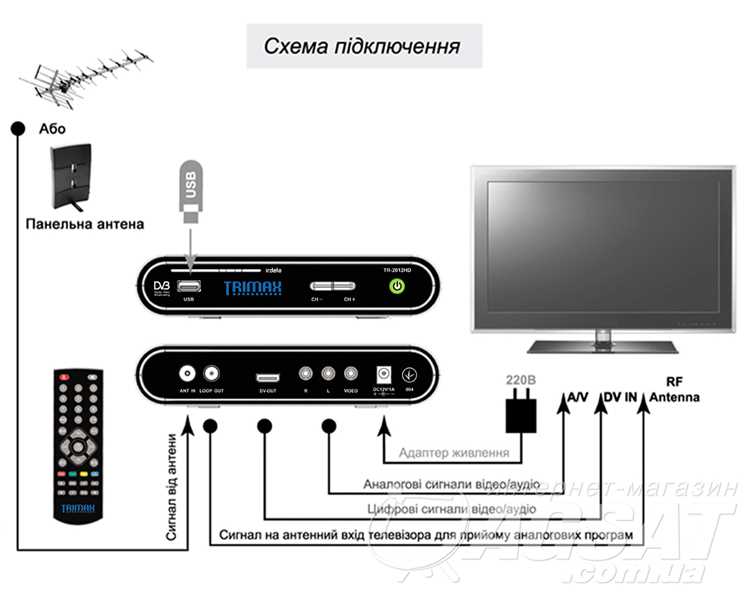
Современные ТВ-приставки – от Apple TV до Android TV и игровых консолей – часто требуют ручного включения телевизора и переключения на нужный HDMI-вход. Это создаёт лишние действия, особенно если пульт от приставки не управляет телевизором напрямую. Решение – синхронизация питания и сигнала через HDMI-CEC, инфракрасные повторители или умные розетки. Каждый метод имеет ограничения и подходит для разных сценариев.
HDMI-CEC (Consumer Electronics Control) – встроенный протокол, позволяющий устройствам обмениваться командами через кабель HDMI. Он поддерживается большинством телевизоров и приставок, но реализация отличается у разных производителей. Например, у Samsung протокол называется Anynet+, у LG – SimpLink, у Sony – Bravia Sync. Чтобы активировать функцию, зайдите в настройки телевизора и приставки: в меню «Система» или «Пульт и аксессуары» включите CEC. После этого приставка будет автоматически включать телевизор и переключаться на свой HDMI-порт при запуске.
Если HDMI-CEC не работает (например, из-за несовместимости устройств или длинного кабеля), используйте ИК-повторитель. Это устройство передаёт сигналы с пульта приставки на телевизор, имитируя нажатия кнопок. Подключите приёмник к приставке, а передатчик направьте на ИК-приёмник телевизора. Настройте пульт приставки на управление телевизором: в меню «Пульт» выберите модель ТВ из списка или выполните автонастройку. Учтите, что ИК-сигнал требует прямой видимости, а задержка может достигать 1–2 секунд.
Для полной автоматизации подойдут умные розетки с поддержкой расписаний или триггеров. Подключите телевизор и приставку к розеткам с управлением по Wi-Fi (например, Xiaomi Mi Smart Plug или TP-Link Kasa). Настройте сценарий: при включении приставки розетка телевизора подаёт питание. Минус – телевизор будет включаться с задержкой в 5–10 секунд, а некоторые модели требуют ручного подтверждения включения. Альтернатива – использование IFTTT или Home Assistant для связки устройств через API.
Перед настройкой проверьте совместимость оборудования. У старых телевизоров (до 2015 года) HDMI-CEC может работать нестабильно, а ИК-повторители не справятся с моделями без физического ИК-приёмника. Для игровых консолей (PlayStation, Xbox) оптимален CEC, но некоторые функции (например, автоматическое переключение разрешения) могут конфликтовать с настройками телевизора. В сложных случаях комбинируйте методы: CEC для переключения входов, умную розетку для питания.
Какие кабели и разъёмы нужны для подключения приставки к телевизору

Для подключения приставки к телевизору используйте HDMI 2.1 – он поддерживает разрешение до 8K@60Hz или 4K@120Hz, передаёт HDR и обеспечивает минимальную задержку сигнала (менее 5 мс). Если телевизор или приставка не имеют HDMI 2.1, подойдёт HDMI 2.0 (4K@60Hz, HDR10). Для старых моделей телевизоров без HDMI используйте компонентный кабель (YPbPr) с разрешением до 1080i или композитный (RCA) – но качество будет ниже 480p. Приставки с DisplayPort (например, некоторые ПК-боксы) потребуют адаптер DisplayPort–HDMI.
Для передачи звука отдельно от видео (например, на AV-ресивер) используйте оптический кабель Toslink или коаксиальный SPDIF – они поддерживают форматы Dolby Digital и DTS. При подключении через HDMI звук передаётся по тому же кабелю, но для многоканального аудио (Dolby Atmos, DTS:X) убедитесь, что приставка и телевизор поддерживают eARC (HDMI 2.1) или ARC (HDMI 1.4+). Если приставка имеет Ethernet-порт, подключите её напрямую к роутеру для стабильного стриминга – Wi-Fi 6 (802.11ax) предпочтительнее, но кабель исключит задержки.
Как настроить HDMI-CEC для автоматического включения устройств
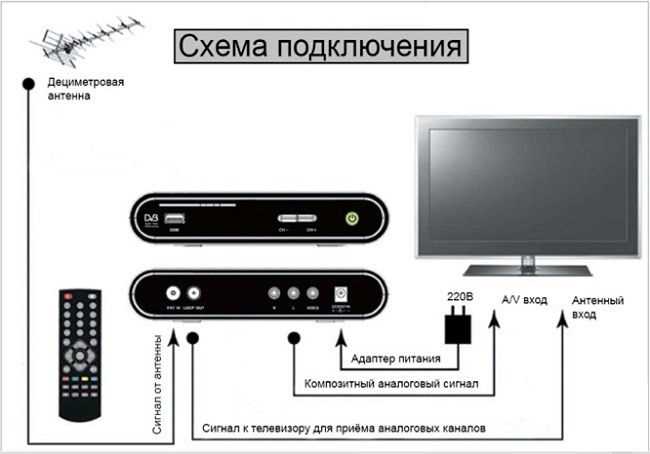
Активируйте HDMI-CEC в меню телевизора и приставки. На телевизорах Samsung функция называется *Anynet+*, у LG – *Simplink*, у Sony – *Bravia Sync*, у Philips – *EasyLink*. В приставках (например, Apple TV, Roku, NVIDIA Shield) опция скрыта в настройках под названиями *CEC*, *HDMI Control* или *Device Control*. Включите её на обоих устройствах, затем подключите их через HDMI-кабель версии 1.4 или новее – более старые версии могут не поддерживать передачу управляющих сигналов. Если после активации синхронизация не работает, перезагрузите оба устройства: некоторые модели требуют перезапуска для применения изменений.
Настройте приоритет включения. В меню телевизора найдите параметр *CEC Device Control* или аналогичный и выберите *TV-led* (телевизор управляет приставкой) или *Device-led* (приставка управляет телевизором). Для Apple TV перейдите в *Настройки → Пульты и устройства → Управление телевизором и устройствами* и включите *Включать телевизор*. На Android TV (например, Xiaomi Mi Box) откройте *Настройки → Устройства → HDMI CEC* и активируйте *Включать телевизор*. Проверьте работу функции, выключив оба устройства, затем включив одно из них – второе должно запуститься автоматически в течение 5–10 секунд. Если этого не происходит, отключите другие HDMI-устройства на время тестирования, так как конфликты сигналов CEC могут блокировать синхронизацию.
Пошаговая инструкция по настройке универсального пульта

Перед началом убедитесь, что универсальный пульт поддерживает модели вашего телевизора и приставки. Список совместимых устройств указан в инструкции к пульту или на сайте производителя. Если устройство не входит в базу, настройка возможна только через ручной ввод кодов или обучение.
Включите телевизор и приставку вручную. Универсальный пульт не сможет синхронизироваться с выключенными устройствами. Расположите пульт на расстоянии не более 3 метров от техники, устранив препятствия на пути ИК-сигнала.
- Нажмите и удерживайте кнопку TV (или STB для приставки) на пульте в течение 3–5 секунд, пока не загорится индикатор. У некоторых моделей (например, One For All, Logitech Harmony) вместо удержания кнопки требуется выбрать режим настройки через меню.
- Введите код устройства из списка. Для телевизоров Samsung часто используются коды 0101, 0217, 0587, для LG – 1142, 1235, 1423. Если код не сработал, попробуйте следующий из списка. При отсутствии реакции перейдите к автоматическому поиску.
- Активируйте автоматический поиск, нажав кнопку Power на пульте и удерживая её, пока телевизор не выключится. После этого отпустите кнопку и проверьте остальные функции (громкость, переключение каналов). Если поиск не дал результатов, повторите процесс для приставки.
Для ручной настройки без кодов используйте функцию обучения. Направьте оригинальный пульт телевизора на универсальный, нажмите на последнем кнопку Learn (или аналогичную), затем нажмите кнопку на оригинальном пульте, которую нужно скопировать. Повторите для всех необходимых кнопок. Этот метод работает с пультами Xiaomi, BroadLink и некоторыми моделями One For All.
- Проверьте работу основных кнопок: Power, Volume +/–, Channel +/–, Input/Source. Если какая-то кнопка не реагирует, переназначьте её через меню пульта или повторите настройку.
- Сохраните настройки. На пультах с памятью (например, Logitech Harmony) это происходит автоматически. Для простых моделей (как Supra, Hama) нажмите и удерживайте кнопку режима до мигания индикатора.
- Настройте макросы для одновременного включения телевизора и приставки. В меню пульта выберите Macros или Activities, добавьте последовательность команд: включение телевизора → выбор входа HDMI → включение приставки. Время задержки между командами установите в 1–2 секунды.
Если пульт не распознаёт устройства, обновите его базу данных. Для пультов с подключением к ПК (Logitech Harmony, Xiaomi) используйте фирменное ПО. Для автономных моделей скачайте обновлённый список кодов с сайта производителя и введите их вручную. Убедитесь, что батарейки в пульте свежие – слабый сигнал часто становится причиной сбоев.
При проблемах с ИК-сигналом проверьте, не заслоняют ли пульт предметы или яркий свет. Некоторые телевизоры (особенно Samsung QLED) требуют прямой видимости пульта. Если приставка подключена через HDMI-CEC, отключите эту функцию в настройках телевизора – она может конфликтовать с универсальным пультом.
Для расширенной настройки используйте приложения производителя. Например, Logitech Harmony позволяет синхронизировать пульт со смартфоном, а Xiaomi Mi Remote – управлять устройствами через Wi-Fi. В приложении можно создать профили для разных сценариев (просмотр ТВ, игры, кино) и настроить кнопки под конкретные задачи.
Как использовать таймеры включения на телевизоре и приставке
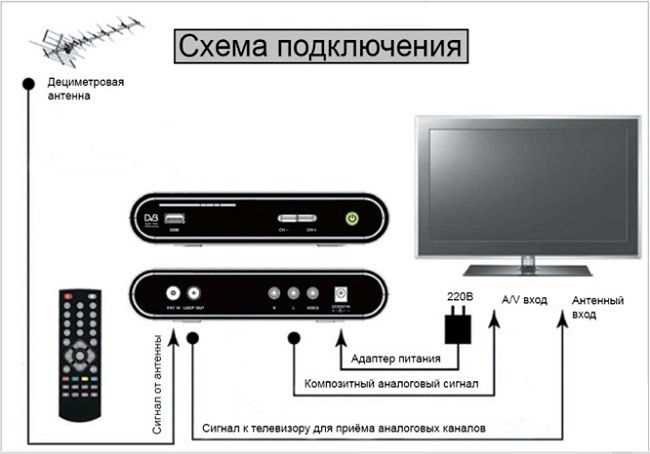
Настройте таймер на телевизоре через меню «Настройки» → «Система» → «Таймеры». В большинстве моделей (Samsung, LG, Sony) доступны ежедневные или разовые срабатывания с точностью до минуты. Укажите время включения, источник сигнала (HDMI, где подключена приставка) и режим энергосбережения – выбирайте «Быстрый старт», если телевизор поддерживает эту функцию, чтобы сократить задержку при пробуждении. Для приставок Android TV (Xiaomi, NVIDIA Shield) используйте приложение «Таймеры» или сторонние решения вроде «Tasker»: создайте задачу с командой «adb shell input keyevent KEYCODE_WAKEUP» и привяжите её к расписанию через cron или встроенный планировщик. Владельцам Apple TV достаточно активировать опцию «Автовключение» в «Настройках» → «Пульт и устройства» → «Автовключение при подаче питания».
Проверьте синхронизацию времени на обоих устройствах – расхождение даже в 30 секунд может нарушить последовательность включения. На телевизоре отключите функцию «CEC» (если она вызывает конфликты), а на приставке – режим «Быстрого запуска», если после включения по таймеру изображение не появляется сразу. Для приставок с собственным питанием (например, Roku) используйте умные розетки с расписанием (TP-Link Kasa, Xiaomi Mi Smart Plug) – задайте включение за 1–2 минуты до таймера телевизора, чтобы гарантировать готовность системы. Запишите точные настройки в заметки: модель устройства, выбранный HDMI-порт, время срабатывания и источник питания приставки (розетка или USB-телевизора).
Решение проблем с задержкой включения приставки

Задержка включения приставки на 5–15 секунд часто связана с инициализацией HDMI-CEC или прошивкой устройства. Проверьте настройки CEC в меню приставки: отключите опцию «Автовключение телевизора» или «Управление питанием», если телевизор включается быстрее приставки. Для Android TV-приставок (например, Xiaomi Mi Box, NVIDIA Shield) обновите прошивку до последней версии – производители регулярно оптимизируют время загрузки. Если приставка подключена через AV-ресивер, попробуйте прямое подключение к телевизору: промежуточные устройства добавляют 2–4 секунды задержки.
- Используйте режим «Быстрый старт» (Quick Start) в настройках приставки – сокращает время загрузки на 30–50%. Доступен в моделях Fire TV Stick 4K, Apple TV 4K и некоторых Android-устройствах.
- Отключите ненужные фоновые процессы: в Android TV зайдите в «Настройки» → «Приложения» → «Запущенные» и остановите лишние сервисы (например, Google Play Services, если не требуется).
- Замените кабель HDMI на сертифицированный версии 2.1 с поддержкой eARC – дешевые кабели вызывают задержки сигнала до 3 секунд.
- Для приставок с внешним блоком питания (например, Roku, некоторые модели Fire TV) используйте оригинальный адаптер: нестандартные блоки увеличивают время инициализации на 5–8 секунд.
Если приставка загружается дольше 20 секунд, сбросьте её к заводским настройкам через меню «Восстановление и сброс». На устройствах с Android 10+ выполните очистку кэша раздела через Recovery Mode (комбинация кнопок зависит от модели). Для игровых приставок (PlayStation, Xbox) отключите автоматическое обновление системного ПО при запуске – это сокращает задержку на 10–12 секунд. В крайнем случае замените приставку на модель с SSD-накопителем (например, NVIDIA Shield Pro) – время загрузки сокращается до 7–9 секунд.
Настройка одновременного запуска через розетку с таймером

Розетки с таймером – бюджетное решение для синхронизации включения телевизора и приставки без сложных настроек. Модели с механическим управлением (например, Brennenstuhl Prime-Line) работают по 24-часовому циклу с шагом 15 минут, электронные (как TP-Link Kasa KP200) поддерживают недельное расписание с точностью до минуты. Выбор зависит от потребностей: механические дешевле, но требуют ручной корректировки при сбоях питания.
Перед подключением проверьте мощность устройств. Телевизоры потребляют 50–300 Вт, приставки – 10–50 Вт. Розетка должна выдерживать суммарную нагрузку с запасом 20–30%. Например, для телевизора на 150 Вт и приставки на 30 Вт подойдет таймер с максимальной нагрузкой 200 Вт. Превышение приведет к перегреву или отключению защиты.
- Отключите телевизор и приставку от сети.
- Подключите оба устройства к розетке с таймером через удлинитель с заземлением (если требуется).
- Установите время включения на 1–2 минуты раньше запланированного – приставка загружается дольше телевизора.
- Для электронных таймеров настройте повторение по дням недели, если нужно ежедневное включение.
Тестирование проводите в три этапа. Сначала запустите только приставку: убедитесь, что она полностью загружается (индикаторы стабильны, экран приветствия отображается). Затем подключите телевизор и проверьте автоматическое переключение на нужный HDMI-вход. Если телевизор не переключается, активируйте функцию CEC (в меню телевизора) или используйте универсальный пульт с предустановленными командами.
Проблема задержки включения решается смещением времени на таймере. Оптимальный интервал – 30–90 секунд между стартом приставки и телевизора. Для точной настройки замерьте время загрузки приставки секундомером: например, Xiaomi Mi Box S требует 45 секунд, Apple TV 4K – 60 секунд. Запишите данные и скорректируйте таймер.
При использовании умных розеток (например, Xiaomi Mi Smart Plug) настройте сценарии через приложение. Создайте правило: «Включить приставку в 19:00, телевизор – в 19:01». Дополнительно можно добавить голосовое управление через Google Assistant или Алису, но это увеличит задержку на 2–5 секунд из-за облачной обработки команд.
Для стабильной работы избегайте подключения к таймеру других устройств. Если розетка питает еще и звуковую систему, разделите нагрузку: используйте два таймера или умный удлинитель с индивидуальным управлением портами (например, Meross MSS425E). Проверяйте контакты раз в месяц – окисление приводит к нестабильному питанию и сбоям в работе.
В случае отключения электричества механические таймеры сбрасывают настройки, электронные сохраняют их при наличии резервного питания (батарейка CR2032). Для регионов с частыми перебоями выбирайте модели с аккумулятором или используйте ИБП на 300–500 ВА. Это продлит срок службы устройств и предотвратит потерю данных на приставке.
Как синхронизировать включение через приложение производителя

Многие современные телевизоры и приставки поддерживают синхронизацию через фирменные приложения производителей. Например, для устройств Samsung это SmartThings, для LG – LG ThinQ, для Sony – Video & TV SideView, а для Xiaomi – Mi Home. Убедитесь, что ваша модель телевизора и приставки входят в список поддерживаемых устройств в описании приложения. Версии прошивок также имеют значение: для корректной работы часто требуется последнее обновление.
Настройка начинается с установки приложения на смартфон и подключения всех устройств к одной сети Wi-Fi. В SmartThings добавьте телевизор и приставку через раздел «Добавить устройство» – для этого может потребоваться сканирование QR-кода на экране или ручной ввод модели. В LG ThinQ процесс аналогичен, но для некоторых приставок (например, Apple TV) потребуется предварительная настройка через AirPlay.
После добавления устройств создайте сценарий автоматизации. В SmartThings это делается через вкладку «Автоматизации» → «Добавить сценарий». Выберите триггер: например, «При включении телевизора» и действие «Включить приставку». Учтите задержку: некоторые приставки (особенно Android TV) требуют 5–10 секунд для загрузки. В LG ThinQ аналогичная функция называется «Рутины» и настраивается через меню «Умный дом».
| Производитель | Приложение | Поддерживаемые приставки | Особенности настройки |
|---|---|---|---|
| Samsung | SmartThings | Apple TV, Fire TV, NVIDIA Shield, Xbox | Требует активации HDMI-CEC на телевизоре |
| LG | LG ThinQ | Apple TV, Chromecast, Roku | Работает только с приставками на базе webOS или Android TV |
| Sony | Video & TV SideView | PlayStation, Fire TV, Android TV | Поддержка ограничена моделями после 2018 года |
| Xiaomi | Mi Home | Mi Box, Chromecast | Необходим Mi-аккаунт и привязка к региону Китай |
Для проверки синхронизации запустите сценарий вручную. Если приставка не включается, убедитесь, что она не находится в режиме энергосбережения (например, у NVIDIA Shield нужно отключить «Режим ожидания с низким энергопотреблением» в настройках). Также проверьте настройки HDMI-CEC: на телевизоре она должна быть включена (на Samsung – «Anynet+», на LG – «Simplink»), а на приставке – активирована соответствующая опция (на Apple TV – «HDMI-CEC», на Fire TV – «CEC»).
Если приложение не распознает приставку, попробуйте перезагрузить роутер и устройства. В некоторых случаях помогает сброс настроек сети на телевизоре или приставке. Для устройств с поддержкой Google Home или Amazon Alexa можно создать голосовую команду через эти платформы, но это потребует дополнительной настройки интеграции с фирменным приложением производителя.


