Smart Link – это комплекс технологий Škoda, обеспечивающий интеграцию смартфона с мультимедийной системой автомобиля. Включает три основных протокола: Apple CarPlay, Android Auto и MirrorLink (для устаревших устройств). Поддержка зависит от модели и года выпуска: например, в Škoda Octavia III (2017+) доступны все три, а в Kodiaq (2020+) – только CarPlay и Android Auto.
Для активации Smart Link требуется кабель USB (в некоторых моделях – беспроводное подключение через Bluetooth/Wi-Fi). В меню головного устройства выберите соответствующий режим: «Apple CarPlay» или «Android Auto». Важно: не все USB-порты поддерживают передачу данных – используйте разъемы с пометкой «SmartLink» или «Media».
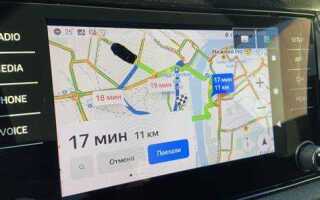
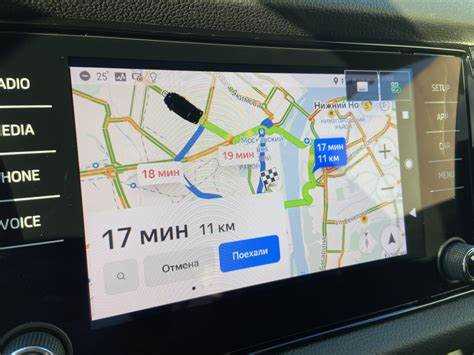
Функционал Smart Link ограничен базовыми приложениями: навигация (Google Maps, Яндекс.Навигатор), музыка (Spotify, Apple Music), звонки и сообщения. В режиме CarPlay недоступны сторонние приложения без сертификации Apple, а Android Auto блокирует запуск неоптимизированных программ. Для стабильной работы обновите ПО смартфона и мультимедийной системы через Škoda Update Portal.
Типичные проблемы: зависание интерфейса (помогает перезагрузка головного устройства кнопкой «Reset» на панели), отсутствие звука (проверьте настройки аудиосистемы и громкость на смартфоне). В моделях до 2019 года возможны задержки при подключении – рекомендуется использовать оригинальные кабели или сертифицированные аналоги (например, Anker PowerLine+).
Как подключить смартфон к смарт линк в Шкода
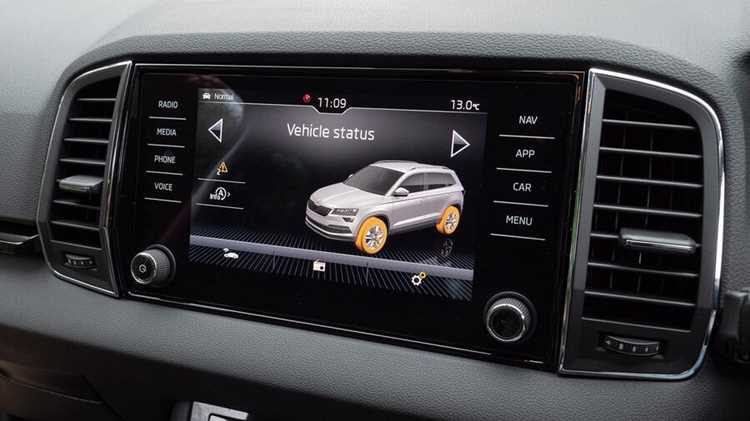
Перед началом убедитесь, что мультимедийная система вашего автомобиля поддерживает Škoda SmartLink. Эта технология доступна в моделях с Amundsen, Bolero или Columbus начиная с 2015 года. На экране головного устройства должна отображаться иконка SmartLink или соответствующий пункт в меню.
Для подключения через Apple CarPlay или Android Auto потребуется кабель USB Type-A (в большинстве моделей) или USB Type-C (в новых версиях). Беспроводное подключение возможно только в автомобилях с поддержкой Wireless CarPlay/Android Auto, что встречается в моделях после 2020 года с обновлённой прошивкой.
Включите зажигание или запустите двигатель. На экране мультимедиа выберите SmartLink → Настройки → Подключить устройство. Если система не реагирует, перезагрузите её, удерживая кнопку питания 10 секунд. Для Android дополнительно активируйте режим разработчика и включите Отладку по USB в настройках смартфона.
Подключите смартфон к USB-порту в центральной консоли или бардачке (зависит от модели). На экране телефона появится запрос на разрешение доступа – подтвердите его. Если подключение не устанавливается, проверьте кабель: используйте оригинальный или сертифицированный кабель MFI для iPhone. Для Android выберите режим Передача файлов (MTP) при подключении.
После успешного сопряжения на экране автомобиля отобразится интерфейс CarPlay или Android Auto. Если приложения не запускаются, обновите их через App Store или Google Play. В некоторых случаях требуется обновить прошивку мультимедийной системы через официальный сайт Škoda с помощью USB-флешки формата FAT32.
Для беспроводного подключения активируйте Bluetooth и Wi-Fi на смартфоне. В меню SmartLink выберите Беспроводное подключение и следуйте инструкциям на экране. Учтите, что стабильность соединения зависит от версии ПО: для iOS требуется не ниже 13.4, для Android – 10.0 с поддержкой Google Play Services.
Если возникают ошибки, сбросьте настройки SmartLink до заводских: зажмите кнопку Menu и Вращение (или Громкость) на 15 секунд. После перезагрузки повторите подключение. Для моделей с MIB3 (с 2021 года) проверьте совместимость в разделе Поддержка на сайте Škoda – некоторые устройства требуют дополнительных драйверов.
Какие приложения поддерживает смарт линк в моделях Шкода
В автомобилях Škoda с системой Smart Link доступна интеграция с Apple CarPlay и Android Auto, что открывает доступ к ключевым приложениям смартфона через мультимедийный дисплей. Поддержка распространяется на навигационные сервисы: Яндекс.Навигатор, Google Maps и Waze для Android, а также Apple Maps и сторонние карты через CarPlay. Для владельцев iPhone приоритет отдаётся Apple Music, Spotify и Яндекс.Музыке, в то время как пользователи Android могут использовать Google Play Музыка, YouTube Music и те же Spotify или Яндекс.Музыку.
Голосовые помощники Siri и Google Ассистент работают напрямую через Smart Link, позволяя управлять звонками, сообщениями и настройками автомобиля без отрыва от дороги. Приложения для обмена сообщениями – WhatsApp, Telegram и Viber – поддерживаются в режиме чтения вслух и голосового ввода ответов, но с ограничениями на отправку медиафайлов. Для Android доступен полноценный запуск Telegram через Android Auto, тогда как CarPlay блокирует часть функций.
Список совместимых приложений зависит от версии Smart Link и прошивки мультимедийной системы. В моделях Škoda Octavia A8 (2020+) и Kodiaq II (2024) добавлена поддержка приложений для парковки, таких как Parkopedia, и сервисов такси – Яндекс.Такси и Uber. Владельцы более старых моделей (Superb III, Karoq) могут столкнуться с отсутствием некоторых функций из-за аппаратных ограничений.
Для корректной работы приложений требуется обновление ПО головного устройства через официальный сайт Škoda или дилерский центр. Например, прошивка версии 3.0+ добавляет поддержку Google Assistant Routines и расширенные настройки уведомлений. Без обновления часть приложений может работать нестабильно или не запускаться вовсе.
Приложения для стриминга подкастов – Pocket Casts, Castbox и «Подкасты» от Яндекса – поддерживаются в базовом режиме: воспроизведение, пауза и переключение эпизодов. Однако функции загрузки или управления плейлистами через экран автомобиля недоступны. Аналогичные ограничения действуют для аудиокниг в «ЛитРес» и Storytel.
Владельцам электромобилей Škoda Enyaq и Enyaq iV доступны специализированные приложения: ABRP (A Better Routeplanner) для планирования маршрутов с учётом зарядных станций и ChargeMap для поиска ближайших точек зарядки. Эти сервисы интегрируются через Android Auto и CarPlay, но требуют предварительной настройки в мобильном приложении.
Проверка совместимости конкретного приложения возможна через официальные списки поддержки Android Auto и CarPlay на сайтах Google и Apple. Škoda не публикует отдельный перечень, поэтому ориентироваться стоит на общие требования платформ. Например, приложения с рекламой или требующие постоянного взаимодействия с экраном (игры, социальные сети) блокируются системой по соображениям безопасности.
Какие функции доступны через смарт линк на экране мультимедиа
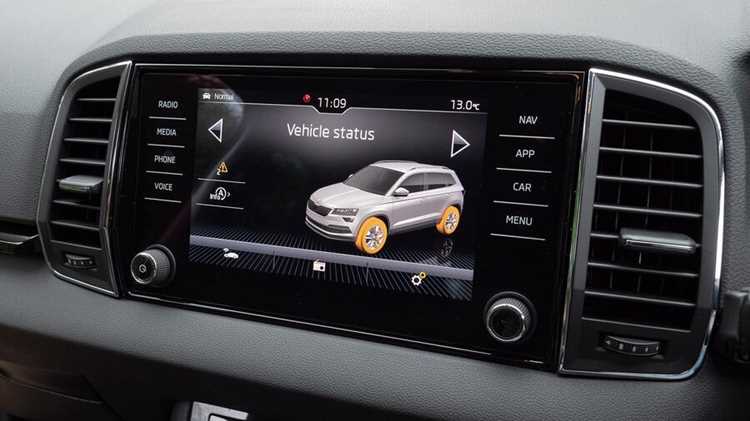
Смарт линк в автомобилях Škoda интегрирует смартфон с мультимедийной системой через Apple CarPlay, Android Auto или MirrorLink (для старых устройств). На экране отображаются приложения телефона: навигация (Google Maps, Яндекс.Навигатор, Waze), музыкальные сервисы (Spotify, Apple Music, Яндекс.Музыка) и мессенджеры (WhatsApp, Telegram). Голосовое управление через Siri или Google Assistant позволяет звонить, отправлять сообщения или искать маршруты без отрыва от дороги.
В режиме Android Auto доступна функция «Окей, Google» для запуска навигации по голосовой команде, а Apple CarPlay поддерживает CarKey – возможность разблокировать и заводить автомобиль с iPhone. Для владельцев устройств на базе MirrorLink (например, Samsung Galaxy S6–S8) работают только сертифицированные приложения, включая Here WeGo и Glympse для совместного отслеживания местоположения.
Через смарт линк можно просматривать уведомления о пропущенных вызовах, сообщениях и напоминаниях прямо на дисплее мультимедиа, не доставая телефон. В некоторых моделях Škoda (например, Karoq, Octavia с 2020 года) реализована поддержка беспроводного подключения для CarPlay и Android Auto, что исключает необходимость в кабеле. Для стабильной работы рекомендуется использовать оригинальный USB-кабель Škoda или сертифицированный аксессуар с поддержкой передачи данных.
Как обновить программное обеспечение смарт линк в автомобиле
Обновление ПО Smart Link в автомобилях Škoda выполняется через официальный портал myŠKODA или с помощью приложения «Škoda Connect». Перед началом процесса убедитесь, что автомобиль припаркован в зоне с устойчивым мобильным интернетом (4G/LTE) или подключен к Wi-Fi. Запас заряда аккумулятора должен быть не менее 50%, а зажигание включено. Обновления доступны только для моделей с активной подпиской на услуги Smart Link (обычно 3 года с момента покупки нового авто).
Для обновления через портал myŠKODA выполните следующие шаги:
- Зарегистрируйтесь или войдите в личный кабинет на сайте.
- Перейдите в раздел «Мой автомобиль» → «Обновления ПО».
- Проверьте наличие доступных обновлений для системы Smart Link. Если обновление найдено, нажмите «Загрузить».
- После загрузки следуйте инструкциям на экране мультимедийной системы автомобиля (обычно требуется подтвердить установку кнопкой «OK» на руле или сенсорном дисплее).
Процесс занимает 15–40 минут в зависимости от объема обновления. Не выключайте зажигание и не отключайте питание во время установки.
| Параметр | Значение |
|---|---|
| Минимальный заряд аккумулятора | 50% |
| Тип подключения к интернету | 4G/LTE или Wi-Fi |
| Время установки обновления | 15–40 минут |
| Периодичность проверки обновлений | Раз в 3 месяца |
| Совместимые модели (примеры) | Octavia (2017+), Superb (2018+), Karoq (2019+), Kodiaq (2020+) |
Если обновление не отображается в личном кабинете, проверьте совместимость вашей модели с последней версией Smart Link на сайте Škoda в разделе «Поддержка». Для автомобилей старше 2016 года может потребоваться предварительная диагностика у официального дилера – некоторые ранние версии системы не поддерживают онлайн-обновления. В случае ошибок во время установки (например, код «SWDL-001») обратитесь в службу поддержки Škoda с указанием VIN-номера автомобиля и версии текущего ПО (узнать можно в меню «Настройки» → «Информация о системе»).
Какие проблемы могут возникнуть при использовании смарт линк и их решения
Смарт линк в автомобилях Škoda интегрирует смартфон с мультимедийной системой, но несовместимость ПО – одна из ключевых проблем. Например, Android Auto может не запускаться на устройствах с версией Android ниже 6.0 или на смартфонах с кастомными прошивками (LineageOS, MIUI с агрессивными оптимизациями). Решение: обновите ОС до актуальной версии или используйте официальные прошивки. Для iPhone проверьте совместимость с iOS 12 и новее – более старые модели (iPhone 5s и ранее) не поддерживаются.
Зависания интерфейса или самопроизвольные отключения чаще всего вызваны нестабильным USB-соединением. Проблема возникает при использовании кабелей низкого качества или повреждённых портов. Рекомендации:
- Используйте оригинальный кабель Škoda или сертифицированные аксессуары (например, кабели с маркировкой MFI для iPhone).
- Очистите USB-порт автомобиля от пыли и окислов – используйте сжатый воздух или изопропиловый спирт.
- Проверьте настройки энергосбережения на смартфоне: отключите режим «USB-зарядка только» в параметрах разработчика.
Проблемы с отображением контента на экране головного устройства могут быть связаны с разрешением или настройками дисплея. На некоторых моделях Škoda (например, Octavia III с системой Amundsen) Android Auto масштабируется некорректно, обрезая края интерфейса. Решение: в настройках Android Auto выберите режим «Адаптивный масштаб» или вручную установите разрешение 800×480 пикселей. Для iPhone попробуйте перезагрузить CarPlay в настройках автомобиля.
Отсутствие звука через динамики автомобиля при подключении смарт линк – распространённая ошибка, особенно на моделях с внешними усилителями (например, Škoda Superb с аудиосистемой Canton). Причины:
- Неправильно выбран источник звука в мультимедийной системе: переключитесь на режим «Media» или «Android Auto/CarPlay».
- Повреждённые аудиокодеки: обновите прошивку головного устройства через официальный сайт Škoda.
- Конфликт с Bluetooth: отключите сопряжение телефона по Bluetooth перед подключением по USB.
Сбои в работе навигации через Android Auto или CarPlay могут проявляться в виде зависаний карт, отсутствия голосовых подсказок или неверного позиционирования. Основные решения:
- Обновите приложение Google Maps или Яндекс.Навигатор до последней версии.
- Проверьте разрешения для геолокации: в настройках смартфона включите «Высокоточное определение местоположения».
- Сбросьте кэш приложений навигации: на Android – через «Настройки → Приложения → Хранилище → Очистить кэш».
- Для iPhone: отключите VPN и проверьте настройки ограничений конфиденциальности.
Проблемы с распознаванием голоса чаще возникают из-за помех или некорректных настроек микрофона. Если система не реагирует на команды «Окей, Google» или Siri, выполните следующие действия:
- Проверьте уровень шума в салоне: закройте окна и выключите климат-контроль на максимальной мощности.
- В настройках Android Auto включите опцию «Распознавание голоса» и выберите язык, соответствующий языку интерфейса смартфона.
- Для iPhone: в настройках CarPlay разрешите доступ к микрофону для Siri.
- Обновите голосовые данные Google Assistant или Siri через Wi-Fi.
Критические ошибки, такие как «Не удалось подключиться к Android Auto» или «CarPlay недоступен», требуют комплексного подхода. Если перезагрузка смартфона и головного устройства не помогает:
- Сбросьте настройки мультимедийной системы Škoda: удерживайте кнопку питания 10 секунд до появления логотипа.
- Удалите и заново настройте сопряжение в приложении Android Auto или CarPlay.
- Проверьте наличие обновлений ПО для головного устройства через меню «Настройки → Обновление системы».
- В крайнем случае обратитесь в дилерский центр Škoda для диагностики модуля смарт линк – возможен аппаратный дефект.

 Загрузка...