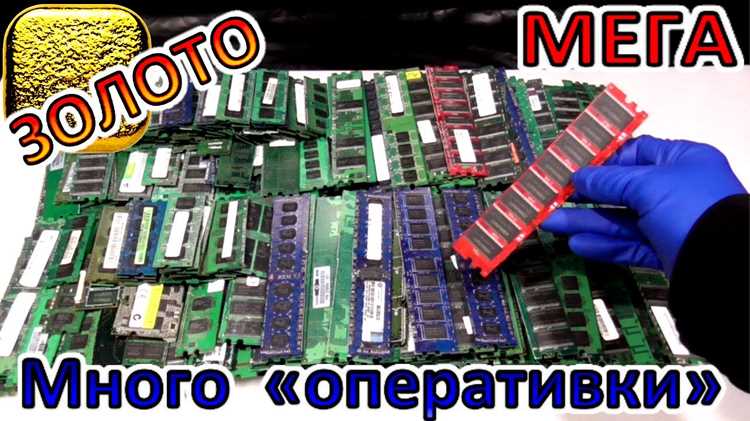
Оперативная память, снятая с устаревшего ПК или ноутбука, редко становится предметом внимания – большинство просто выбрасывает её или оставляет пылиться в ящике. Между тем, модули DDR2, DDR3 и даже DDR4 с объёмом от 1 до 8 ГБ сохраняют работоспособность и могут пригодиться в неочевидных сценариях. Например, DDR3-1333 с таймингами 9-9-9-24 способна ускорить работу одноплатных компьютеров на базе Raspberry Pi 3/4, где штатные 1–4 ГБ часто становятся узким местом при запуске медиасерверов или виртуальных машин.
Второй по популярности вариант – создание RAM-диска. На Windows 10/11 с помощью утилит вроде ImDisk или SoftPerfect RAM Disk можно выделить до 80% свободной ОЗУ под виртуальный накопитель. Для модуля на 4 ГБ это означает скорость записи до 10 ГБ/с – в 20 раз быстрее SSD. Идеально для временных файлов браузера, кэша Photoshop или баз данных SQLite, где задержки критичны. Важно: при выключении ПК данные с RAM-диска пропадут, поэтому резервное копирование обязательно.
Для энтузиастов электроники старая ОЗУ открывает возможности для экспериментов с микроконтроллерами. Модули DDR2 SO-DIMM можно разобрать, извлечь микросхемы памяти и использовать их в самодельных устройствах – например, для хранения прошивок или логов с датчиков. Одна микросхема Hynix H5TQ2G63DFR (256 МБ) работает на напряжении 1,8 В и поддерживает интерфейс parallel NOR, совместимый с Arduino через адаптер. Минус: потребуется паяльная станция и знание протоколов памяти.
Если модуль повреждён (например, сгорела одна микросхема), его всё равно можно применить в декоративных целях. Корпус из текстолита с позолоченными контактами подходит для изготовления подставок под горячее, держателей для инструментов или даже элементов мебели. Некоторые мастера встраивают модули в настенные панно, подсвечивая их светодиодами через отверстия для крепления. Для безопасности рекомендуется удалить все электронные компоненты, оставив только плату.
Как превратить ненужные модули RAM в USB-флешку с высокой скоростью

Модули оперативной памяти DDR3 и новее способны работать на частотах от 1600 МГц, что теоретически позволяет достичь скорости записи/чтения до 12,8 ГБ/с. Однако для создания USB-флешки на базе RAM потребуется контроллер, преобразующий сигналы памяти в интерфейс USB 3.2 Gen 2×2 (20 Гбит/с). Без него скорость ограничится возможностями USB 2.0 (480 Мбит/с), что сделает затею бессмысленной.
Необходимые компоненты:
- Модуль RAM DDR3/DDR4 (минимум 4 ГБ для практической пользы).
- Контроллер FPGA (например, Xilinx Artix-7 или Intel Cyclone V) с поддержкой высокоскоростного USB.
- Плата разработчика с разъёмом USB 3.2 (например, Xilinx KCU105).
- Микросхема энергонезависимой памяти (например, SPI Flash на 16 МБ) для хранения прошивки.
- Паяльная станция с термофеном и припоем для монтажа микросхем.
Процесс начинается с проверки модуля RAM на работоспособность. Используйте тестер памяти (например, MemTest86) или материнскую плату с поддержкой выбранного типа RAM. Если модуль неисправен, его можно разобрать для извлечения чипов, но это снизит ёмкость и усложнит монтаж. Для DDR4 рекомендуется выбирать модули с чипами Samsung или Micron – они стабильнее работают в нестандартных режимах.
Контроллер FPGA программируется для эмуляции USB Mass Storage Device. Пример кода на Verilog для Xilinx Artix-7:
module ram_to_usb (
input wire clk_100mhz,
input wire [7:0] ram_data,
output wire [7:0] usb_data,
output wire usb_tx_en
);
reg [31:0] buffer [0:1023];
always @(posedge clk_100mhz) begin
if (usb_tx_en) usb_data <= buffer[0][7:0];
end
endmodule
Этот код – лишь основа; потребуется доработка для поддержки DMA, обработки ошибок и совместимости с протоколом USB 3.2.
Сборка устройства требует точной пайки. Чипы RAM подключаются к FPGA через шину данных (DQ) и адресную шину (A). Для DDR4 используйте дифференциальные пары с импедансом 40 Ом. Питание модуля RAM (1,2 В для DDR4) обеспечивается отдельным стабилизатором напряжения. USB-контроллер на плате разработчика соединяется с FPGA через высокоскоростные линии (например, GTX-трансиверы для Xilinx).
После сборки прошейте FPGA с помощью инструментов производителя (Vivado для Xilinx, Quartus для Intel). Тестирование проводите на ПК с поддержкой USB 3.2 Gen 2x2. Ожидаемая скорость записи/чтения – 800–1200 МБ/с при использовании DDR4-3200. Для сравнения: средняя флешка USB 3.2 Gen 2 показывает 300–500 МБ/с. Основной недостаток – энергозависимость: при отключении питания данные теряются.
Альтернативный вариант – использование готовых плат с FPGA и USB-контроллером, например, Terasic DE10-Nano. На ней уже есть разъём USB 3.0 и поддержка DDR3. Это сокращает время разработки, но ограничивает гибкость и скорость (максимум 5 Гбит/с). Для хранения данных при отключении питания добавьте аккумулятор на 3,7 В и схему управления зарядом.
Сборка мини-сервера для домашнего хранения данных на базе старой памяти
Для сборки мини-сервера подойдут модули DDR2 или DDR3 объёмом от 2 ГБ. Минимальные требования – 4 ГБ для стабильной работы ОС вроде OpenMediaVault или TrueNAS Core. Если памяти меньше, выбирайте легковесные дистрибутивы: Alpine Linux или Debian с минимальным набором пакетов. Проверьте совместимость модулей с материнской платой – частота и тайминги не критичны, но несоответствие напряжения (например, 1.5V вместо 1.35V) может вызвать сбои.
В качестве процессора используйте бюджетные модели с низким TDP: Intel Celeron J1900, AMD Athlon 5350 или даже старые Core 2 Duo. Для хранения данных подключите HDD через SATA или USB 3.0 (если плата поддерживает загрузку с него). SSD не обязателен – достаточно 16–32 ГБ для системы на флешке или старом накопителе. Избегайте RAID-массивов на старых контроллерах – программный RAID через mdadm надёжнее.
Корпус выберите с пассивным охлаждением или одним вентилятором на 80 мм. Питание – блок на 200–300 Вт с сертификатом 80 PLUS. Для экономии места используйте платы формата Mini-ITX или MicroATX с интегрированным видео. Если материнская плата не имеет гигабитного Ethernet, добавьте PCIe-адаптер на базе чипа Realtek RTL8111 – он поддерживается большинством ОС без дополнительных драйверов.
Настройте сетевой доступ через Samba или NFS. Для удалённого управления установите Cockpit или Webmin. Если сервер будет работать 24/7, ограничьте частоту процессора через BIOS или cpufrequtils, чтобы снизить энергопотребление. Пример конфигурации для Debian: GRUB_CMDLINE_LINUX_DEFAULT="quiet splash intel_pstate=disable cpufreq.default_governor=powersave" в /etc/default/grub.
Для резервного копирования данных используйте rsync или BorgBackup. Храните бэкапы на отдельном диске или в облаке (например, через rclone). Если сервер будет обслуживать медиафайлы, установите Plex или Jellyfin, но отключите аппаратное ускорение транскодинга – старые процессоры его не потянут. Для мониторинга температуры и нагрузки подойдёт netdata или glances.
Защитите сервер от перепадов напряжения через ИБП с USB-подключением. Настройте автоматическое отключение при низком заряде батареи через NUT или apcupsd. Для доступа извне используйте WireGuard или Tailscale вместо проброса портов. Не храните критически важные данные без шифрования – LUKS или VeraCrypt решат эту задачу без заметного падения производительности.
Использование лишних планок RAM в качестве быстрого кэша для SSD

Свободные модули DDR3/DDR4 можно превратить в высокоскоростной кэш для SSD с помощью программного обеспечения вроде PrimoCache или AMD StoreMI. Эти инструменты позволяют выделить часть оперативной памяти под L1-кэш (до 64 ГБ), который будет перехватывать частые запросы к накопителю, снижая задержки до 0,1 мс против 0,2–0,5 мс у NVMe SSD. Для систем с SATA SSD эффект заметнее: скорость случайного чтения/записи вырастает на 30–50%, а износ флеш-памяти снижается за счёт уменьшения количества операций.
Настройка PrimoCache требует минимальных усилий: после установки выбирается целевой диск, задаётся размер кэша (рекомендуется 4–8 ГБ для повседневных задач) и алгоритм работы – Write-Through для безопасности или Write-Back для максимальной производительности. Последний вариант ускоряет запись, но при внезапном отключении питания возможна потеря данных. Для защиты используйте ИБП или ограничьте кэш только чтением. AMD StoreMI интегрируется на уровне драйверов и автоматически распределяет горячие данные между RAM, SSD и HDD, но требует материнской платы с чипсетом AMD.
Эффективность RAM-кэша зависит от рабочей нагрузки. В играх (например, *Cyberpunk 2077* или *Star Citizen*) время загрузки уровней сокращается на 15–25%, а в редакторах видео (Premiere Pro, DaVinci Resolve) ускоряется рендеринг за счёт быстрого доступа к временным файлам. Для серверных сценариев (базы данных, виртуализация) подойдёт решение на базе Linux с dm-cache или bcache, где RAM используется как L2-кэш с настраиваемыми политиками вытеснения (LRU, FIFO). Минимальные требования: 8 ГБ RAM для кэша + 4 ГБ для ОС, двухканальный режим работы памяти.
Не все SSD выигрывают от RAM-кэша. Накопители с высокой собственной производительностью (Samsung 980 Pro, WD Black SN850X) покажут прирост лишь в синтетических тестах, тогда как бюджетные модели (Kingston A400, Crucial BX500) выиграют заметнее. Перед настройкой проверьте температуру модулей RAM – при длительной нагрузке они могут нагреваться до 60–70°C, что требует дополнительного охлаждения. Для стабильности используйте планки с одинаковыми таймингами и напряжением, а также отключите функцию "Memory Remap" в BIOS, если кэш превышает 16 ГБ.
Создание RAM-диска для временных файлов и ускорения работы программ
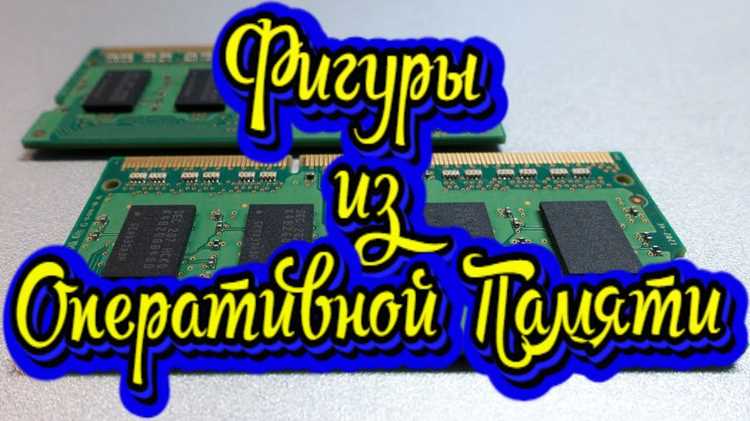
Для Windows оптимальным инструментом остаётся ImDisk Toolkit или SoftPerfect RAM Disk. В Linux достаточно команды sudo mount -t tmpfs -o size=8G tmpfs /mnt/ramdisk, где 8G – выделяемый объём. Важно: RAM-диск очищается при перезагрузке, поэтому критичные данные на него не переносят. Исключение – использование скриптов автосохранения, например, через rsync в Linux или robocopy в Windows.
Наиболее эффективные сценарии применения:
| Программа/Задача | Рекомендуемый объём RAM-диска | Ожидаемый прирост скорости |
|---|---|---|
| Adobe Photoshop (кеш) | 4–8 ГБ | 15–25% |
| SQLite (временные файлы БД) | 2–4 ГБ | 30–50% |
| Компиляция C++ (GCC/Clang) | 6–12 ГБ | 20–40% |
| Браузеры (кеш Chrome/Firefox) | 1–2 ГБ | 10–15% |
При настройке RAM-диска в Windows через ImDisk укажите файловую систему NTFS для поддержки сжатия и прав доступа. В Linux предпочтительнее tmpfs с параметром noatime для отключения записи времени доступа к файлам. Для браузеров измените путь кеша через флаги запуска: --disk-cache-dir="R:\Cache" --disk-cache-size=1073741824 (1 ГБ для Chrome).
Ограничения RAM-диска: максимальный объём не может превышать 50% от физической ОЗУ (например, 16 ГБ из 32 ГБ). При нехватке памяти система начнёт использовать файл подкачки, нивелируя преимущества. Для мониторинга используйте HWiNFO или free -h в Linux – следите за параметром Used в разделе Memory.
Автоматизация создания RAM-диска при загрузке системы:
- Windows: добавьте ярлык ImDisk в автозагрузку с параметрами
/add /removable /au. - Linux: пропишите команду монтирования в
/etc/fstabс опциейdefaults,size=8G,noatime.
Для тестирования скорости RAM-диска используйте CrystalDiskMark (Windows) или dd if=/dev/zero of=/mnt/ramdisk/testfile bs=1G count=1 oflag=direct (Linux). Типичные результаты: последовательное чтение – 10–15 ГБ/с, запись – 5–8 ГБ/с, случайный доступ 4K – 200–400 тыс. IOPS. Сравните с SSD (50–100 тыс. IOPS) и HDD (100–200 IOPS) – разница очевидна.
Подключение старой оперативной памяти к Raspberry Pi для расширения возможностей

Raspberry Pi, особенно модели до Pi 4, ограничены встроенной оперативной памятью – от 256 МБ до 8 ГБ. Однако старые модули DDR2 или DDR3 от ПК можно адаптировать для расширения возможностей микрокомпьютера, но не напрямую. Стандартные планки ОЗУ несовместимы с архитектурой ARM и физическими разъёмами Raspberry Pi, поэтому потребуется промежуточное решение: использование USB-адаптеров с поддержкой swap-файлов или внешних RAM-дисков на базе контроллеров памяти.
Для реализации swap-раздела на USB-флешке или внешнем SSD подойдёт модуль DDR3 от старого ноутбука (SO-DIMM), подключённый через адаптер USB 3.0 → SATA с последующим форматированием в файловую систему Linux. Команда sudo mkswap /dev/sdX создаст swap-раздел, а sudo swapon /dev/sdX активирует его. Прирост производительности будет заметен в задачах с высокой нагрузкой на ОЗУ, например, при компиляции кода или работе с базами данных, но скорость ограничится пропускной способностью USB (до 5 Гбит/с для USB 3.0).
Альтернативный метод – использование RAM-диска на базе PCIe-адаптера с поддержкой NVMe. Для этого потребуется Raspberry Pi Compute Module 4 с разъёмом PCIe и плата расширения, например, Waveshare PCIe to M.2. Модуль DDR3/DDR4 подключается через контроллер памяти (например, ASMedia ASM1153E), преобразующий сигналы в формат, совместимый с NVMe. После установки драйверов (sudo apt install nvme-cli) диск определится как /dev/nvme0n1, и на нём можно создать swap-раздел или временные каталоги для кэша.
Важно учитывать энергопотребление: старые модули DDR3 могут потреблять до 3 Вт на планку, что критично для Raspberry Pi, питающегося от 5 В/3 А. Для снижения нагрузки используйте низковольтные модули (1.35 В для DDR3L) и внешний блок питания с отдельным стабилизатором напряжения. Без этого возможны сбои в работе или перегрев контроллера памяти.
Для тестирования производительности swap-раздела используйте утилиту vmstat 1, отслеживая параметры si (swap-in) и so (swap-out). Если значения превышают 100 КБ/с, система активно использует подкачку, и стоит рассмотреть увеличение объёма swap или оптимизацию приложений. В качестве временного хранилища RAM-диск настраивается командой sudo mount -t tmpfs -o size=2G tmpfs /mnt/ramdisk, где size – объём в гигабайтах.
Не все модели Raspberry Pi поддерживают внешние контроллеры памяти. Например, Pi 3 и младше не имеют PCIe, а Pi 4 ограничен одним линией PCIe 2.0. Для них единственный вариант – USB-адаптеры с swap-файлами. Перед покупкой проверьте совместимость контроллера с ядром Linux: драйверы для JMicron JMS583 или Realtek RTL9210 обычно работают стабильно, в отличие от дешёвых китайских аналогов.
При работе с swap на флеш-накопителях учитывайте износ ячеек памяти. Для продления срока службы используйте параметр discard при монтировании (sudo mount -o discard /dev/sdX /mnt/swap) и ограничьте частоту записи с помощью vm.swappiness=10 в /etc/sysctl.conf. Это снизит нагрузку на накопитель, но может замедлить работу системы при нехватке ОЗУ.
Если цель – ускорение специфичных задач, например, обработки видео или запуска виртуальных машин, рассмотрите выделенный RAM-диск для кэша. В /etc/fstab добавьте строку: tmpfs /var/cache tmpfs defaults,size=1G,noatime 0 0. Это перенаправит кэш браузера или компилятора в оперативную память, ускоряя повторные операции. Однако помните: данные на RAM-диске теряются при перезагрузке, поэтому критически важные файлы дублируйте на постоянный накопитель.