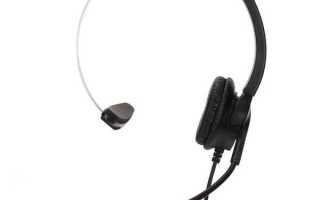
Телефонная гарнитура с 3,5-мм разъемом или Bluetooth-соединением может стать полноценной заменой микрофону для ПК, если правильно настроить оборудование и программное обеспечение. Большинство современных гарнитур поддерживают стереозвук и имеют встроенный микрофон с шумоподавлением, что делает их пригодными для голосовых чатов, стриминга или записи аудио. Однако ключевая проблема – совместимость с ПК, особенно если гарнитура изначально предназначена для смартфонов.
Для подключения через 3,5-мм разъем потребуется переходник с комбинированного TRRS-порта (4 контакта) на раздельные аудио- и микрофонные входы (обычно розовый и зеленый). Стандарт TRRS имеет две распространенные распиновки: OMTP и CTIA. Если звук не работает или микрофон не определяется, попробуйте другой переходник – вероятнее всего, ваша гарнитура использует альтернативную схему. Проверить это можно в настройках звука Windows: Панель управления → Звук → Запись. Если микрофон не отображается, обновите драйверы аудиоустройства через Диспетчер устройств.
При подключении по Bluetooth убедитесь, что гарнитура поддерживает профиль Hands-Free Profile (HFP) или Headset Profile (HSP) – именно они обеспечивают передачу звука и микрофона одновременно. В Windows 10/11 выберите гарнитуру в списке устройств воспроизведения и записи, затем вручную назначьте ее как устройство по умолчанию. Если качество звука низкое, отключите опцию «Разрешить приложениям использовать монопольный режим» в свойствах устройства. Для улучшения четкости голоса в настройках микрофона снизьте усиление до 50–70% и включите шумоподавление, если оно доступно.
В играх или программах для стриминга (Discord, OBS, Zoom) выберите гарнитуру в качестве устройства ввода и настройте чувствительность микрофона. В OBS Studio добавьте фильтр «Шумоподавление» (RNNoise или спектральное) и отрегулируйте порог срабатывания, чтобы исключить фоновые шумы. Для Discord используйте экспериментальный режим «Krisp» в настройках голоса – он эффективно убирает эхо и посторонние звуки. Если гарнитура не распознается как отдельное устройство, установите утилиту Voicemeeter Banana для маршрутизации аудиопотоков.
Какие типы гарнитур подходят для подключения к компьютеру
Для подключения к ПК подойдут гарнитуры с разъёмами 3,5 мм (TRRS) или USB. TRRS-гарнитуры (с одним штекером для микрофона и наушников) совместимы с большинством звуковых карт, но требуют проверки распиновки: стандарт OMTP (распространён в Китае) не всегда работает с ПК, в отличие от CTIA (американский стандарт). USB-гарнитуры обеспечивают лучшее качество звука и стабильность, так как обрабатывают сигнал цифровым способом, но могут потребовать установки драйверов. Bluetooth-гарнитуры с профилем A2DP и поддержкой HSP/HFP подойдут для беспроводного подключения, однако задержка звука и качество микрофона часто уступают проводным вариантам.
Для профессиональных задач (стриминг, запись голоса) выбирайте гарнитуры с внешним микрофоном на гибкой ножке или конденсаторными капсульными микрофонами – они минимизируют посторонние шумы. Гарнитуры с шумоподавлением (например, Apple AirPods Pro, Sony WH-1000XM5) эффективны в шумных помещениях, но их микрофоны оптимизированы для голосовых вызовов, а не для студийной записи. Проверяйте совместимость с ПО: некоторые модели (особенно игровые гарнитуры с RGB-подсветкой) требуют фирменного софта для настройки микрофона.
Как правильно подсоединить проводную гарнитуру через аудиоразъемы
Большинство современных ПК оснащены комбинированным аудиоразъемом 3,5 мм (TRRS), совмещающим микрофон и наушники. Перед подключением проверьте тип разъема на гарнитуре: стандарт TRS (два черных кольца) поддерживает только звук, TRRS (три кольца) – звук и микрофон. Если на вашем ПК отдельные разъемы для микрофона и наушников (обычно розовый и зеленый), потребуется переходник TRRS на два TRS.
Для подключения к комбинированному разъему вставьте штекер гарнитуры до щелчка. Если звук не работает, проверьте настройки аудиоустройств в Windows: перейдите в «Панель управления» → «Звук» → вкладка «Воспроизведение» и выберите «Динамики» (или аналогичное устройство). Для микрофона откройте вкладку «Запись» и активируйте гарнитуру как устройство ввода. В macOS аналогичные настройки доступны в «Системные настройки» → «Звук».
Если гарнитура не определяется, убедитесь, что разъем не загрязнен. Очистите его спиртовой салфеткой или сжатым воздухом. Проверьте целостность кабеля: перегибы у штекера часто приводят к неисправностям. Для диагностики подключите гарнитуру к смартфону – если работает, проблема в ПК.
На некоторых материнских платах комбинированный разъем требует ручной активации микрофона через BIOS. Зайдите в BIOS (обычно клавиша Del или F2 при загрузке), найдите раздел «Advanced» → «Onboard Devices Configuration» и включите опцию «Front Panel Type» в режим «AC97» или «HD Audio». Сохраните изменения и перезагрузите ПК.
| Тип разъема | Цвет (стандарт) | Назначение | Совместимость |
|---|---|---|---|
| TRS (3,5 мм) | Зеленый | Наушники/выход звука | Только аудио |
| TRS (3,5 мм) | Розовый | Микрофон/вход звука | Только микрофон |
| TRRS (3,5 мм) | Черный/серый | Наушники + микрофон | Полная гарнитура |
При использовании переходника TRRS-TRS следите за правильностью подключения: зеленый штекер – в разъем наушников, розовый – в микрофонный. Некоторые переходники имеют маркировку «Mic» и «Headphone». Если микрофон не работает, попробуйте поменять штекеры местами – часть гарнитур использует нестандартную распиновку. Для проверки запишите тестовый аудиофайл через «Диктофон» Windows или аналогичное приложение.
Настройка Bluetooth-гарнитуры для работы с ПК на Windows
Перед подключением убедитесь, что Bluetooth-адаптер ПК активен. В Windows 10/11 проверьте это через Параметры → Устройства → Bluetooth и другие устройства. Если адаптер отключён, активируйте его переключателем или через Диспетчер устройств (найдите «Bluetooth» в списке, правый клик → «Включить устройство»). Для стабильной работы обновите драйверы адаптера через Windows Update или сайт производителя.
Переведите гарнитуру в режим сопряжения. Способы различаются: для большинства моделей удерживайте кнопку питания 5–10 секунд до мигания светодиода (обычно синий/красный). У гарнитур с сенсорным управлением (например, Sony WH-1000XM4) зажмите сенсорную панель на 7 секунд. Если гарнитура уже сопряжена с другим устройством, сбросьте настройки через инструкцию производителя – часто это комбинация кнопок питания и громкости.
На ПК откройте Параметры → Bluetooth и другие устройства и нажмите Добавить устройство. Выберите «Bluetooth» и дождитесь появления названия гарнитуры в списке. Кликните по нему – Windows автоматически установит драйверы. Если сопряжение не удаётся, перезагрузите гарнитуру и ПК, затем повторите попытку. Для гарнитур с поддержкой aptX или AAC проверьте наличие кодеков в настройках Bluetooth-адаптера (через Диспетчер устройств → Свойства адаптера → Дополнительно).
- После успешного подключения перейдите в Панель управления → Звук и выберите вкладку Запись. Найдите гарнитуру в списке (например, «Гарнитура (Название модели)») и установите её как устройство по умолчанию.
- Если микрофон не работает, правый клик по гарнитуре → Свойства → Уровни. Убедитесь, что громкость микрофона не на нуле и не отключён ползунок.
- Для проверки качества записи используйте встроенное приложение Звукозапись или сторонние утилиты (например, Audacity). При шумах или эхе отключите улучшения звука: Свойства микрофона → Улучшения → Отключить все звуковые эффекты.
В некоторых играх и приложениях (Discord, Zoom) микрофон гарнитуры может не определяться автоматически. В Discord зайдите в Настройки → Голос и видео и вручную выберите гарнитуру в разделе «Устройство ввода». В Zoom аналогично: Настройки → Аудио → Микрофон. Если звук идёт через динамики ПК, а не гарнитуру, в Панели управления → Звук → Воспроизведение установите гарнитуру как устройство по умолчанию.
Для продления времени работы отключите ненужные функции гарнитуры: NFC, многоточечное подключение или активное шумоподавление (если не требуется). В Windows 11 отключите фоновые приложения, использующие Bluetooth, через Диспетчер задач → Автозагрузка. Если гарнитура периодически отключается, обновите прошивку через официальное приложение производителя (например, Sony | Headphones Connect, Jabra Sound+). При проблемах с задержкой звука в играх выберите режим «Игровой» в настройках гарнитуры или используйте проводное подключение через 3,5-мм разъём.
Выбор и установка драйверов для распознавания микрофона гарнитуры
Первым шагом определите тип подключения гарнитуры: Bluetooth, USB или 3,5-мм аудиоджек. Для Bluetooth-устройств потребуются драйверы чипсета беспроводного модуля (например, Broadcom, Qualcomm Atheros или Intel Wireless). USB-гарнитуры часто работают через универсальные аудиодрайверы Windows, но производители вроде Jabra или Plantronics выпускают фирменные утилиты для расширенных настроек. Если гарнитура подключается через 3,5-мм разъем, проверьте наличие драйверов для звуковой карты – Realtek HD Audio для встроенных решений или ASIO для внешних аудиоинтерфейсов.
Скачивайте драйверы только с официальных сайтов производителей. Для гарнитур Logitech используйте Logitech G HUB или Logitech Options, для SteelSeries – SteelSeries Engine. Избегайте сторонних сборок драйверов: они могут содержать вредоносное ПО или некорректно настраивать параметры микрофона. Если устройство не распознается автоматически, откройте «Диспетчер устройств» (Win + X), найдите неопознанное оборудование в разделе «Звуковые, игровые и видеоустройства» и обновите драйвер вручную через контекстное меню.
После установки драйверов настройте микрофон в панели управления звуком. Перейдите в «Параметры» → «Система» → «Звук», выберите гарнитуру в списке входных устройств и проверьте уровень сигнала. Если микрофон не работает, отключите другие аудиоустройства в «Диспетчере устройств» – конфликты драйверов часто возникают при одновременном подключении нескольких гарнитур или веб-камер с микрофонами. Для Bluetooth-устройств убедитесь, что профиль A2DP отключен, а выбран HSP/HFP – он обеспечивает передачу звука с микрофона.
Для продвинутых настроек используйте сторонние утилиты. Voicemeeter Banana позволяет маршрутизировать аудиопотоки между устройствами, а Equalizer APO корректирует частотные характеристики микрофона. Если гарнитура поддерживает многоканальный звук (например, 7.1), установите драйверы с поддержкой виртуального объемного звука – Dolby Access или DTS Sound Unbound. Проверьте совместимость с вашей версией Windows: драйверы для Windows 10 могут не работать в Windows 11 без дополнительных патчей.
В случае проблем с распознаванием микрофона обновите BIOS материнской платы и драйверы чипсета. Для ноутбуков Lenovo или HP используйте утилиты Lenovo Vantage или HP Support Assistant – они автоматически обновляют все системные компоненты. Если микрофон работает с перебоями, отключите энергосберегающие функции в настройках Bluetooth-адаптера или USB-порта. Для тестирования используйте встроенное приложение «Запись голоса» или онлайн-сервисы вроде MicTest.com.
Как переключить звукозапись на гарнитуру в настройках системы
Откройте «Параметры» Windows (Win + I), перейдите в раздел «Система» → «Звук». В блоке «Ввод» выберите гарнитуру из списка доступных устройств. Если её нет, убедитесь, что она подключена через Bluetooth или 3,5-мм разъём, затем обновите список, нажав «Обновить». Для проверки микрофона используйте кнопку «Начать тест» – уровень сигнала должен отображаться в реальном времени. В macOS откройте «Системные настройки» → «Звук» → вкладка «Ввод» и выберите гарнитуру из списка.
В Linux (например, Ubuntu) откройте «Настройки» → «Звук» → вкладка «Вход». Если гарнитура не отображается, установите пакет pavucontrol через терминал: sudo apt install pavucontrol, затем запустите его и выберите устройство в разделе «Устройства записи». Для стабильной работы обновите драйверы звуковой карты через «Диспетчер устройств» (Windows) или менеджер пакетов (Linux).
Проверка качества звука и устранение шумов при записи
Шумы – основная проблема при использовании гарнитур. Для их устранения:
- Отключите вентиляторы, кондиционеры и другие источники фонового шума в помещении.
- Расположите микрофон гарнитуры на расстоянии 10–15 см от рта, избегая направления на клавиатуру или монитор.
- Включите шумоподавление в настройках звука Windows (
Свойства устройства → Дополнительные → Подавление шума) или используйте алгоритмы в Audacity (Эффекты → Шумоподавление).
Для точной диагностики запишите 10-секундный образец тишины в помещении. Проанализируйте спектрограмму в Audacity: постоянные пики на частотах 50–60 Гц указывают на электромагнитные помехи от кабеля или блока питания. Решение – замена USB-адаптера на другой порт или использование ферритового фильтра на проводе. Если шумы проявляются на частотах 100–300 Гц, виноват вентилятор системного блока – переместите гарнитуру подальше.
Финальный этап – тестовая запись с последующей обработкой. Запишите голос в течение 30 секунд, затем примените эквалайзер для коррекции тембра: поднимите частоты 2–5 кГц на 3–6 дБ для улучшения разборчивости, а диапазон 200–500 Гц опустите на 2–4 дБ, чтобы убрать гулкость. В Audacity используйте плагин Compressor с параметрами: Threshold = -20 дБ, Ratio = 3:1, Attack = 10 мс. Экспортируйте файл в формат WAV с битрейтом 16 бит/44,1 кГц – это стандарт для большинства приложений.
Использование дополнительных программ для улучшения работы микрофона
Bluetooth-гарнитуры часто страдают от задержек и низкого качества звука при подключении к ПК через стандартные драйверы. Программы вроде Voicemeeter Banana позволяют маршрутизировать аудиопоток через виртуальные каналы, устраняя артефакты и добавляя эквалайзер для коррекции частот. Например, в настройках можно выставить полосу пропускания 100–8000 Гц, чтобы подавить низкочастотные шумы от дыхания и высокочастотные помехи от электромагнитных наводок.
Equalizer APO работает на уровне системного аудиодрайвера, позволяя применять фильтры к любому источнику звука без дополнительных настроек в приложениях. Для гарнитуры с микрофоном на 3,5-мм джеке или USB-адаптере достаточно создать профиль с подавлением шума на 50 Гц и усилением голоса в диапазоне 1–4 кГц. Программа поддерживает скрипты на основе Peace GUI, где можно сохранить предустановки для разных сценариев: звонки, стримы, запись подкастов.
Если гарнитура подключена через нестандартный протокол (например, aptX Low Latency), Bluetooth Audio Receiver от Bongiovi DPS оптимизирует задержку до 30–40 мс, что критично для видеоконференций. В настройках доступна регулировка битрейта (до 320 Кбит/с) и динамического диапазона, что снижает вероятность обрывов связи при слабом сигнале. Для Windows 11 программа интегрируется с системным микшером, позволяя переключаться между профилями одним кликом.
В случаях, когда гарнитура распознается как два отдельных устройства (наушники и микрофон), VB-Cable объединяет их в единый виртуальный аудиовход. Это решает проблему рассинхронизации звука и голоса в Discord или Zoom, где по умолчанию используются разные каналы. После установки драйвера в панели управления звуком появляется новый вход «CABLE Input», который можно назначить основным микрофоном с задержкой менее 5 мс.
Для автоматического подавления эха и фоновых шумов подойдет Krisp – программа, использующая нейросеть для фильтрации звука в реальном времени. Работает с любыми гарнитурами, включая бюджетные модели без встроенного шумоподавления. В тестах на гарнитуре с микрофоном чувствительностью -42 дБ программа снижала уровень помех на 85% при сохранении разборчивости речи. Поддерживает интеграцию с OBS, Skype и другими приложениями через плагины.