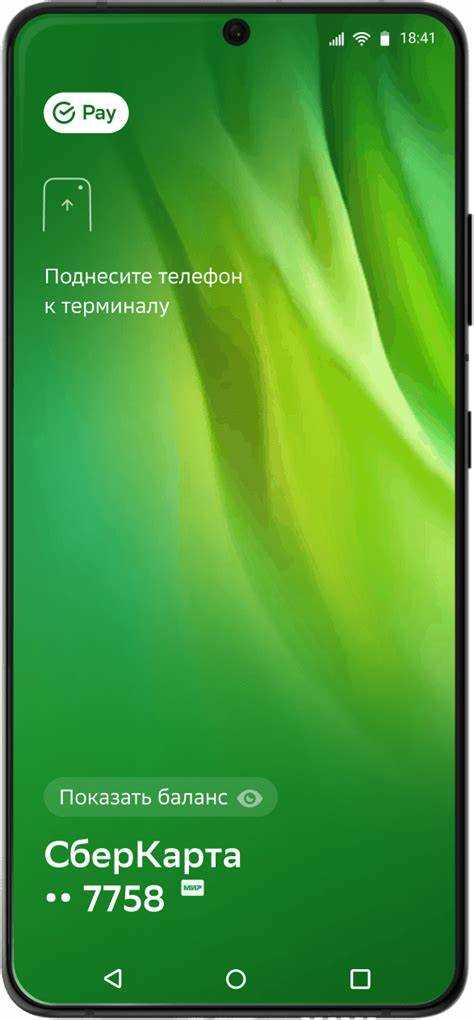
СберПэй в приложении «Самокат» интегрирован как основной способ оплаты по умолчанию. Если вы не используете эту функцию или предпочитаете другие методы, отключение займет не больше 2–3 минут. Процесс отличается в зависимости от версии приложения: для iOS (App Store) и Android (Google Play) шаги могут незначительно различаться, но общая логика остается прежней.
В большинстве случаев СберПэй нельзя удалить полностью – его можно только скрыть из списка доступных способов оплаты. Для этого потребуется зайти в настройки профиля, выбрать раздел «Способы оплаты» и отключить привязку карты Сбербанка. Если вы используете сторонние карты (например, Тинькофф или Альфа-Банк), СберПэй исчезнет автоматически после добавления другого платежного метода.
Если после отключения СберПэй продолжает отображаться, проверьте кэш приложения: на Android зайдите в «Настройки» → «Приложения» → «Самокат» → «Хранилище» → «Очистить кэш». На iPhone удалите и заново установите приложение – это гарантированно сбросит настройки оплаты. В редких случаях проблема решается через службу поддержки «Самоката» в чате или по телефону 8 800 555-55-05.
Для пользователей, которые хотят полностью исключить СберПэй из всех сервисов, рекомендуется отвязать карту в приложении Сбербанк Онлайн: «Профиль» → «Настройки» → «Подключенные сервисы» → «Самокат» → «Отключить». Это действие не повлияет на другие функции «Самоката», но предотвратит автоматическое списание средств через СберПэй.
Проверка привязанных карт в приложении Самокат
Откройте приложение «Самокат» и перейдите в раздел «Профиль» – иконка с силуэтом человека в правом нижнем углу. Нажмите «Способы оплаты» или «Мои карты» (в зависимости от версии приложения). Здесь отображаются все привязанные банковские карты, включая СберПэй, если он был подключен. Проверьте список на наличие дубликатов или неактуальных карт – иногда после обновлений приложения или смены устройства данные могут отображаться некорректно.
Чтобы убедиться в точности информации, выполните следующие действия:
- Нажмите на карту, чтобы открыть детали: проверьте последние 4 цифры номера, срок действия и имя владельца.
- Если карта не используется, удалите её – нажмите «Удалить» или иконку корзины рядом с картой. Подтвердите действие в всплывающем окне.
- Для проверки активных платежей перейдите в «История заказов» и выберите любой завершённый заказ. В разделе «Оплата» должно быть указано, какая карта использовалась.
- Если СберПэй отображается как отдельная карта, но вы его не подключали, удалите запись и перезагрузите приложение – это исключит возможность автоматического повторного привязывания.
Отключение СберПэй через настройки профиля
Откройте приложение «Самокат» и перейдите в раздел «Профиль», нажав на иконку с изображением человека в правом нижнем углу экрана. В списке доступных опций найдите пункт «Способы оплаты» или «Платежные методы» – в зависимости от версии приложения он может называться по-разному. Нажмите на него, чтобы открыть перечень привязанных карт и платежных систем.
В открывшемся меню отобразится список активных способов оплаты, включая СберПэй. Найдите строку с логотипом СберПэй и нажмите на нее. Если опция скрыта, воспользуйтесь поиском по настройкам, введя «СберПэй» в строку поиска в верхней части экрана. После выбора откроется страница с деталями привязки.
На странице управления СберПэй найдите кнопку «Удалить» или «Отключить» – она может располагаться внизу экрана или в контекстном меню (три точки в правом верхнем углу). Подтвердите действие, если система запросит дополнительное подтверждение через SMS или биометрию. После этого СберПэй исчезнет из списка доступных способов оплаты.
Если кнопка удаления неактивна или отсутствует, проверьте, не используется ли СберПэй в активных подписках или отложенных заказах. Отмените все связанные с ним платежи через раздел «Мои заказы» или «Подписки». В редких случаях может потребоваться обращение в службу поддержки через чат в приложении с просьбой принудительно отвязать платежный метод.
После отключения СберПэй рекомендуется проверить историю платежей в разделе «Мои операции» и убедиться, что ни одна транзакция не осталась в статусе «ожидает оплаты». Если приложение продолжает предлагать СберПэй при оформлении заказа, перезагрузите его или очистите кэш через настройки телефона.
Удаление данных платежного метода в личном кабинете
Откройте приложение «Самокат» или перейдите на сайт sbermarket.ru в браузере. Войдите в личный кабинет, используя логин и пароль. Если вход выполнен через Сбер ID, подтвердите действие через СберБанк Онлайн – код придет в push-уведомлении или SMS. В нижнем меню выберите раздел «Профиль» или «Настройки», затем перейдите в «Способы оплаты». Здесь отображаются все привязанные карты и платежные системы, включая СберПэй.
Найдите карту или платежный метод с пометкой «СберПэй». Нажмите на нее – откроется окно с деталями: последние 4 цифры карты, срок действия и кнопка «Удалить». Если кнопки нет, проверьте активные заказы: система не позволит удалить метод, если он используется в текущих покупках. Отмените или оплатите заказы, затем повторите попытку. В некоторых случаях потребуется подтверждение удаления через SMS или биометрию.
- Если СберПэй привязан через СберБанк Онлайн, удалите его и там: откройте приложение банка, перейдите в «Настройки» → «Платежи и переводы» → «Привязанные карты». Найдите запись с «Самокатом» и отвяжите.
- После удаления в личном кабинете проверьте историю платежей – данные должны исчезнуть в течение 5–10 минут. Если метод остался, очистите кэш приложения или обновите страницу браузера.
- Для полного удаления данных запросите выгрузку персональной информации через форму обратной связи в разделе «Поддержка». Это гарантирует удаление остаточных данных из базы.
Если после удаления СберПэй продолжает отображаться при оформлении заказа, сбросьте настройки приложения: зайдите в «Настройки телефона» → «Приложения» → «Самокат» → «Хранилище» → «Очистить данные». Перезапустите приложение и авторизуйтесь заново. В редких случаях проблема решается только переустановкой – сохраните важные данные (адреса, промокоды) перед удалением.
Обращение в службу поддержки для отвязки СберПэй

Если самостоятельные действия не привели к отвязке СберПэй от приложения Самокат, обратитесь в службу поддержки. Контакты указаны в разделе «Помощь» внутри приложения или на сайте sbermarket.ru. Выберите канал связи: чат в приложении, электронная почта или телефон горячей линии. Для ускорения процесса подготовьте данные заранее.
В таблице ниже перечислены обязательные сведения, которые потребуются оператору для идентификации и решения вопроса:
| Параметр | Пример/Формат | Где взять |
|---|---|---|
| Номер телефона, привязанный к аккаунту | +7 (XXX) XXX-XX-XX | Настройки профиля в приложении |
| Номер заказа с использованием СберПэй | SM-12345678 | История заказов или email-уведомление |
| Последние 4 цифры карты СберПэй | XXXX | СберБанк Онлайн или уведомление о платеже |
| Дата и время последнего платежа | ДД.ММ.ГГГГ, ЧЧ:ММ | Выписка по карте или история платежей |
В чате или письме укажите тему обращения: «Отвязка СберПэй от аккаунта Самокат». Опишите проблему кратко: «Не удается отвязать СберПэй через настройки приложения. Прошу выполнить отвязку вручную». Избегайте эмоциональных формулировок – оператору нужны только факты. Если поддержка запрашивает скриншоты, прикрепите изображения настроек платежных методов и сообщений об ошибках.
Среднее время обработки запроса – от 15 минут до 2 рабочих дней. Если ответ задерживается, уточните статус через тот же канал связи, указав номер тикета (например, #SM-987654). В случае отказа в отвязке запросите письменное обоснование и укажите на пункт 4.2.3 пользовательского соглашения Самоката, где прописано право пользователя на изменение платежных методов.
Для обращения через телефонную линию наберите номер 8 (800) 555-55-50 (звонок бесплатный). После соединения с оператором назовите кодовое слово – «Отвязка СберПэй» – и продиктуйте подготовленные данные. Если линия занята, воспользуйтесь функцией обратного звонка в мобильном приложении Самоката.
После успешной отвязки проверьте настройки платежей в приложении: раздел «Способы оплаты» должен отображать только активные методы. Удалите сохраненные данные карты СберПэй из браузера или автозаполнения, если ранее использовали веб-версию. Для предотвращения повторного автоматического привязывания отключите опцию «Сохранять платежные данные» в настройках профиля.
Если СберПэй продолжает отображаться после выполнения всех шагов, запросите у поддержки подтверждение об удалении данных из внутренней базы Самоката. Сохраните переписку или запись звонка – они могут потребоваться для эскалации вопроса в Роскомнадзор или Центробанк в случае нарушения сроков обработки персональных данных.
Проверка отсутствия автоплатежей после отключения
После удаления СберПэй из приложения «Самокат» откройте раздел «Платежи и автоплатежи» в личном кабинете Сбербанка Онлайн. Перейдите в подраздел «Автоплатежи» и вручную проверьте список активных шаблонов. Если СберПэй был привязан к заказам в «Самокате», ищите записи с названиями «Самокат», «Delivery Club» или «Yandex.Eda» – они могут остаться даже после отключения сервиса.
Запросите выписку по карте за последние 30 дней через Сбербанк Онлайн или мобильное приложение. Отфильтруйте операции по ключевым словам: «Самокат», «автоплатёж», «подписка». Если найдёте списания после даты отключения СберПэй, это сигнал о неполном удалении. В таком случае обратитесь в поддержку Сбербанка с номером транзакции и скриншотом настроек автоплатежей.
Установите уведомления о списаниях в приложении Сбербанка: «Настройки» → «Уведомления» → «Списания». Активируйте push-уведомления и SMS для сумм от 1 рубля. Это позволит отслеживать любые несанкционированные платежи в реальном времени. Если придет уведомление о списании на «Самокат» после отключения, сразу блокируйте карту через команду *900*03#.
Для дополнительной проверки создайте тестовый заказ в «Самокате» с минимальной суммой (например, 10 рублей) и выберите оплату картой напрямую, минуя СберПэй. Если платёж пройдет без запроса подтверждения через СберПэй, значит, сервис отключен корректно. Если система автоматически перенаправит на СберПэй, повторите процедуру удаления или обратитесь в чат поддержки «Самоката» с указанием номера заказа и скриншотами.
Восстановление доступа к другим способам оплаты
После отключения СберПэй в приложении «Самокат» проверьте активные методы оплаты в разделе «Профиль» → «Способы оплаты». Если банковская карта или другой платёжный сервис не отображаются, убедитесь, что они привязаны к вашему аккаунту в настройках приложения банка. Например, в СберБанк Онлайн откройте «Настройки» → «Привязанные сервисы» и подтвердите интеграцию с «Самокатом».
Если карта была удалена или заблокирована, добавьте её заново: в приложении «Самокат» выберите «Добавить карту», введите реквизиты и пройдите двухфакторную аутентификацию через SMS или push-уведомление от банка. Для карт Visa и Mastercard процесс занимает до 30 секунд, для «Мир» – до 1 минуты из-за дополнительных проверок.
При проблемах с привязкой карты проверьте лимиты на онлайн-платежи. В мобильном банке установите дневной лимит не менее 15 000 ₽ – это минимально допустимое значение для оплаты в «Самокате». Если лимит ниже, транзакции будут отклоняться без уведомлений. В Тинькофф Банке настройка доступна в разделе «Безопасность» → «Лимиты».
Для пользователей Apple Pay или Google Pay убедитесь, что платёжный сервис активирован в настройках телефона. В iOS откройте «Настройки» → «Wallet и Apple Pay» и выберите карту по умолчанию. В Android перейдите в «Google Pay» → «Оплата» и проверьте статус карты – она должна быть отмечена как «Основная». Если сервис не работает, перезагрузите устройство и обновите приложение «Самокат» до последней версии.
Если после всех действий платёжные методы не восстанавливаются, сбросьте кэш приложения. На Android: «Настройки» → «Приложения» → «Самокат» → «Хранилище» → «Очистить кэш». На iOS удалите и заново установите приложение – это удалит временные файлы, которые могут блокировать обновление списка способов оплаты. После переустановки авторизуйтесь заново и добавьте карту.
В случае ошибок при оплате через сторонние сервисы (например, ЮMoney или QIWI) проверьте баланс кошелька. Минимальная сумма для успешной транзакции в «Самокате» – 50 ₽. Если баланс достаточен, но платёж не проходит, обратитесь в поддержку платёжной системы: для ЮMoney – через чат в приложении, для QIWI – по номеру 8 800 707-77-59. Укажите ID заказа из «Самоката» для ускоренного решения.
Если ни один из способов не сработал, свяжитесь с поддержкой «Самоката» через раздел «Помощь» в приложении. Опишите проблему детально: укажите тип устройства, версию ОС, последние действия перед ошибкой и скриншоты (если есть). Среднее время ответа – 15–30 минут. Для срочных случаев используйте горячую линию: +7 (495) 128-77-77 (круглосуточно).