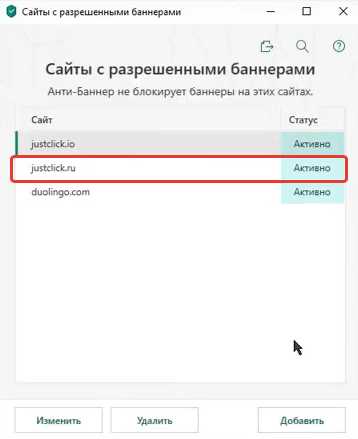
Блокировщики рекламы, такие как uBlock Origin, AdBlock Plus и AdGuard, по умолчанию фильтруют до 90% рекламных объявлений на страницах. Однако некоторые сайты используют неагрессивные форматы, например, Acceptable Ads – стандарт, одобренный сообществом и поддерживаемый в AdBlock Plus с 2011 года. Если ресурс зависит от рекламы для монетизации, его владельцы могут подать заявку на включение в белый список через платформы вроде Eyeo (разработчик AdBlock Plus) или AdThrive. В этом случае пользователю достаточно добавить домен в исключения блокировщика, чтобы поддержать проект без ущерба для безопасности.
В uBlock Origin разрешение рекламы на конкретном сайте занимает 3 клика: открыть панель расширения (иконка щита), нажать на большой переключатель в верхней части интерфейса, а затем обновить страницу. Для временного отключения фильтрации используется кнопка «Не блокировать на этом сайте». В AdBlock Plus аналогичная функция скрыта под значком зубчатого колеса → «Отключить для этого сайта». Оба расширения сохраняют настройки до ручного сброса, но uBlock Origin дополнительно позволяет гибко настраивать фильтры через режим «Средний» или «Жесткий», где можно вручную разрешить только определенные типы рекламы (например, баннеры без трекеров).
Для пользователей AdGuard процесс отличается: в десктопной версии нужно кликнуть по иконке расширения, выбрать «Не блокировать рекламу на этом сайте», а в мобильном приложении – перейти в Настройки → «Исключения» и добавить домен вручную. Важно учитывать, что некоторые сайты (особенно новостные агрегаторы) могут использовать anti-adblock скрипты, которые блокируют контент при обнаружении блокировщика. В таких случаях помогает либо временное отключение расширения, либо добавление сайта в «Белый список» через настройки блокировщика. Для проверки эффективности изменений используйте инструменты разработчика браузера (F12 → вкладка «Network»), чтобы отследить загружаемые рекламные скрипты.
Если сайт использует Google AdSense или Yandex Advertising Network, разрешение рекламы может потребовать дополнительных шагов. В uBlock Origin добавьте в пользовательские фильтры строку @@||pagead2.googlesyndication.com^$domain=example.com (заменив example.com на нужный домен), чтобы разрешить только рекламу от Google. Для Yandex аналогичная запись выглядит как @@||an.yandex.ru^$domain=example.com. Эти правила работают на уровне синтаксиса фильтров ABP, который поддерживают все популярные блокировщики. Не забывайте, что после внесения изменений кэш браузера лучше очистить (Ctrl+Shift+Del), чтобы избежать конфликтов с сохраненными данными.
Какие блокировщики рекламы поддерживают настройку исключений
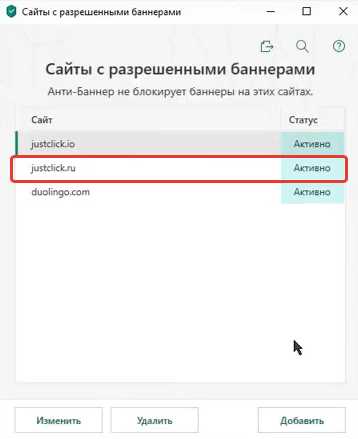
Большинство популярных блокировщиков рекламы позволяют добавлять сайты в белый список, но функционал и удобство настройки отличаются. uBlock Origin – один из самых гибких инструментов, поддерживающий не только глобальные исключения, но и точечные правила через синтаксис фильтров. В интерфейсе достаточно нажать на значок расширения, выбрать «Добавить текущий сайт в белый список» или вручную прописать домен в настройках фильтров. Для продвинутых пользователей доступен режим редактирования правил через панель «Мои фильтры», где можно указать исключения для конкретных элементов страницы.
В AdBlock Plus и AdBlock (несмотря на схожие названия – разные проекты) настройка исключений реализована через контекстное меню или настройки расширения. В AdBlock Plus белый список вызывается через пункт «Не блокировать на этой странице», после чего домен автоматически добавляется в список исключений. AdBlock предлагает аналогичный функционал, но с дополнительной возможностью импорта/экспорта списков исключений в формате JSON. Оба расширения поддерживают шаблоны доменов, например, *example.com для игнорирования всех поддоменов.
- AdGuard выделяется на фоне конкурентов встроенным редактором правил и поддержкой синтаксиса Adblock Plus. Исключения добавляются через раздел «Пользовательские правила» в настройках, где можно указать домены, URL-пути или даже CSS-селекторы. Например, правило
@@||example.com^$documentполностью отключит блокировку на сайте. Для мобильных версий AdGuard (Android/iOS) доступен аналогичный функционал через настройки фильтров. - Ghostery фокусируется на приватности, но также позволяет добавлять сайты в белый список. Исключения настраиваются через меню расширения: выберите «Доверенные сайты» и введите домен. Ghostery не поддерживает сложные правила фильтрации, но удобен для быстрого отключения блокировки на выбранных ресурсах.
- Brave Shields – встроенный блокировщик браузера Brave – управляет исключениями через настройки страницы. Достаточно кликнуть на значок щита в адресной строке и переключить ползунок «Блокировать рекламу» в положение «Выкл.» для текущего сайта. Исключения сохраняются автоматически и применяются при последующих посещениях.
Для пользователей, которым нужна максимальная детализация, NoScript (расширение для Firefox) позволяет управлять не только рекламой, но и скриптами на уровне доменов. Исключения настраиваются через интерфейс «Надежные сайты», где можно разрешить выполнение скриптов для конкретных источников. Однако NoScript требует ручной настройки и не подходит для новичков из-за сложного интерфейса.
При выборе блокировщика учитывайте не только наличие белого списка, но и дополнительные функции. Например, uBlock Origin и AdGuard поддерживают динамические правила (например, отключение блокировки только для определенных элементов), а Brave Shields интегрирован с системой вознаграждений за просмотр рекламы. Для корпоративного использования или управления исключениями на нескольких устройствах подойдут AdGuard Home или Pi-hole, где белый список настраивается централизованно через веб-интерфейс.
Как добавить сайт в белый список в AdBlock и uBlock Origin
Добавление сайта в белый список блокировщиков рекламы – процесс, требующий точных действий. В AdBlock и uBlock Origin механизмы отличаются, но оба позволяют исключить ресурс из фильтрации без полного отключения расширения. Начните с открытия страницы, которую хотите разблокировать, и убедитесь, что расширение активно.
В AdBlock щелкните по иконке расширения в панели браузера. В выпадающем меню выберите «Не запускать на этой странице» или «Не запускать на страницах этого домена». Первый вариант временно отключит блокировку для текущей страницы, второй – для всех страниц сайта. Для постоянного добавления в белый список перейдите в настройки AdBlock, раздел «Настроить», затем «Белый список» и введите домен вручную.
В uBlock Origin процесс интуитивнее. Нажмите на иконку расширения, затем на большую кнопку «Выключить на этом сайте» (значок щита с перечеркнутой линией). Это отключит все фильтры для текущего домена. Для точечного управления щелкните по значку «Редактор фильтров» (иконка с карандашом) и добавьте строку @@||example.com^$document, где example.com – нужный домен. Сохраните изменения.
Если сайт использует субдомены (например, sub.example.com), в uBlock Origin добавьте правило с подстановочным знаком: @@||*.example.com^$document. Это исключит все поддомены из блокировки. В AdBlock аналогичный эффект достигается добавлением домена в белый список с префиксом *, например *.example.com.
Для проверки корректности настроек перезагрузите страницу. В uBlock Origin иконка расширения станет серой, если блокировка отключена. В AdBlock иконка исчезнет с панели, если сайт добавлен в белый список. Если реклама не отображается, убедитесь, что в настройках не включены дополнительные фильтры (например, «EasyList» или «Fanboy’s Annoyances»), которые могут перекрывать правила белого списка.
В uBlock Origin можно управлять белым списком через интерфейс «Панель управления». Перейдите в раздел «Мои фильтры» и добавьте исключения вручную. Для массового редактирования используйте текстовый файл с правилами, который можно импортировать через «Импорт и экспорт». Это удобно при работе с несколькими сайтами.
AdBlock не поддерживает импорт/экспорт белого списка через интерфейс, но его можно редактировать вручную через файл конфигурации. Найдите файл preferences.json в папке профиля браузера (путь зависит от ОС) и добавьте домены в массив whitelistedDomains. После редактирования перезапустите браузер.
Если после добавления в белый список реклама все равно блокируется, проверьте наличие конфликтующих расширений (например, другого блокировщика) или правил в файле hosts операционной системы. В uBlock Origin также можно временно отключить все фильтры через «Режим без фильтрации» для диагностики проблемы.
Где найти кнопку отключения блокировки на странице
Если иконка не отображается, проверьте правый верхний угол браузера: расширения Chrome и Firefox размещают значки рядом с адресной строкой. В Safari блокировщик может быть встроен в настройки браузера – ищите его в меню «Разработка» (включается через «Настройки» → «Дополнения»). Для мобильных версий (например, AdBlock Plus на Android) кнопка часто доступна через контекстное меню страницы или настройки расширения в списке приложений.
На некоторых сайтах блокировщики показывают всплывающее уведомление с предложением отключить защиту. Обычно оно появляется в центре экрана или в углу страницы. В uBlock Origin такое уведомление содержит прямую ссылку «Отключить для example.com». В AdBlock Plus аналогичная опция называется «Не запускать на страницах этого домена». Если уведомление исчезло, обновите страницу – оно должно появиться снова.
В редких случаях кнопка скрыта в настройках расширения. Откройте меню блокировщика (клик по иконке), выберите «Настройки» или «Параметры», затем перейдите в раздел «Белые списки» или «Исключения». Здесь можно вручную добавить домен сайта, например, *example.com*, чтобы отключить фильтрацию. В AdGuard для этого используйте вкладку «Пользовательские правила», где прописывается строка @@||example.com^$document.
Если ни один из способов не сработал, попробуйте временно отключить расширение через менеджер браузера. В Chrome: «Настройки» → «Расширения» → переключите тумблер у блокировщика. В Firefox: «Дополнения и темы» → «Расширения» → «Отключить». После этого обновите страницу – реклама должна появиться, подтверждая, что проблема была в блокировщике.
Как временно отключить блокировщик для одного сайта
В большинстве блокировщиков, таких как uBlock Origin или AdBlock Plus, отключение для конкретного сайта выполняется через контекстное меню расширения. Найдите иконку блокировщика в панели браузера (обычно справа от адресной строки), кликните по ней правой кнопкой мыши и выберите пункт «Отключить на этом сайте» или «Приостановить блокировку». В uBlock Origin также доступна опция «Режим без блокировки» в выпадающем меню – она полностью деактивирует фильтры для текущего домена до перезагрузки страницы.
Для браузеров на базе Chromium (Chrome, Edge, Opera) и Firefox алгоритм схож, но в некоторых случаях потребуется зайти в настройки расширения. В AdBlock Plus откройте меню расширения, перейдите в «Настройки» → «Добавить сайт в белый список» и введите URL вручную. В AdGuard используйте кнопку «Отключить для этого сайта» в интерфейсе расширения или добавьте домен в Исключения через настройки.
Если после отключения блокировщика реклама не появляется, проверьте наличие других расширений (например, Privacy Badger или Ghostery) или встроенных инструментов браузера, таких как Защита от отслеживания в Firefox. В Chrome и Edge аналогичные функции находятся в Настройках конфиденциальности – отключите «Блокировать рекламу» или «Защита от отслеживания» для текущего сайта. После тестирования не забудьте вернуть настройки в исходное состояние.
Что делать, если сайт не работает после добавления в исключения
Проверьте, не осталось ли активных правил блокировки в других расширениях или настройках браузера. Например, в uBlock Origin откройте панель расширения и перейдите в раздел «Мои фильтры» – удалите все строки, содержащие домен сайта. В AdGuard зайдите в «Пользовательские правила» и убедитесь, что нет записей с синтаксисом `||example.com^$important`. Если используете несколько блокировщиков (например, AdBlock Plus + Ghostery), отключите их по очереди, чтобы выявить конфликт. В Chrome или Firefox откройте `chrome://extensions` или `about:addons`, найдите расширения с функциями блокировки и временно деактивируйте их.
Очистите кэш DNS и данные браузера: в Windows выполните команду `ipconfig /flushdns` в командной строке, в macOS – `sudo dscacheutil -flushcache`. В браузере нажмите Ctrl+Shift+Del (или Cmd+Shift+Del на Mac), выберите «Кэш» и «Файлы cookie» за последние 24 часа, затем перезагрузите страницу. Если проблема сохраняется, откройте инструменты разработчика (F12), перейдите на вкладку «Network» и обновите страницу – проверьте, не блокируются ли критические ресурсы (например, скрипты с доменов `cdn.example.com` или `api.example.com`). В случае ошибок типа «Failed to load resource» добавьте эти домены в исключения вручную через интерфейс блокировщика.
Как настроить правила фильтрации для отдельных элементов рекламы
Для работы с динамически загружаемой рекламой применяйте расширенные селекторы. Если баннер загружается через iframe, используйте example.com##iframe[src*="adservice"]. Чтобы разрешить только определенный iframe, укажите его источник: @@example.com##iframe[src="https://trusted-ad.com/"]. Проверяйте структуру DOM через инструменты разработчика браузера (F12), чтобы точно идентифицировать целевые элементы.
В uBlock Origin доступны дополнительные операторы для гибкой настройки. Например, example.com##^script:has-text(advertisement) заблокирует скрипты, содержащие ключевое слово «advertisement». Чтобы разрешить конкретный скрипт, добавьте исключение: @@example.com##^script:has-text(specific-ad-script). Для блокировки элементов по атрибутам используйте example.com##div[data-ad-id].
При работе с рекламными сетями, такими как Google AdSense или Yandex Direct, правила могут требовать учета специфических параметров. Ниже приведены примеры правил для распространенных случаев:
| Элемент | Правило блокировки | Правило разрешения |
|---|---|---|
| Google AdSense (контейнер) | ##div[id^="google_ads_"] |
@@##div[id="google_ads_allowed"] |
| Yandex Direct (iframe) | ##iframe[src*="yandex.ru/ads"] |
@@##iframe[src="https://yandex.ru/ads/allowed"] |
| Виджет рекламы (класс) | ##.widget-advertisement |
@@##.widget-advertisement.allowed |
Для тестирования правил используйте режим «Редактор фильтров» в uBlock Origin или вкладку «Пользовательские фильтры» в AdGuard. Вводите правила по одному и проверяйте их действие на целевой странице. Если элемент не блокируется, уточните селектор – возможно, он генерируется динамически или скрыт под другим классом. В сложных случаях комбинируйте несколько условий: example.com##div.ad-container:has(> img[alt*="sponsored"]).
Сохраняйте резервные копии пользовательских фильтров. В uBlock Origin экспортируйте настройки через «Настройки» → «Резервное копирование/восстановление». Для AdGuard используйте файл AdGuardFilters.ini в папке конфигурации. При обновлении блокировщика или смене браузера правила могут сброситься – регулярное резервирование избавит от повторной настройки.
Как проверить, что реклама действительно разблокирована
Первый шаг – открыть сайт в режиме инкогнито или после очистки кеша браузера. Блокировщики часто сохраняют данные о заблокированных элементах, и без этого шага проверка может быть некорректной. Используйте сочетание клавиш Ctrl+Shift+N (Chrome, Edge) или Ctrl+Shift+P (Firefox) для быстрого запуска приватного окна.
Проверьте наличие рекламных блоков через инструменты разработчика браузера. Нажмите F12 или Ctrl+Shift+I, перейдите на вкладку Network и обновите страницу. В фильтре запросов введите ads, adserver или doubleclick. Если в списке появляются запросы к доменам типа googleads.g.doubleclick.net или pagead2.googlesyndication.com, реклама загружается.
Используйте расширение AdBlock Tester (доступно для Chrome и Firefox). Оно анализирует страницу и показывает, какие рекламные элементы заблокированы или пропущены. После установки откройте сайт и запустите проверку – результаты отобразятся в виде списка с указанием статуса каждого рекламного блока.
Проверьте визуальные элементы страницы. Баннеры, видеореклама и нативные объявления должны отображаться в местах, где они обычно размещаются. Например, на новостных сайтах реклама часто появляется между абзацами или в боковой колонке. Если вместо рекламы пустое пространство или надпись «Реклама заблокирована», разблокировка не сработала.
Протестируйте работу рекламных сетей напрямую. Откройте консоль браузера (Ctrl+Shift+J) и выполните команду fetch('https://googleads.g.doubleclick.net/pagead/ads'). Если ответ содержит код 200, сервер доступен, и реклама может загружаться. Ошибка 403 или 404 указывает на блокировку на уровне сети или расширения.
Сравните поведение сайта с включенным и отключенным блокировщиком. Временно отключите расширение (например, uBlock Origin или AdBlock) и обновите страницу. Если реклама появилась, а после включения блокировщика исчезла, значит, настройки разблокировки не применяются корректно. Обратите внимание на динамические элементы – некоторые сайты подгружают рекламу через JavaScript с задержкой.
Проверьте настройки блокировщика на наличие исключений для конкретного сайта. В uBlock Origin откройте панель расширения, перейдите в раздел Мои фильтры и убедитесь, что домен сайта не указан в списке блокировки. В AdBlock Plus найдите сайт в разделе Исключения и удалите его, если он там есть.
Используйте сторонние сервисы для проверки видимости рекламы. Например, AdBlock Checker (adblockchecker.com) или IsAdBlockWorking (isadblockworking.com) анализируют страницу и сообщают, какие рекламные элементы обнаружены. Введите URL сайта, запустите проверку и изучите отчет – он покажет, какие рекламные сети активны и какие элементы пропущены блокировщиком.