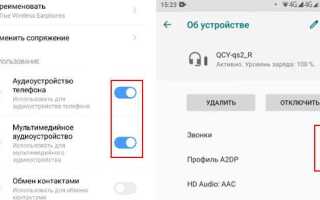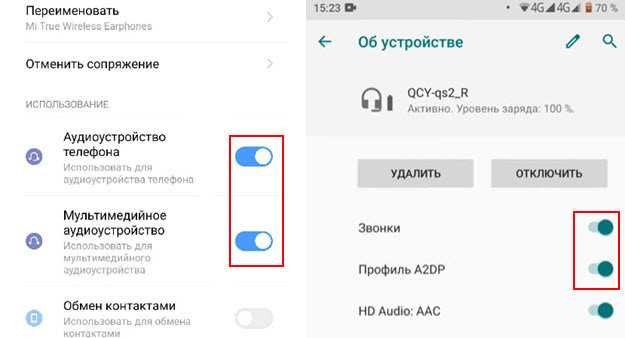
Ошибка, при которой Android определяет микрофон как подключенные наушники, возникает из-за конфликтов в аудиоподсистеме операционной системы. В основе проблемы лежит некорректная работа ALSA (Advanced Linux Sound Architecture) или TinyALSA – низкоуровневых драйверов, отвечающих за маршрутизацию звуковых потоков. Когда система теряет привязку к физическому аудиоустройству, она может ошибочно переназначать входные каналы на выходные, что приводит к появлению в списке устройств записи пункта с названием наушников или гарнитуры.
Чаще всего сбой проявляется после обновления прошивки, установки сторонних аудиомодулей (например, ViPER4Android или JamesDSP) или физического повреждения разъема 3,5 мм либо USB-C. В последнем случае контакты могут замыкаться, имитируя подключение гарнитуры. На устройствах с Qualcomm Snapdragon проблема нередко связана с несовместимостью драйверов WCD93xx или WSA881x, особенно если производитель модифицировал стандартные аудиокодеки.
Первым шагом диагностики должен стать анализ логов через ADB:
adb logcat | grep -i "audio|ALSA|tinyalsa".
Если программные методы не помогают, проверьте физическое состояние разъема с помощью мультиметра. Загрязнение или окисление контактов часто вызывает ложные срабатывания датчика подключения. На устройствах с USB-C попробуйте другой кабель – некоторые несертифицированные аксессуары нарушают передачу аудиоданных. В крайнем случае отключите автоматическое переключение аудиоустройств через build.prop, добавив строку:
persist.audio.routing=0.
Это временно заблокирует динамическую маршрутизацию, но может повлиять на работу других аудиофункций.
Какие признаки указывают на ложное определение микрофона как гарнитуры
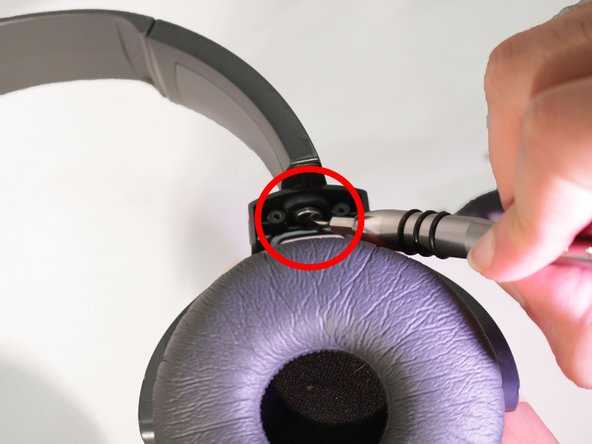
Первый и самый очевидный признак – появление значка гарнитуры в строке состояния Android при подключении микрофона через 3,5-мм разъем или USB-C. Система отображает иконку наушников с микрофоном, хотя физически подключено только записывающее устройство. Проверьте настройки звука: в разделе «Звук» или «Аудиоустройства» будет указано «Гарнитура» вместо «Микрофон». Это происходит из-за ошибочной интерпретации сопротивления на контактах TRRS-разъема – Android ожидает стандартные 32 Ом для наушников, но микрофон может выдавать значения в диапазоне 1–10 кОм.
Второй признак – отсутствие звука в динамиках при попытке воспроизведения. Если микрофон ошибочно определяется как гарнитура, Android переключает аудиовыход на «наушники», хотя они не подключены. Проверить это можно через инженерное меню: введите код *#*#3646633#*#* (для большинства устройств), перейдите в «Hardware Testing» → «Audio» → «Playback» и проверьте активный путь сигнала. Если указан «headset», а не «speaker», диагноз подтверждается.
Третий симптом – некорректная работа приложений, использующих микрофон. Например, голосовые помощники (Google Assistant, Алиса) перестают реагировать на команды, а мессенджеры (WhatsApp, Telegram) либо не записывают звук, либо воспроизводят его с искажениями. В логах ADB (команда `adb logcat | grep audio`) можно обнаружить ошибки типа `AudioFlinger: openInput() failed with -22` или `AudioPolicyManager: getInputForAttr() failed`. Это указывает на конфликт драйверов, когда система пытается использовать микрофон как гарнитурный вход.
Четвертый признак – изменение поведения кнопок управления. Если микрофон оснащен пультом (например, петличный с кнопкой mute), Android может воспринимать нажатия как команды для наушников: пауза/воспроизведение, переключение треков. Это происходит из-за того, что сопротивление на контакте микрофона (обычно ~2 кОм) интерпретируется как нажатие кнопки гарнитуры. Для проверки подключите микрофон к ПК через переходник и измерьте мультиметром сопротивление между контактами MIC и GND – если оно стабильно, а не меняется при нажатии, проблема в распознавании.
Последний индикатор – сбои при переключении между устройствами. Если после отключения микрофона Android продолжает считать, что гарнитура подключена, а звук не возвращается в динамики, это свидетельствует о зависании аудиополитики. Решение – принудительный сброс настроек звука через `adb shell settings delete global audio_safe_volume_state` или перезагрузка в безопасном режиме. В сложных случаях помогает только сброс к заводским настройкам, так как ошибка может быть вызвана повреждением конфигурационных файлов в `/system/etc/audio_policy_configuration.xml`.
Как проверить текущий статус аудиовходов и выходов в настройках Android
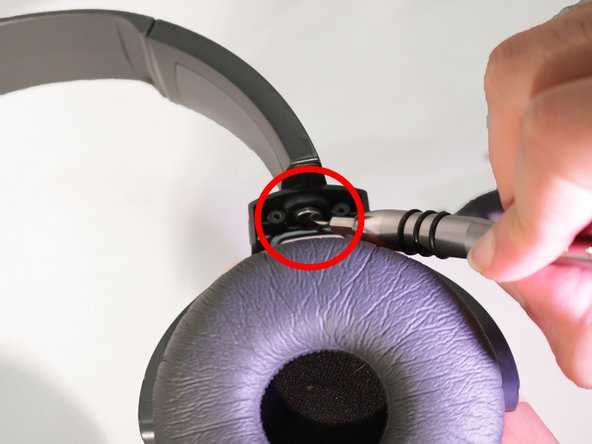
Для детальной диагностики используйте приложения из Google Play, такие как SoundAbout или Audio Router. Эти инструменты показывают:
- Текущий активный микрофон (встроенный, Bluetooth, USB);
- Режим работы аудиовыхода (стерео, моно, HD);
- Приоритет устройств при подключении нескольких аксессуаров.
В SoundAbout перейдите в раздел «Media audio» и «Phone call audio» – здесь отображаются все доступные устройства с указанием статуса (активно/неактивно).
На устройствах с Android 10+ проверьте статус через ADB-команды. Подключите смартфон к ПК, включите отладку по USB и выполните:
adb shell getprop | grep audio– показывает системные аудиопараметры;adb shell dumpsys media.audio_flinger– отображает активные треки и их привязку к устройствам.
Результаты содержат строки вида device: 0x8 (AUDIO_DEVICE_IN_BUILTIN_MIC) – это и есть текущий активный микрофон.
Если микрофон определяется как наушники, проверьте разъем 3,5 мм или USB-C на наличие мусора, влаги или повреждений. Отключите все аксессуары и перезагрузите устройство. В настройках звука найдите пункт «Отключить абсолютный уровень громкости» (в разделе «Для разработчиков») – это может исправить конфликты с Bluetooth-устройствами. На некоторых моделях (например, Samsung Galaxy) есть отдельный раздел «Звук и вибрация» → «Качество звука и эффекты» → «Аудиовход», где можно принудительно выбрать микрофон.
Для проверки аппаратных проблем используйте приложение Mic Test или Audio Recorder. Запишите короткий аудиофрагмент и прослушайте его:
- Если звук искажен или отсутствует – проблема в микрофоне;
- Если запись идет с наушников (например, гарнитуры) – сбой в драйверах или настройках;
- Если звук чистый, но тихий – проверьте разрешения приложений на доступ к микрофону.
На устройствах Xiaomi и Redmi дополнительно проверьте «Безопасность» → «Разрешения» → «Микрофон» – убедитесь, что системные службы имеют доступ.
Какие физические повреждения разъема могут вызывать ошибку распознавания

Разъем 3.5 мм (TRRS) или USB-C на Android-устройствах содержит четыре ключевых контакта: левый и правый аудиоканалы, общий провод (земля) и микрофонный вход. Деформация или окисление любого из них приводит к некорректной передаче сигналов, из-за чего система интерпретирует подключенное устройство как наушники вместо микрофона. Чаще всего страдает микрофонный контакт – его смещение на 0.2–0.3 мм уже достаточно для сбоя.
Механические повреждения корпуса разъема – сколы, трещины или изгибы – нарушают фиксацию штекера. Это вызывает периодический контакт или замыкание соседних пинов. Например, если общий провод касается микрофонного, Android получает ложный сигнал сопротивления (обычно 1–2 кОм), характерный для наушников с микрофоном. Такие замыкания диагностируются мультиметром в режиме прозвонки.
Коррозия контактов из-за влаги или окисления проявляется в виде зеленоватого или черного налета. Даже микроскопический слой оксидов увеличивает сопротивление цепи до 50–100 Ом, что искажает импеданс микрофона. Система, рассчитывая на стандартные 1–2 кОм, воспринимает это как подключение гарнитуры. Очистка контактов спиртом или специализированными растворами (например, DeoxIT) восстанавливает проводимость в 80% случаев.
Износ пружинных контактов внутри разъема снижает силу прижима. При слабом контакте микрофонный сигнал теряется или модулируется шумами, что приводит к ошибкам распознавания. Критический износ определяется по отсутствию щелчка при подключении штекера или его свободному прокручиванию. Замена разъема требуется, если глубина вставки штекера превышает 3 мм без фиксации.
| Тип повреждения | Характерные признаки | Метод диагностики | Вероятность ошибки распознавания |
|---|---|---|---|
| Смещение микрофонного контакта | Микрофон работает с перебоями, звук в наушниках искажен | Визуальный осмотр под лупой, тест с эталонным штекером | 90% |
| Замыкание общего провода с микрофонным | Система видит наушники при подключении микрофона | Прозвонка мультиметром (сопротивление <50 Ом) | 75% |
| Окисление контактов | Периодическая потеря сигнала, шум в аудиотракте | Измерение сопротивления между контактами | 60% |
| Износ пружинных контактов | Штекер не фиксируется, выпадает при движении | Тест на усилие вставки (должно быть 0.5–1 Н) | 50% |
Повреждение изоляции между контактами – редкая, но критическая проблема. При истирании или оплавлении пластиковых перегородок внутри разъема происходит короткое замыкание. Это вызывает скачки напряжения на микрофонном входе, которые Android интерпретирует как сигнал от гарнитуры. Диагностируется только вскрытием разъема и осмотром под микроскопом.
Деформация корпуса разъема от ударов или чрезмерного усилия при подключении приводит к неравномерному распределению нагрузки на контакты. В результате микрофонный пин может отгибаться внутрь, не доставая до штекера. Проблема решается заменой разъема или его выравниванием с помощью пинцета под контролем осциллографа для проверки сигнала.
Как очистить аудиоразъем от пыли и мусора без специальных инструментов
Аудиоразъем 3,5 мм накапливает пыль и ворсинки из-за статического электричества, притягивающего мелкие частицы. Для очистки без инструментов используйте сжатый воздух из баллончика (если есть) или продуйте разъем ртом, зажав губы вокруг отверстия и резко выдыхая. Альтернатива – свернуть тонкую полоску бумаги (например, от чека) в трубочку диаметром 1–1,5 мм, смочить край спиртом и аккуратно протереть внутренние контакты, вращая бумагу по часовой стрелке. Избегайте металлических предметов: они могут повредить контакты или замкнуть цепь.
- Отключите устройство от питания и выньте наушники.
- Осмотрите разъем с фонариком: ищите скопления пыли у основания или на контактах.
- Используйте зубочистку или деревянную шпажку, обернув кончик ватой (толщина слоя – не более 0,5 мм). Вставляйте под углом 45° и вращайте, чтобы захватить мусор.
- Для жидких загрязнений нанесите каплю изопропилового спирта (90%+) на ватную палочку, отожмите излишки и протрите разъем, не надавливая.
- Дайте просохнуть 2–3 минуты перед подключением наушников.
Повторяйте процедуру каждые 2–3 месяца, если устройство часто используется в пыльных условиях. Если после очистки проблема сохраняется, проверьте настройки звука: Android может ошибочно определять микрофон как гарнитуру из-за окисления контактов или программного сбоя.
Какие приложения конфликтуют с аудиодрайверами и как их выявить
Конфликты с аудиодрайверами чаще всего провоцируют приложения, активно работающие со звуком: мессенджеры (WhatsApp, Telegram, Discord), VoIP-сервисы (Zoom, Skype), аудиоредакторы (WaveEditor, Lexis Audio Editor) и стриминговые платформы (Spotify, YouTube Music). Особую опасность представляют программы с фоновым доступом к микрофону – например, голосовые ассистенты (Google Assistant, Bixby) или приложения для записи разговоров (Call Recorder). Проблемы возникают из-за одновременного захвата аудиопотока несколькими процессами, что приводит к перегрузке ALSA или PulseAudio на уровне драйверов. В логах Android (adb logcat | grep audio) такие конфликты отображаются как ошибки типа «AudioFlinger: no more track names available» или «AudioPolicyManager: getNewOutputDevice failed».
Устранить проблему можно тремя способами: ограничить фоновую активность конфликтующего приложения в настройках батареи, отозвать разрешение на доступ к микрофону или удалить программу. Для критически важных приложений (например, корпоративных VoIP-клиентов) попробуйте обновить их до последней версии – разработчики часто исправляют баги взаимодействия с аудиоподсистемой. Если конфликт сохраняется, сбросьте настройки звука через инженерное меню (код *#*#3646633#*#* для большинства устройств) или переустановите аудиодрайверы с помощью утилит типа SoundAbout. На устройствах с root-доступом можно принудительно завершить проблемный процесс через kill -9 [PID], но это временное решение.
Как сбросить настройки звука и аудиокодеков на Android-устройстве

Проблемы с распознаванием микрофона как наушников часто связаны с конфликтами в аудиокодеках или поврежденными настройками звука. Первый шаг – сброс параметров звука через инженерное меню. На большинстве устройств доступ к нему открывается через код *#*#3646633#*#* в стандартном номеронабирателе. Если код не работает, используйте приложения типа «MTK Engineering Mode» для чипов MediaTek или «Service Mode» для Qualcomm.
В инженерном меню перейдите в раздел «Audio» → «Normal Mode». Здесь сбросьте все параметры до заводских значений, нажав «Reset» или вручную установив значения по умолчанию. Для кодеков AAC, aptX и LDAC проверьте вкладку «Codec» – убедитесь, что выбран режим «Auto» или «Default». На устройствах с Android 10+ некоторые параметры могут быть заблокированы производителем.
Если инженерное меню недоступно, попробуйте сброс через настройки системы. Перейдите в «Настройки» → «Система» → «Сброс» → «Сбросить настройки сети». Это удалит все сетевые конфигурации, включая Bluetooth-профили, которые могут влиять на работу аудиоустройств. На некоторых моделях (например, Samsung) доступен отдельный пункт «Сбросить настройки звука» в разделе «Звук и вибрация».
Для глубокой очистки кэша аудиодрайверов используйте ADB-команды. Подключите устройство к ПК, активируйте отладку по USB и выполните:
adb shell pm clear com.android.sound
или
adb shell pm clear com.qualcomm.qcrilmsgtunnel
(для устройств на чипсетах Qualcomm). Это удалит временные файлы, связанные с обработкой звука, без потери пользовательских данных.
На устройствах с root-доступом можно вручную удалить конфигурационные файлы аудиокодеков. Перейдите в директорию /system/vendor/etc/ и найдите файлы с расширениями .xml или .conf, содержащие «audio» в названии (например, audio_policy_configuration.xml). Создайте резервную копию, затем удалите или переименуйте файлы – система восстановит их при перезагрузке с заводскими параметрами.
Обновите или переустановите аудиодрайверы через приложения типа «Driver Booster» (требуется root) или воспользуйтесь встроенной функцией обновления ПО в настройках. На устройствах Xiaomi и Redmi проверьте раздел «Обновление системы» → «Обновить драйверы». Для чипов Realtek или Cirrus Logic скачайте официальные драйверы с сайта производителя и установите их через ADB или кастомное рекавери.
Если проблема сохраняется, отключите все сторонние аудиомодули. Перейдите в «Настройки» → «Приложения» → «Все приложения» и остановите или удалите программы для эквалайзеров (например, «Wavelet», «Poweramp EQ»), виртуальных аудиоустройств («Voicemeeter», «VB-Cable») и модификаторов звука («Dolby Atmos», «ViPER4Android»). После этого перезагрузите устройство и проверьте работу микрофона.
В крайнем случае выполните полный сброс до заводских настроек. Перед этим сохраните данные в облако или на ПК. Перейдите в «Настройки» → «Система» → «Сброс» → «Удалить все данные». На некоторых моделях (например, Google Pixel) можно использовать комбинацию клавиш при загрузке: удерживайте кнопку питания + громкость вниз до появления меню рекавери, затем выберите «Wipe data/factory reset».
Почему обновление прошивки может исправить проблему с микрофоном
Прошивка Android содержит низкоуровневые драйверы, управляющие аппаратными компонентами, включая микрофон. Производители регулярно выпускают патчи, исправляющие ошибки в коде, которые приводят к некорректному распознаванию устройств. Например, в версиях Android 12 и 13 были зафиксированы баги, из-за которых система ошибочно определяла микрофон как гарнитуру из-за неверной интерпретации сигналов с аудиоразъема. Обновление закрывает такие уязвимости, восстанавливая правильную работу оборудования.
В некоторых случаях проблема связана с конфликтами между аппаратными протоколами и программным обеспечением. Производители смартфонов, такие как Samsung или Xiaomi, оптимизируют прошивку под конкретные модели чипсетов (например, Qualcomm Snapdragon 8 Gen 2 или MediaTek Dimensity 9000). Если в исходной версии прошивки отсутствовала поддержка определенного аудиокодека или алгоритма шумоподавления, обновление добавляет недостающие компоненты, устраняя сбои в работе микрофона.
Обновления часто включают исправления для специфических сценариев использования. Например, после жалоб пользователей на неработающий микрофон в приложениях для видеоконференций (Zoom, Google Meet) разработчики добавляли патчи, корректирующие приоритеты аудиопотоков. В прошивке Pixel 6 с версией Android 13 QPR3 была устранена ошибка, из-за которой система игнорировала микрофон при подключении USB-гарнитуры, что решалось только перезагрузкой или обновлением.
Производители тестируют прошивку на совместимость с различными аксессуарами, включая микрофоны. Если в ранних версиях не учитывались особенности работы сторонних устройств (например, петличных микрофонов Rode или Shure), последующие обновления добавляют поддержку новых профилей Bluetooth или USB-аудио. В документации к обновлениям часто указываются конкретные модели аксессуаров, для которых были внесены исправления.
Ошибки в работе микрофона могут возникать из-за некорректной обработки прерываний от аудиоконтроллера. В прошивке OnePlus 10 Pro на базе OxygenOS 13 была обнаружена проблема, когда микрофон переставал работать после переключения между режимами «Звонок» и «Видеозапись». Обновление исправляло логику работы аудиоподсистемы, синхронизируя вызовы API и аппаратные прерывания. Такие исправления невозможно внести без изменения прошивки.
В некоторых случаях проблема носит аппаратно-программный характер, когда микрофон физически исправен, но прошивка неверно интерпретирует его сигналы. Например, в смартфонах Realme с чипсетами Helio G96 наблюдались случаи, когда система определяла микрофон как наушники из-за неправильной калибровки АЦП (аналого-цифрового преобразователя). Обновление прошивки корректировало параметры калибровки, возвращая микрофону стандартные настройки.
Перед установкой обновления рекомендуется проверить список исправлений на официальном сайте производителя. Если в описании обновления упоминаются «исправления работы аудиосистемы» или «оптимизация микрофона», вероятность решения проблемы высока. Для проверки можно использовать приложения типа *Audio Test* или *Sound About*, которые позволяют диагностировать аудиопотоки до и после обновления. В случае отсутствия изменений стоит обратиться в сервисный центр для проверки аппаратной части.