
Стандартный радиус действия Bluetooth-наушников класса 2 – 10 метров в условиях прямой видимости. Однако на практике сигнал ослабевает уже на 5–7 метрах из-за препятствий: стен, мебели, других электронных устройств. Если наушники теряют связь при удалении от источника на 3–4 метра, проблема чаще всего кроется в помехах или ограничениях протокола.
Первый шаг – проверить версию Bluetooth. Наушники с Bluetooth 5.0 и выше обеспечивают стабильный сигнал на расстоянии до 20 метров (класс 1) даже через стены. Если устройство поддерживает только Bluetooth 4.2 или ниже, радиус сокращается до 5–8 метров. Обновите прошивку наушников и источника сигнала: производители часто оптимизируют алгоритмы передачи данных в новых версиях.
Помехи – основная причина сокращения зоны действия. Работающие Wi-Fi-роутеры, микроволновые печи, беспроводные зарядки и другие Bluetooth-устройства создают шум в диапазоне 2,4 ГГц. Переключите роутер на канал 1, 6 или 11 – они наименее загружены. Если наушники поддерживают кодек aptX Low Latency или LDAC, активируйте его: эти протоколы лучше адаптируются к помехам.
Физические преграды снижают мощность сигнала на 30–50%. Бетонные стены ослабляют его сильнее, чем гипсокартон или дерево. Расположите источник сигнала (смартфон, ноутбук) на уровне груди или выше – антенны большинства устройств направлены горизонтально. Избегайте металлических поверхностей: они отражают радиоволны, создавая «мертвые зоны».
Если стандартные меры не помогают, используйте Bluetooth-репитеры. Устройства вроде Avantree DG80 или 1Mii B06 Plus усиливают сигнал до 30–50 метров, сохраняя низкую задержку. Альтернатива – переходники с поддержкой Bluetooth 5.2 и технологией LE Audio, которая динамически распределяет каналы для минимизации помех.
Для стационарного использования подключите наушники к USB Bluetooth-адаптеру с внешней антенной. Модели ASUS USB-BT500 или TP-Link UB500 обеспечивают стабильный сигнал на расстоянии до 25 метров. Убедитесь, что адаптер поддерживает тот же кодек, что и наушники, иначе качество звука ухудшится.
Какие факторы ограничивают радиус действия беспроводных наушников
Радиус действия Bluetooth-наушников зависит от версии протокола: Bluetooth 5.0 обеспечивает до 240 метров в идеальных условиях (прямая видимость, отсутствие помех), но реальные показатели редко превышают 30–50 метров из-за препятствий и электромагнитных шумов. Версии 4.2 и ниже ограничены 10–30 метрами даже без помех. Мощность передатчика в наушниках и источнике сигнала (смартфон, ПК) также критична – большинство устройств работают на классе 2 (до 10 мВт), что снижает дальность до 10 метров в помещениях. Для сравнения: класс 1 (100 мВт) увеличивает радиус до 100 метров, но встречается редко и потребляет больше энергии.
Стены, мебель и другие физические преграды ослабляют сигнал: железобетонные перекрытия сокращают дальность в 2–3 раза, а металлические поверхности (например, холодильники) могут полностью блокировать соединение. Электромагнитные помехи от Wi-Fi-роутеров (особенно на частоте 2,4 ГГц), микроволновок и других Bluetooth-устройств вызывают потери пакетов и прерывания. Оптимизировать связь можно, переключив роутер на 5 ГГц, отключив ненужные беспроводные устройства или используя наушники с поддержкой Bluetooth 5.2+ и технологией LE Audio, которая эффективнее управляет помехами.
Как правильно расположить источник сигнала для максимального покрытия
Расположение источника относительно препятствий критически важно. Материалы по-разному влияют на прохождение сигнала: стекло ослабляет его на 2–5 дБ, гипсокартон – на 5–10 дБ, кирпич – на 10–20 дБ, а металл или железобетон могут блокировать сигнал полностью. Если между наушниками и источником находится стена, сместите устройство так, чтобы путь сигнала проходил под углом 30–45 градусов к преграде – это снизит потери на 15–25% по сравнению с прямым прохождением.
Ориентация антенны встроенного Bluetooth-модуля большинства устройств вертикальная, поэтому источник лучше располагать антенной вверх. В смартфонах антенна обычно находится в нижней части корпуса, в ноутбуках – по бокам или сзади. Если держать смартфон в кармане брюк или сумке, сигнал будет ослаблен на 30–50% из-за экранирования телом и тканью. Для проверки зоны покрытия используйте приложения вроде *Bluetooth Signal Meter* (Android) или *Bluetooth Explorer* (iOS), которые показывают уровень сигнала в дБм.
В помещениях с несколькими Bluetooth-устройствами или Wi-Fi-сетями накладываются помехи, особенно в диапазоне 2,4 ГГц. Если сигнал нестабилен, измените канал Bluetooth через настройки устройства или переместите источник подальше от роутера. Расстояние между Bluetooth-передатчиком и Wi-Fi-роутером должно быть не менее 2 метров – это снизит интерференцию на 40%. В таблице ниже приведены рекомендуемые расстояния для разных типов помех:
| Источник помех | Минимальное расстояние (м) | Ослабление сигнала (%) |
|---|---|---|
| Wi-Fi-роутер (2,4 ГГц) | 2 | 30–40 |
| Микроволновая печь | 3 | 50–70 |
| Беспроводная зарядка | 1 | 20–30 |
| USB 3.0-порт (активный) | 0,5 | 15–25 |
Для увеличения зоны действия на открытых пространствах (парки, стадионы) источник сигнала лучше размещать на возвышении – например, на штативе или подставке. На высоте 2 метра радиус покрытия увеличивается на 20–30% за счёт уменьшения отражений от земли и улучшения прямой видимости. Если наушники используются в движении, держите смартфон в руке или на поясе спереди – это сокращает потери сигнала на 10–15 дБ по сравнению с расположением в заднем кармане.
В многокомнатных квартирах или офисах эффективнее использовать Bluetooth-репитеры или mesh-системы, чем пытаться покрыть всё пространство одним источником. Репитер, установленный на границе зон покрытия (например, в коридоре), может расширить радиус действия до 20–25 метров. При выборе репитера обращайте внимание на поддержку Bluetooth 5.0 и выше – они обеспечивают стабильное соединение на больших расстояниях и снижают задержку аудиосигнала.
Если наушники теряют связь при удалении от источника, проверьте уровень заряда батареи устройства. При заряде ниже 20% мощность передатчика автоматически снижается на 50% для экономии энергии. Также избегайте использования наушников вблизи линий электропередач или мощных электроприборов – они создают электромагнитные помехи, которые могут полностью блокировать сигнал на расстоянии до 1 метра.
Какие устройства могут усилить блютуз-сигнал без потери качества
Bluetooth-репитеры – специализированные устройства, ретранслирующие сигнал без перекодирования аудиопотока. Модели типа 1Mii B06 Pro или Avantree DG80 поддерживают aptX Low Latency и LDAC, сохраняя битрейт до 990 Кбит/с. Работают в режиме «прозрачного моста», не внося задержек выше 40 мс. Подключаются между источником и наушниками, удлиняя зону действия до 30–50 метров в прямой видимости.
Аудио-ресиверы с функцией ретрансляции, например Fiio BTA30 Pro или iFi Audio Zen Blue, оснащены чипами Qualcomm QCC5181. Эти устройства не только усиливают сигнал, но и улучшают стабильность соединения за счет технологии Bluetooth Dual Mode. Поддерживают кодеки aptX Adaptive и AAC, что критично для iOS-устройств. Радиус действия увеличивается до 25 метров в помещениях с препятствиями.
- Bluetooth-адаптеры с внешними антеннами – TP-Link UB500 или ASUS USB-BT500 – используют направленные антенны с коэффициентом усиления 5 дБи. Подходят для стационарных ПК, где встроенные модули слабые. Не влияют на качество звука, так как работают на уровне протокола HCI. Совместимы с Windows 10/11 и Linux (ядро 5.10+).
- Многокомнатные аудиосистемы типа Sonos Boost или Bose SoundTouch SA-5 создают mesh-сеть, где каждый узел ретранслирует сигнал. Поддерживают потоковое вещание без компрессии через Wi-Fi, но для Bluetooth используют aptX HD. Задержка минимальна – до 20 мс при синхронизации нескольких устройств.
Смартфоны и планшеты с функцией Bluetooth Audio Sharing (например, Samsung Galaxy S23 Ultra или iPad Pro 2022) могут выступать ретрансляторами. В Android 13+ эта опция доступна через Developer Options → Bluetooth Audio Codec. Позволяет подключить до 2 наушников одновременно без потери качества, если оба устройства поддерживают aptX Adaptive. Радиус действия увеличивается на 10–15 метров за счет более мощного передатчика.
Специализированные Bluetooth-удлинители, такие как Avantree Oasis Plus, работают в режиме Class 1 с мощностью передачи до 20 дБм. Оснащены чипом CSR8675, который автоматически переключается между кодеками в зависимости от условий. Поддерживают aptX LL для игр и LDAC для музыки. Встроенный аккумулятор на 1000 мА·ч обеспечивает до 8 часов работы. Совместимы с любыми наушниками, включая TWS.
- Wi-Fi-аудиомосты – Google Chromecast Audio или Raspberry Pi + HiFiBerry DAC+ Pro – преобразуют Bluetooth в Wi-Fi, а затем обратно. Позволяют передавать аудио без потерь через AirPlay 2 или Google Cast. Задержка зависит от сети, но при использовании 5 ГГц и кодека ALAC не превышает 30 мс. Радиус действия ограничен только покрытием Wi-Fi.
- Профессиональные Bluetooth-приемники для студий, например MOTU UltraLite-mk5, оснащены чипами Bluetooth 5.2 с поддержкой LE Audio. Обеспечивают задержку менее 5 мс при использовании aptX Adaptive. Подключаются к аудиоинтерфейсам через оптические или коаксиальные выходы, сохраняя битрейт до 1,5 Мбит/с.
Устройства с технологией Bluetooth Long Range (например, JBL PartyBox 310) используют протокол Bluetooth 5.0 LE Coded для увеличения дальности до 200 метров в открытом пространстве. Качество звука не страдает, так как используется кодирование S=8, но битрейт ограничен 305 Кбит/с. Подходит для уличных мероприятий, но не для высококачественного аудио.
Для максимальной совместимости и качества выбирайте устройства с поддержкой следующих параметров:
- Чипсет: Qualcomm QCC5181 или CSR8675.
- Кодеки: aptX Adaptive, LDAC, AAC.
- Мощность передачи: не менее 10 дБм (Class 1).
- Антенна: внешняя с коэффициентом усиления от 3 дБи.
- Задержка: менее 40 мс для видео и игр.
Как устранить помехи от других беспроводных устройств в доме
Bluetooth-наушники работают на частоте 2,4 ГГц, как и Wi-Fi-роутеры, микроволновки, беспроводные камеры, радионяни и даже некоторые умные лампочки. Пересечение сигналов вызывает прерывания звука, щелчки или полное пропадание соединения. Первым шагом проверьте загруженность диапазона: установите на смартфон приложение типа Wi-Fi Analyzer (Android) или NetSpot (iOS/macOS) и просканируйте эфир. Если рядом с каналом вашего роутера (обычно 1, 6 или 11) обнаружены другие сети на тех же частотах, переключите роутер на менее загруженный канал через веб-интерфейс (192.168.0.1 или 192.168.1.1).
Микроволновые печи – один из главных источников помех: их магнетроны излучают широкополосный шум в диапазоне 2,4–2,5 ГГц. Если наушники «заикаются» во время разогрева еды, отодвиньте роутер и наушники минимум на 3 метра от печи или используйте Bluetooth-устройства с поддержкой aptX Low Latency – этот кодек лучше фильтрует помехи. Альтернатива: переведите роутер на частоту 5 ГГц (если поддерживается), но учтите, что дальность сигнала сократится на 30–40%.
Современные Bluetooth-наушники (версии 5.0 и выше) используют адаптивную перестройку частоты (AFH), чтобы автоматически избегать зашумленных каналов. Если ваши наушники старше 2016 года, обновите их прошивку через фирменное приложение производителя – часто это решает проблему без дополнительных настроек. Для устройств без обновлений попробуйте принудительно сменить Bluetooth-канал: на Windows откройте «Диспетчер устройств» → «Bluetooth» → свойства адаптера → вкладка «Дополнительно» → параметр «Channel» или «Frequency». Выберите значение от 0 до 78 (каждый шаг – 1 МГц), избегая каналов 0–10 и 60–78, где обычно работают Wi-Fi.
Если помехи сохраняются, отключите временно все беспроводные устройства в радиусе 5 метров от наушников и роутера, кроме одного источника сигнала (например, смартфона). Постепенно подключайте устройства обратно, проверяя качество звука после каждого шага. Особое внимание уделите USB 3.0-портам: кабели и адаптеры этого стандарта создают электромагнитные наводки на частоте 2,4 ГГц. Используйте экранированные USB-кабели или отключите неиспользуемые устройства (внешние HDD, флешки) от портов рядом с роутером. Для ноутбуков с Intel Wi-Fi 6/6E отключите функцию «Bluetooth Collaboration» в настройках сетевого адаптера – она может конфликтовать с AFH.
Какие настройки телефона или плеера улучшают стабильность соединения
Первым шагом проверьте версию Bluetooth на устройстве. Для стабильной работы наушников требуется Bluetooth 5.0 или новее – эта версия поддерживает двухточечное подключение (Dual Audio) и снижает задержки до 40–50 мс. На Android зайдите в Настройки → О телефоне → Версия Bluetooth, на iOS – в Настройки → Основные → Об этом устройстве. Если версия устарела, обновите прошивку или рассмотрите покупку адаптера с поддержкой Bluetooth 5.2.
Отключите энергосберегающие режимы для Bluetooth-модуля. На Android перейдите в Настройки → Батарея → Оптимизация батареи и исключите приложения для музыки (например, Spotify, Apple Music) и системный процесс Bluetooth MIDI Service. На iPhone отключите Режим энергосбережения в Настройки → Аккумулятор – он ограничивает фоновую активность беспроводных модулей. Дополнительно в Настройки → Bluetooth → [Ваши наушники] выберите Запретить автоматическое отключение (если такая опция есть).
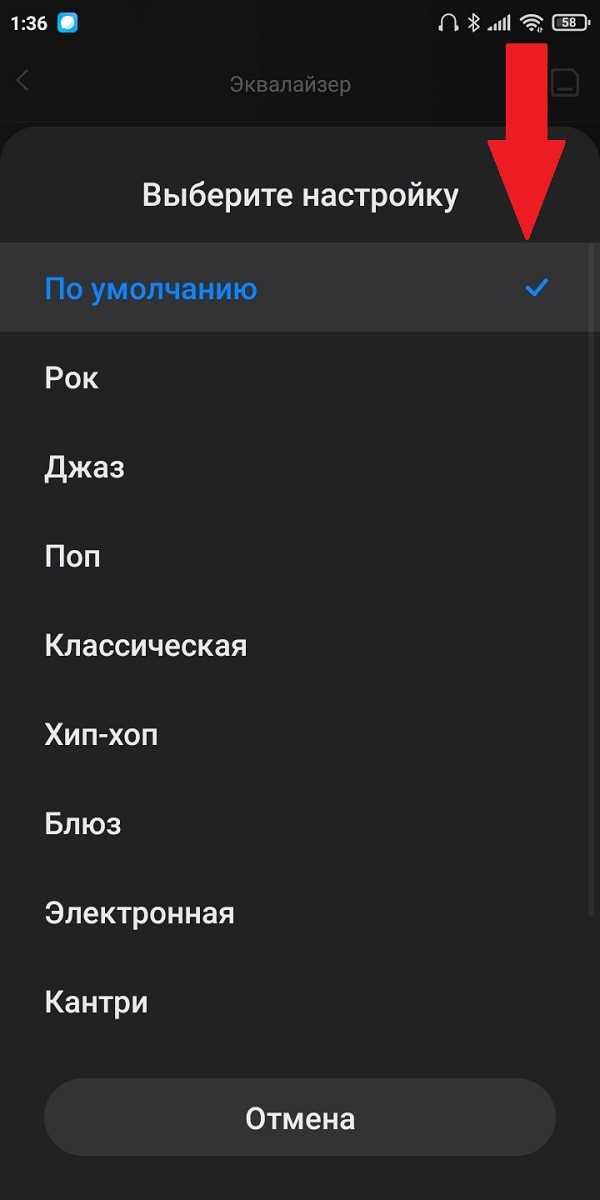
- Выберите правильный аудиокодек. В настройках разработчика Android (Настройки → О телефоне → Номер сборки, тапните 7 раз, затем Настройки → Система → Для разработчиков → Аудиокодеки Bluetooth) установите:
- aptX Adaptive или LDAC – для Android (снижают задержку и улучшают качество);
- AAC – для iOS (единственный кодек, оптимизированный под Apple-устройства).
- Отключите Wi-Fi на частоте 2.4 ГГц, если используете наушники в помещении с большим количеством сетей. Переключите роутер на 5 ГГц или временно отключите Wi-Fi на телефоне – это устранит помехи, так как Bluetooth работает на той же частоте.
- Сбросьте настройки сети. На Android: Настройки → Система → Сброс → Сбросить настройки Wi-Fi, мобильного интернета и Bluetooth. На iPhone: Настройки → Основные → Перенос или сброс → Сбросить → Сбросить настройки сети. После сброса переподключите наушники.
Как выбрать наушники с увеличенным радиусом действия на этапе покупки
Первым критерием станет версия Bluetooth. Наушники с Bluetooth 5.0 и выше обеспечивают стабильную связь на расстоянии до 240 метров в прямой видимости (против 10 метров у версии 4.2). Обратите внимание на поддержку кодеков: aptX Adaptive и LDAC динамически регулируют битрейт, компенсируя помехи при удалении от источника. Уточните в характеристиках наличие технологии Bluetooth Dual Audio – она позволяет подключать два устройства одновременно, но часто снижает радиус действия на 15–20%.
Изучите антенную архитектуру. Встроенные антенны в дужках наушников (например, у Sony WH-1000XM5) работают эффективнее, чем размещённые в чашках. Для TWS-моделей критичен размер корпуса: крупные наушники (как Jabra Elite 10) вмещают более мощные антенны, чем миниатюрные (Apple AirPods Pro 2). Проверьте наличие внешних антенн у специализированных моделей для геймеров – они увеличивают радиус на 30–50%, но делают устройство громоздким.
Тестируйте наушники в реальных условиях. В магазине отойдите на 10–15 метров от источника, включите музыку и медленно двигайтесь по периметру зала. Если звук прерывается или появляются артефакты, откажитесь от модели. Запросите данные о чувствительности микрофона – значения ниже -42 дБм снижают качество связи при удалении. Убедитесь, что наушники поддерживают профиль A2DP 1.3.2: он оптимизирует передачу аудио на больших дистанциях, в отличие от устаревшего 1.2.
Какие приложения помогают диагностировать и оптимизировать блютуз-соединение
Bluetooth-анализаторы работают на уровне протокола, выявляя помехи, задержки и потери пакетов. Приложения вроде Bluetooth Explorer (macOS) или nRF Connect (Android/iOS) отображают RSSI (уровень сигнала), частотные каналы и соседние устройства, создающие интерференцию. Для Windows подойдет Bluetooth Command Line Tools, позволяющий мониторить соединение через командную строку с параметрами -info и -scan. Эти инструменты полезны при настройке антенн или выборе оптимального расположения передатчика.
Для оценки качества аудиопотока используют специализированные утилиты. Bluetooth Audio Widget (Android) показывает битрейт, задержку и тип кодека (AAC, aptX, LDAC) в реальном времени. На iOS аналогичную функцию выполняет Audio MIDI Setup (встроенный инструмент), где можно принудительно переключать кодеки или тестировать задержку через Bluetooth Audio Test. Если приложение фиксирует падение битрейта ниже 256 Кбит/с при использовании aptX, стоит проверить расстояние до источника или наличие физических преград.
| Приложение | Платформа | Ключевые функции | Ограничения |
|---|---|---|---|
| nRF Connect | Android/iOS | Сканирование устройств, RSSI, GATT-сервисы, тестирование соединения | Требует базовых знаний BLE-протокола |
| Bluetooth Analyzer | Windows | Логирование пакетов, анализ задержек, экспорт данных в CSV | Не поддерживает macOS/Linux |
| Wifi Analyzer | Android | Визуализация помех от Wi-Fi/Bluetooth, выбор каналов | Не работает с аудиопотоками |
Приложения для оптимизации настроек системы часто упускаются из виду, хотя способны решить проблемы на уровне ОС. BtConfig (Windows) позволяет принудительно включать высокопроизводительные режимы Bluetooth-адаптера, отключать энергосбережение и настраивать размер буфера. На Android Developer Options (включаются через Номер сборки) дают доступ к параметрам Bluetooth AVRCP Version и Bluetooth Audio Codec, где можно выставить приоритет кодека или увеличить размер аудиобуфера. Для macOS аналогичные настройки скрыты в Terminal через команду defaults write com.apple.BluetoothAudioAgent "Apple Bitpool Min (editable)" -int 40, повышающую качество AAC.


