Современные телевизоры поддерживают функцию HDMI-CEC (Consumer Electronics Control), которая позволяет управлять устройствами через один пульт. Если ваш телевизор не переключается на нужный HDMI-вход автоматически при включении приставки или игровой консоли, проблема решается настройкой протокола CEC или ручной привязкой входа. Большинство моделей от Samsung, LG, Sony и Philips используют собственные названия этой технологии: Anynet+, Simplink, Bravia Sync или EasyLink соответственно.
Для активации автоматического переключения на HDMI сначала убедитесь, что кабель подключен к порту с поддержкой CEC (обычно маркируется ARC/eARC или HDMI 1/2). В меню телевизора найдите раздел «Настройки» → «Общие» → «Управление внешними устройствами» (или аналогичный) и включите соответствующую опцию. На приставке или консоли также может потребоваться активировать CEC – например, в Raspberry Pi это делается через config.txt с параметром hdmi_force_hotplug=1 и hdmi_cec_init=1.
Если CEC не работает, проверьте прошивку телевизора и внешнего устройства – устаревшие версии могут блокировать взаимодействие. В некоторых случаях помогает сброс настроек телевизора к заводским или отключение энергосберегающих режимов, которые прерывают сигнал HDMI. Для устройств без поддержки CEC (например, ПК) используйте сторонние решения: HDMI-CEC адаптеры (как Pulse-Eight) или скрипты на основе libCEC для Linux.
На телевизорах Samsung QLED (2020–2023) автоматическое переключение настраивается через «Настройки» → «Подключение» → «Управление Anynet+». Для LG OLED (WebOS 6.0+) – «Настройки» → «Все настройки» → «Общие» → «Simplink (HDMI-CEC)». На Sony Bravia (Android TV) опция скрыта в «Настройки» → «Сеть и аксессуары» → «Bravia Sync». После активации проверьте работу, перезагрузив оба устройства.
Какие модели телевизоров поддерживают автоматическое переключение на HDMI

Функция автоматического переключения на HDMI (HDMI-CEC или аналоги) реализована в большинстве современных телевизоров, но степень поддержки и стабильность работы зависят от бренда и линейки. Лидеры рынка – Samsung, LG, Sony и Philips – предлагают наиболее надежные решения, хотя и с разными названиями технологии: Anynet+ (Samsung), Simplink (LG), Bravia Sync (Sony), EasyLink (Philips).
Samsung активно внедряет HDMI-CEC с 2015 года, но лучшая совместимость наблюдается в моделях QLED и Neo QLED начиная с 2018 года. Например, QN90B, QN85C и более новые QN900C поддерживают автоматическое переключение без задержек при подключении устройств через HDMI 2.1. В бюджетных сериях, таких как CU7000, функция может работать с ограничениями или требовать ручной активации в меню.
LG интегрирует Simplink в OLED и NanoCell телевизоры с 2017 года. Модели C2, G2, C3 и G3 демонстрируют стабильное переключение на HDMI при подключении приставок Apple TV, PlayStation 5 или звуковых систем. В линейке 2023 года (например, OLED65C3PUA) добавлена поддержка eARC, что улучшает синхронизацию с AV-ресиверами. В более старых моделях, таких как UK6300, возможны сбои при работе с нестандартными устройствами.
Sony использует Bravia Sync в телевизорах на платформе Google TV и Android TV. Лучшие результаты показывают флагманы X95K, A95K и X90L – они автоматически переключаются на HDMI при включении PlayStation, Blu-ray плееров или стриминговых устройств. В среднем сегменте (например, X80K) функция работает, но иногда требует повторного подключения кабеля. В моделях до 2019 года (например, X850G) поддержка ограничена базовыми сценариями.
Philips с технологией EasyLink предлагает автоматическое переключение в OLED и Ambilight телевизорах, таких как OLED+908, PML9508 и The One. Особенность – глубокая интеграция с экосистемой Philips: при подключении саундбаров или медиаплееров той же марки переключение происходит мгновенно. В бюджетных моделях (например, 55PUS7805) функция может конфликтовать с другими настройками HDMI.
TCL и Hisense внедряют HDMI-CEC в телевизоры на платформе Roku TV и Google TV. Модели TCL 6-Series (R655) и Hisense U8K поддерживают автоматическое переключение, но с меньшей стабильностью, чем у конкурентов. В серии TCL 4-Series (S455) функция работает только с устройствами Roku, игнорируя другие источники. Hisense A6K и A7K демонстрируют аналогичные ограничения, особенно при подключении игровых консолей.
Для проверки совместимости конкретной модели рекомендуется изучить технические характеристики на сайте производителя или в руководстве пользователя. В разделе «Настройки HDMI» или «Управление устройствами» должна быть опция активации HDMI-CEC (например, «Anynet+», «Simplink»). Если функция отсутствует, телевизор не поддерживает автоматическое переключение. Также стоит учитывать, что некоторые устройства (например, старые AV-ресиверы) могут блокировать сигнал CEC.
При выборе телевизора с поддержкой автоматического переключения на HDMI обращайте внимание на год выпуска и серию. Флагманские модели 2022–2024 годов (Samsung QN900C, LG G3, Sony A95L) гарантируют максимальную совместимость. Для бюджетных решений лучше рассматривать средний сегмент (LG C2, Sony X90L) – они обеспечивают баланс между ценой и функциональностью. Избегайте устаревших моделей (до 2018 года) и малоизвестных брендов, где поддержка HDMI-CEC может быть номинальной.
Как проверить наличие функции CEC в настройках телевизора

Откройте меню настроек телевизора. На пульте найдите кнопку «Menu», «Settings» или «Home» – в зависимости от интерфейса. Перейдите в раздел «Система», «Подключения» или «Управление устройствами». Если CEC поддерживается, соответствующий пункт будет расположен в одном из этих разделов. У Samsung это «Anynet+», у LG – «Simplink», у Sony – «Bravia Sync».
Если в меню нет явного упоминания CEC, проверьте настройки HDMI-портов. В некоторых моделях функция активируется отдельно для каждого входа. Зайдите в «Настройки HDMI» или «Внешние устройства» и поищите переключатель «CEC» или «Управление HDMI». У Philips и Panasonic он может называться «EasyLink» или «Viera Link».
| Производитель | Название CEC |
|---|---|
| Samsung | Anynet+ |
| LG | Simplink |
| Sony | Bravia Sync |
| Panasonic | Viera Link |
| Philips | EasyLink |
| Toshiba | Regza Link |
| Sharp | Aquos Link |
Для телевизоров на платформе Android TV или Google TV откройте «Настройки» → «Устройства» → «Внешние устройства». Пункт «CEC» может находиться в подменю «Управление HDMI». Если его нет, обновите прошивку телевизора через «Настройки» → «О телевизоре» → «Обновление ПО» – возможно, поддержка CEC появилась в более новых версиях.
На старых моделях (до 2015 года) CEC может отсутствовать или работать нестабильно. Проверьте год выпуска телевизора на наклейке сзади или в разделе «Информация о системе». Если модель выпущена до 2012 года, вероятность поддержки CEC минимальна. В таких случаях автоматическое включение через HDMI потребует сторонних решений, например, ИК-бластеров или умных розеток.
Если CEC найден, но не работает, убедитесь, что функция активирована на всех подключённых устройствах. Например, приставка Apple TV, игровая консоль или Blu-ray-плеер тоже должны поддерживать CEC и иметь её включённой в настройках. Отключите и снова подключите HDMI-кабель – иногда это решает проблему с инициализацией протокола.
В редких случаях CEC блокируется на уровне HDMI-кабеля. Используйте кабель версии 1.4 или новее с маркировкой «High Speed HDMI» или «Premium High Speed HDMI». Дешёвые кабели без сертификации могут не передавать сигналы CEC. Замените кабель и проверьте работу функции заново.
Если ни один из шагов не помог, обратитесь к производителю через официальный сайт или службу поддержки. Укажите точную модель телевизора и опишите проблему – возможно, для вашей модели существуют специфические настройки или ограничения. Некоторые телевизоры требуют сброса к заводским настройкам для корректной работы CEC.
Пошаговая настройка автоматического включения через HDMI на разных брендах
На телевизорах Samsung (серии Q, The Frame, Crystal UHD) активируйте функцию через меню: *Настройки → Общие → Внешнее устройство → Anynet+ (HDMI-CEC)*. Переведите переключатель в положение «Вкл». Для моделей 2020 года и новее дополнительно включите *Автовключение* в разделе *Внешнее устройство → Управление устройствами HDMI*. Если подключено несколько источников, выберите приоритетный в *Источник питания → Автопереключение*. На пульте нажмите *Source*, удерживайте кнопку HDMI-порта 3 секунды – телевизор запомнит его как основной.
Для LG (OLED, NanoCell, UHD) откройте *Настройки → Все настройки → Общие → Устройства → HDMI-CEC* и включите *Simplink*. В разделе *Быстрый запуск* активируйте *Автовключение при сигнале*. На Android TV (Sony, Philips, TCL) перейдите в *Настройки → Система → Управление устройствами → CEC* и выберите *Включение по CEC*. На Sony Bravia (2019+) дополнительно настройте *BRAVIA Sync* в *Внешние входы → BRAVIA Sync → Автовключение*. Для Philips с Android TV проверьте *Настройки → Настройки ТВ → Предпочтения устройства → CEC* и установите *Автовключение* в положение «Вкл». На Hisense (Vidaa) используйте *Настройки → Система → CEC* и включите *Автовключение при сигнале*.
Что делать, если телевизор не реагирует на сигнал с HDMI-устройства
Проверьте физическое подключение: отсоедините и снова подключите кабель HDMI, убедившись, что разъёмы чистые и не повреждены. Используйте другой порт HDMI на телевизоре – неисправность может быть локальной. Если устройство питается от USB (например, приставка), подключите его к отдельному блоку питания, а не к USB-порту телевизора. Перезагрузите оба устройства: сначала выключите телевизор и источник сигнала, затем включите сначала источник, а через 10–15 секунд – телевизор.
Настройте источник сигнала вручную:
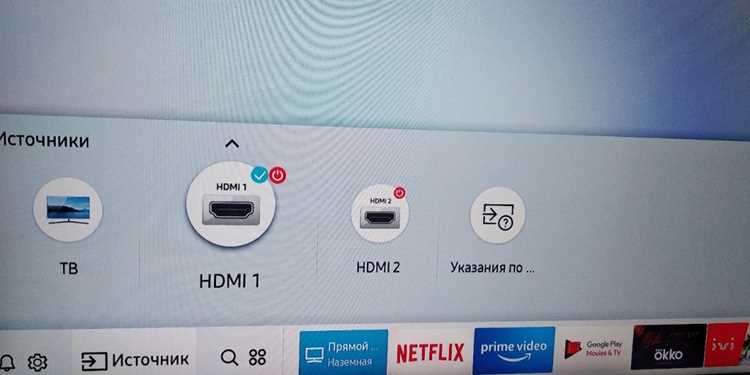
- На пульте телевизора нажмите кнопку Source или Input и выберите нужный HDMI-порт.
- В меню телевизора найдите раздел Настройки HDMI и активируйте параметры HDMI-CEC (если поддерживается) или Режим быстрого старта.
- Убедитесь, что разрешение и частота обновления источника совместимы с телевизором (например, 4K@60Hz для современных моделей). Для проверки подключите устройство к другому телевизору или монитору.
- Обновите прошивку телевизора и HDMI-устройства через официальные сайты производителей.
- Замените кабель HDMI на сертифицированный (например, High Speed HDMI с поддержкой Ethernet) – дешёвые кабели часто не обеспечивают стабильную передачу сигнала.
Если проблема сохраняется, протестируйте устройство с другим кабелем и портом на другом телевизоре – это поможет локализовать неисправность.
Как подключить и настроить внешние устройства для автоматического запуска

Подключите устройство через HDMI-кабель к порту с поддержкой ARC/eARC (обычно маркирован на телевизоре). Убедитесь, что кабель соответствует стандарту HDMI 2.1 для передачи сигнала CEC (Consumer Electronics Control) – он позволяет управлять питанием и переключением источников. Включите CEC в настройках телевизора: на Samsung это «Anynet+», на LG – «Simplink», на Sony – «Bravia Sync». Активируйте аналогичную функцию на подключаемом устройстве (например, в PlayStation 5 – «Включение через HDMI», в Apple TV – «Управление TV через HDMI»). Проверьте работу, выключив телевизор и включив устройство – экран должен запуститься автоматически.
Для устройств без CEC используйте ИК-бластеры или умные розетки. Подключите ИК-бластер к телевизору и настройте его на отправку команды включения при получении сигнала от устройства (например, через приложение BroadLink). Альтернатива – умная розетка с таймером или триггером по потреблению тока: подключите к ней телевизор и настройте включение при подаче питания на устройство (например, через Home Assistant или Tuya). Учтите задержку в 5–10 секунд для стабильной работы.
Какие кабели и адаптеры нужны для корректной работы функции
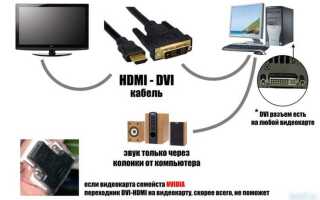
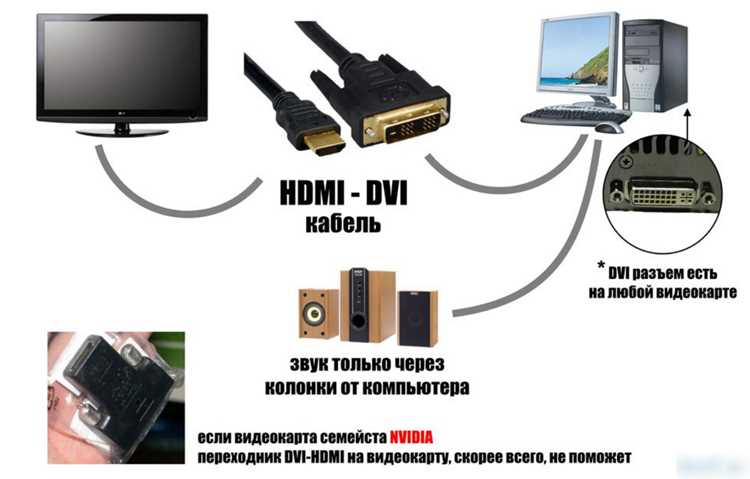
Для автоматического переключения телевизора на HDMI требуется кабель с поддержкой протокола CEC (Consumer Electronics Control). Стандартные HDMI-кабели версии 1.3 и выше обеспечивают передачу CEC-сигналов, но не все производители реализуют его одинаково. Проверьте маркировку на кабеле: надписи «High Speed HDMI» или «Premium High Speed HDMI» гарантируют совместимость. Дешевые аналоги без сертификации могут работать нестабильно.
Если источник сигнала использует DisplayPort, потребуется активный адаптер DisplayPort-HDMI с поддержкой CEC. Пассивные адаптеры не передают управляющие сигналы, что нарушит автоматическое включение. Ищите модели с чипом преобразования, например, Club 3D CAC-1070 или Accell B086B-007B, которые подтвердили совместимость с CEC в тестах.
Для устройств с USB-C (ноутбуки, смартфоны) нужен адаптер USB-C-HDMI с поддержкой Alt Mode и CEC. Большинство универсальных адаптеров не обеспечивают передачу управляющих команд. Рекомендуются решения от Anker (A8386) или Cable Matters (201046), где CEC реализован на аппаратном уровне. Перед покупкой уточните в спецификациях наличие «HDMI-CEC passthrough».
При подключении игровых консолей (PlayStation 5, Xbox Series X) используйте фирменные кабели от производителя. Сторонние кабели могут не поддерживать полный набор функций, включая автоматическое переключение. Например, оригинальный кабель PS5 обеспечивает стабильную работу CEC, в то время как бюджетные аналоги часто игнорируют этот протокол.
Для систем домашнего кинотеатра с AV-ресивером выбирайте кабели с экранированием от помех. Длинные кабели (более 5 метров) должны быть активными или оптоволоконными, чтобы избежать потерь сигнала CEC. Модели от AudioQuest (Cinnamon) или Monoprice (Certified Ultra High Speed) протестированы на совместимость с многоканальными системами.
При подключении ПК убедитесь, что видеокарта поддерживает CEC. Встроенные графические решения Intel и AMD часто игнорируют этот протокол. Для NVIDIA потребуется драйвер версии 450.00 и выше, а также кабель HDMI 2.0 или новее. В BIOS материнской платы может потребоваться активировать опцию «HDMI CEC Support».
Если телевизор не распознает CEC-сигналы, замените кабель на сертифицированный HDMI 2.1 с маркировкой «Ultra High Speed». Такие кабели гарантируют пропускную способность до 48 Гбит/с и полную поддержку всех протоколов, включая eARC и CEC. Примеры: Belkin Ultra High Speed HDMI 2.1 или UGREEN 10196. Избегайте кабелей без сертификации HDMI Forum.