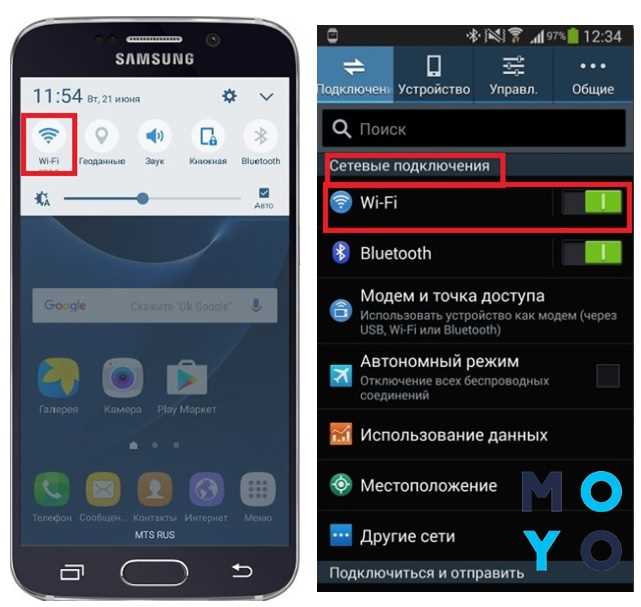
Wi-Fi модуль в смартфоне – это компактный чип, отвечающий за беспроводное подключение к сетям стандартов 802.11 a/b/g/n/ac/ax. В большинстве современных устройств он интегрирован в системный чипсет (SoC), например, Qualcomm Snapdragon, MediaTek Dimensity или Apple A-серии, но встречаются и отдельные решения, такие как Broadcom BCM4375 или Murata 1MW. Чтобы точно определить модель, потребуется разбор корпуса или анализ технической документации.
Первый шаг – проверка настроек устройства. В Android перейдите в Настройки → О телефоне → Версия прошивки и найдите строку с информацией о чипсете. Например, для Snapdragon 8 Gen 2 Wi-Fi модуль чаще всего реализован на базе FastConnect 7800. В iOS аналогичные данные можно получить через Настройки → Основные → Об этом устройстве → Модель, а затем сопоставить с официальными спецификациями Apple (например, U1 чип в iPhone 15 включает Wi-Fi 6E).
Если программные методы не дают результата, потребуется физический осмотр. Отключите смартфон, снимите заднюю крышку (или экран для монолитных моделей) и найдите антенные контакты – обычно это гибкие шлейфы с маркировкой WLAN или Wi-Fi. На плате модуль может быть обозначен как WCN (Wireless Connectivity Network) или иметь маркировку производителя: QCA (Qualcomm Atheros), BCM (Broadcom), MTK (MediaTek). Для точной идентификации используйте лупу и сверяйтесь с даташитами на сайтах производителей.
В сложных случаях поможет диагностическое ПО. На Android – Network Signal Info или WiFi Analyzer, которые отображают поддерживаемые частоты (2.4/5/6 ГГц) и стандарты. На ПК подключите смартфон по ADB и выполните команду adb shell getprop | grep wifi – она выведет данные о драйвере и чипе. Для iOS используйте Apple Configurator 2 или 3uTools, где в разделе Device Details указаны сетевые компоненты.
При замене или ремонте модуля учитывайте совместимость. Например, Wi-Fi 6E чипы требуют поддержки со стороны процессора и антенн, а модули с технологией MU-MIMO работают только с соответствующими роутерами. Перед покупкой запчасти сверяйте маркировку с оригиналом – даже малейшее несоответствие в ревизии чипа (например, BCM4359 vs BCM4359B0) может привести к нестабильной работе.
Какие признаки указывают на наличие Wi-Fi модуля в устройстве
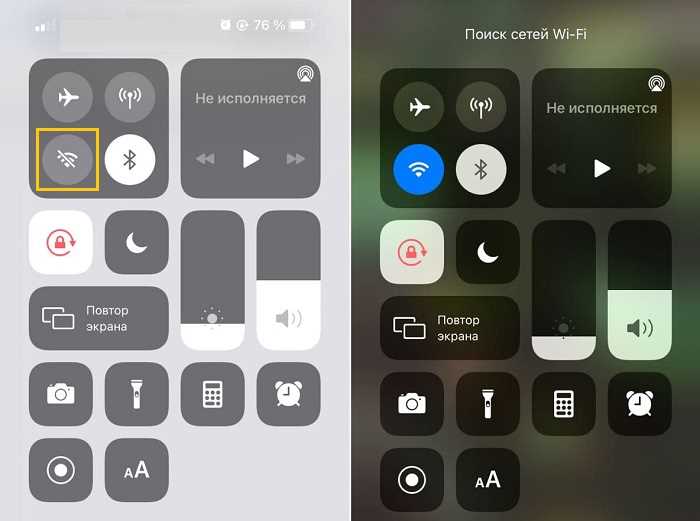
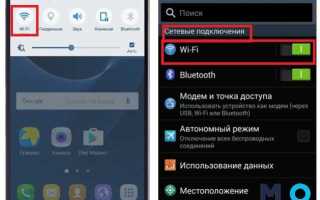
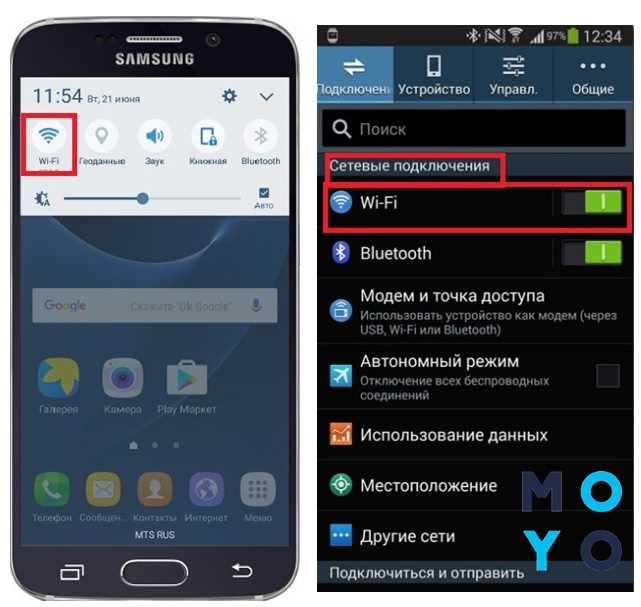
Первый и самый очевидный признак – наличие пункта «Wi-Fi» в настройках смартфона. Откройте меню «Настройки» → «Сеть и интернет» (или аналогичный раздел) и проверьте список доступных опций. Если Wi-Fi присутствует, модуль установлен. В некоторых устройствах, особенно бюджетных или специализированных, этот пункт может быть скрыт или заблокирован производителем, но его отсутствие в интерфейсе – редкость для современных смартфонов.
Проверьте технические характеристики устройства на официальном сайте производителя или в документации. В разделе «Беспроводные сети» или «Коммуникации» должны быть указаны стандарты Wi-Fi (например, Wi-Fi 5 (802.11ac), Wi-Fi 6 (802.11ax)) и поддерживаемые частоты (2,4 ГГц, 5 ГГц, 6 ГГц). Если данные отсутствуют, это может означать, что модуль не встроен или отключён на аппаратном уровне.
Используйте приложения для диагностики оборудования, такие как AIDA64, CPU-Z или Device Info HW. В разделе «Сеть» или «Wi-Fi» эти программы отображают информацию о чипе беспроводной связи: модель контроллера (например, Qualcomm WCN3990, Broadcom BCM4375), MAC-адрес и поддерживаемые протоколы. Если данные о Wi-Fi отсутствуют, модуль либо неисправен, либо отсутствует.
Попробуйте подключиться к доступной сети Wi-Fi. Если смартфон видит точки доступа, но не подключается, проблема может быть в программном обеспечении или антенне. Если сети не отображаются вовсе, а другие устройства их обнаруживают, это указывает на отсутствие или поломку Wi-Fi-модуля. Исключение – устройства с жёстко отключённым Wi-Fi из-за настроек безопасности или корпоративных политик.
Осмотрите корпус смартфона на наличие антенных линий. На некоторых моделях (особенно с металлическим корпусом) производители размещают пластиковые вставки или тонкие полоски для улучшения приёма сигнала. Эти элементы часто расположены в верхней части задней панели или по бокам. Их отсутствие не гарантирует отсутствие модуля, но наличие – косвенный признак поддержки беспроводных технологий.
Проверьте наличие сертификационных логотипов Wi-Fi Alliance на упаковке или задней крышке устройства. Знак «Wi-Fi CERTIFIED» подтверждает соответствие стандартам, но не гарантирует работоспособность модуля в конкретном экземпляре. В редких случаях производители наносят логотип, но отключают функцию программно или используют модуль только для других целей (например, Bluetooth).
Если все перечисленные методы не дали результата, разберите устройство (при наличии навыков) и найдите чип Wi-Fi на материнской плате. Обычно он расположен рядом с процессором или модулем сотовой связи и маркирован надписями вроде «WLAN», «Wi-Fi» или аббревиатурой производителя (например, «QCA» для Qualcomm). На бюджетных моделях модуль может быть интегрирован в системный чип (SoC), что усложняет визуальную идентификацию.
Где в настройках смартфона искать информацию о Wi-Fi чипе
На Android-устройствах откройте «Настройки», выберите «О телефоне» или «Об устройстве». В разделе «Техническая информация» найдите пункт «Версия ядра» или «Номер сборки» – тапните по нему 7 раз, чтобы активировать режим разработчика. Вернитесь в основные настройки и найдите новый раздел «Для разработчиков». Внутри него отыщите «Информация о Wi-Fi чипе» или «Wi-Fi MAC-адрес», где часто указывается модель модуля (например, Qualcomm QCA6174A или Broadcom BCM4358).
В iOS путь короче: перейдите в «Настройки» → «Основные» → «Об этом устройстве». Прокрутите вниз до раздела «Wi-Fi-адрес» – здесь отображается MAC-адрес, но модель чипа не указывается. Для получения точных данных потребуется стороннее ПО, например, приложение «Network Analyzer» или диагностические коды (например, *#0011# на некоторых моделях Samsung).
На устройствах с MIUI (Xiaomi) откройте «Настройки» → «О телефоне» → «Все характеристики». В подразделе «Беспроводные сети» или «Wi-Fi» может быть указана модель чипа. Если данных нет, установите приложение «AIDA64» из Google Play – оно отображает аппаратные компоненты, включая Wi-Fi-модуль, с точностью до ревизии.
В EMUI (Huawei/Honor) перейдите в «Настройки» → «Система» → «О телефоне» → «Статус». Здесь указан MAC-адрес, но не модель чипа. Для детальной информации используйте инженерное меню: наберите *#*#2846579#*#* в номеронабирателе, выберите «ProjectMenu» → «Background settings» → «Wi-Fi». В некоторых прошивках данные отображаются в разделе «RF Calibration».
На Samsung с One UI откройте «Настройки» → «Об устройстве» → «Сведения о ПО». Тапните 5 раз по «Номер сборки», чтобы включить режим разработчика. Вернитесь назад и выберите «Параметры разработчика» → «Информация о Wi-Fi». Альтернатива – приложение «Phone INFO Samsung», которое показывает модель чипа в разделе «RF Calibration Info».
Для устройств с чипсетами MediaTek (например, Realme, Oppo) данные о Wi-Fi-модуле часто скрыты в инженерном меню. Наберите *#*#4636#*#* в номеронабирателе, выберите «Phone information» → «Wi-Fi API». В некоторых случаях модель чипа отображается в логах после перезагрузки с включенным режимом отладки USB (включается в «Параметрах разработчика»).
Как определить модель Wi-Fi модуля через системные отчеты
На Android-устройствах откройте приложение «Настройки», перейдите в раздел «О телефоне» и найдите пункт «Отчет о системе» или «Диагностика». В зависимости от производителя путь может отличаться: на Samsung – «Настройки» → «Обслуживание устройства» → «Диагностика» → «Отчет о системе», на Xiaomi – «Настройки» → «О телефоне» → «Все характеристики» → «Отчет о системе». Сгенерируйте отчет и сохраните его на устройстве. В файле отчета найдите секцию «Wi-Fi» или «Network», где указаны параметры модуля, включая производителя (например, Qualcomm, Broadcom, MediaTek) и модель чипа (например, WCN3990, BCM4359).
Для iOS загрузите приложение «Apple Support» из App Store или воспользуйтесь функцией «Аналитика и улучшения» в «Настройках» → «Конфиденциальность» → «Аналитика данных». Найдите файл с названием, содержащим «sysdiagnose» или «Wi-Fi», и откройте его в текстовом редакторе. В разделе «Wi-Fi» ищите строки с ключевыми словами «chipset», «model» или «firmware». Например, для iPhone 13 и новее модуль обозначается как «Apple/USI 339S00762», где «USI» – производитель, а «339S00762» – модель.
Какие приложения помогают узнать характеристики Wi-Fi чипа
Для анализа Wi-Fi модуля в смартфоне подходят специализированные утилиты, которые считывают данные напрямую из системных файлов или через API Android. Наиболее точные результаты дают приложения с root-доступом, но и без него можно получить базовую информацию.
- WiFi Analyzer (farproc) – отображает поддерживаемые стандарты (802.11a/b/g/n/ac/ax), частотные диапазоны (2.4/5/6 ГГц), ширину каналов (20/40/80/160 МГц) и максимальную скорость соединения. Версия Pro показывает MAC-адрес чипа и производителя.
- Device Info HW (AndroMods) – детализирует аппаратные компоненты, включая модель Wi-Fi чипа (например, Qualcomm WCN3990, Broadcom BCM4375), версию драйвера и поддерживаемые технологии (MU-MIMO, OFDMA).
На устройствах с кастомными прошивками (LineageOS, Pixel Experience) можно использовать Termux с командой iw list для получения технических характеристик: списка частот, MCS-индексов и ограничений по мощности. Альтернатива – NetMonster, который собирает данные о Wi-Fi сетях, включая скрытые параметры, такие как уровень сигнала в dBm и тип модуляции.
Как отличить встроенный Wi-Fi модуль от внешнего по внешним признакам
Встроенный Wi-Fi модуль интегрирован непосредственно в материнскую плату смартфона и не имеет отдельного корпуса или разъёмов. Его антенны обычно скрыты под металлическими экранами или пластиковыми элементами корпуса, а на плате модуль выглядит как небольшой чип размером 5–10 мм с маркировкой Qualcomm WCN, Broadcom BCM или MediaTek MT. Если при разборке устройства вы видите компактный чип без дополнительных проводов или слотов, это встроенный вариант.
Внешние модули встречаются редко, но их можно опознать по наличию съёмного разъёма: например, M.2 (ключ E или A) или mini-PCIe. Такие модули крепятся на отдельной плате с антенными коннекторами U.FL или IPEX, к которым подключены провода. Часто они используются в промышленных или специализированных устройствах, где требуется замена или модернизация беспроводного соединения.
Обратите внимание на расположение антенн. В смартфонах со встроенным модулем антенны впаяны в плату или приклеены к внутренним стенкам корпуса – их невозможно отсоединить без повреждения. Внешние модули всегда имеют отдельные антенны, подключаемые через разъёмы, и могут быть заменены на более мощные. Если антенна выглядит как гибкая полоска с металлическим контактом на конце, это признак встроенного решения.
Маркировка чипа – ключевой индикатор. Встроенные модули часто обозначаются как WCN3990 (Qualcomm), BCM4345 (Broadcom) или MT6631 (MediaTek). Внешние модули, например, Intel AX200 или Realtek RTL8822CE, имеют более крупные корпуса с надписями производителя и моделью, нанесёнными лазером. Проверьте наличие экранирующей крышки: у встроенных чипов она обычно отсутствует или минимальна.
Ещё один признак – наличие дополнительных компонентов рядом с модулем. Встроенные решения часто окружены пассивными элементами (конденсаторами, резисторами) для стабилизации сигнала, тогда как внешние модули подключаются через стандартный интерфейс и не требуют дополнительной обвязки. Если рядом с чипом видны только дорожки питания и данных, это встроенный вариант.
Наконец, проверьте документацию устройства. В спецификациях смартфонов встроенные модули указываются как «интегрированный Wi-Fi», «в составе SoC» или без отдельного упоминания. Внешние модули всегда выделяются в списке компонентов с указанием модели и поддерживаемых стандартов (например, Wi-Fi 6E). Если в описании есть фраза «сменный модуль» или «поддержка M.2», перед вами внешнее решение.
Какие ошибки выдает смартфон при неисправности Wi-Fi чипа
Первый признак проблем с Wi-Fi чипом – постоянное отключение от сети без видимых причин. Смартфон может терять соединение каждые 30–60 секунд, даже если уровень сигнала стабилен. Часто это сопровождается сообщением: «Ошибка аутентификации» или «Сеть недоступна», хотя пароль введен верно. Если перезагрузка роутера не помогает, а другие устройства подключаются без проблем, чип, скорее всего, работает некорректно.
Вторая распространенная ошибка – «Сохранено, защита WPA/WPA2», которая появляется при попытке подключиться к сети. Смартфон видит точку доступа, но не может установить соединение, несмотря на правильные настройки безопасности. В логах системы (доступных через инженерное меню или ADB) можно обнаружить записи вида wlan0: failed to connect, reason: 13 или authentication timed out. Эти коды указывают на аппаратные сбои чипа или его несовместимость с современными протоколами.
- «Невозможно подключиться к этой сети» – появляется, когда чип не может инициализировать соединение. Причина может быть в поврежденной антенне, окислении контактов или перегреве модуля. Проверьте температуру смартфона: если корпус горячий в области верхней части (где обычно расположен чип), это усиливает подозрения на неисправность.
- «IP-адрес не получен» – возникает, когда чип не может обменяться данными с DHCP-сервером роутера. В 70% случаев помогает сброс сетевых настроек, но если ошибка повторяется, чип не способен корректно обрабатывать пакеты.
- «Wi-Fi отключен аппаратно» – сообщение, характерное для физических повреждений. Например, после падения или попадания влаги. В таких случаях модуль может определяться в системе, но не реагировать на команды включения.
При частичном выходе из строя чипа смартфон может подключаться только к сетям 2.4 ГГц, игнорируя 5 ГГц, или наоборот. Если в настройках Wi-Fi отображаются только сети одного диапазона, а другие устройства видят оба, проблема в фильтрах частот чипа. В логах это отражается как wlan0: unsupported band или channel not available. Для диагностики используйте приложения вроде WiFi Analyzer, чтобы проверить видимость сетей на разных частотах.
Еще один симптом – самопроизвольное переключение между Wi-Fi и мобильными данными. Смартфон может «дергаться», даже если сигнал Wi-Fi стабилен. В системных логах это сопровождается записями: wifi disconnected, reason: 2 (PREV_AUTH_NOT_VALID) или roaming failed, switching to LTE. Причина – нестабильная работа чипа, который теряет связь с точкой доступа на уровне железа.
Если чип полностью вышел из строя, смартфон может не отображать значок Wi-Fi в панели уведомлений или показывать его серым. В настройках пункт «Wi-Fi» может отсутствовать или быть неактивным. При попытке включения через инженерное меню (*#*#4636#*#* для Android) появляется ошибка turn on failed. В таких случаях диагностика через ADB командой adb shell dumpsys wifi покажет состояние модуля как WifiStateMachine: mWifiEnabledState=false или hardware not present.
Для подтверждения неисправности чипа проведите тест в безопасном режиме. Если Wi-Fi работает стабильно, проблема в стороннем ПО. Если ошибки сохраняются, подключите смартфон к компьютеру и выполните команду adb logcat | grep -i wlan. Анализ логов поможет выявить конкретные коды ошибок, например:
E/WifiHAL: Failed to get driver state– драйвер не может взаимодействовать с чипом;E/WifiNative: Failed to start supplicant– чип не отвечает на команды инициализации;E/WifiVendorHal: Vendor HAL died– критический сбой прошивки модуля.
При наличии таких записей чип требует замены или профессионального ремонта.
Как проверить совместимость Wi-Fi модуля с другими устройствами
Первым шагом определите стандарт Wi-Fi, поддерживаемый модулем вашего смартфона. Современные устройства работают с протоколами 802.11a/b/g/n/ac/ax, но ключевое значение имеют частотные диапазоны: 2,4 ГГц и 5 ГГц. Проверьте спецификации в настройках телефона (раздел «О телефоне» → «Wi-Fi») или через инженерное меню (*#*#4636#*#* для Android). Если модуль поддерживает только 2,4 ГГц, он не сможет подключиться к сетям 5 ГГц, используемым в роутерах с двухдиапазонным режимом.
Сравните параметры модуля с требованиями целевого устройства. Например, для подключения к принтеру с поддержкой только 802.11n на 2,4 ГГц модуль должен соответствовать этим характеристикам. В таблице ниже приведены ключевые параметры совместимости:
| Устройство | Требуемый стандарт Wi-Fi | Частотный диапазон | Примечания |
|---|---|---|---|
| Смарт-телевизор (2020+) | 802.11ac/ax | 5 ГГц | Поддержка MU-MIMO повышает скорость |
| Умная колонка (базовая модель) | 802.11n | 2,4 ГГц | Не требует высокой пропускной способности |
| Игровая консоль (PS5/Xbox Series X) | 802.11ac/ax | 5 ГГц | Рекомендуется WPA3 для безопасности |
Проверьте поддержку протоколов безопасности. Модуль должен соответствовать стандартам целевой сети: WPA2-PSK (AES) для большинства домашних роутеров или WPA3 для современных устройств. Устаревшие протоколы (WEP, WPA-TKIP) не обеспечивают достаточной защиты и могут блокироваться новыми роутерами. Уточните настройки безопасности в веб-интерфейсе роутера (обычно 192.168.1.1) или через приложение производителя.
Используйте специализированные утилиты для диагностики. Программы вроде Wi-Fi Analyzer (Android) или NetSpot (Windows/macOS) отображают поддерживаемые стандарты, каналы и мощность сигнала. Для iOS ограничения системы не позволяют получить полные данные, но можно использовать сторонние роутеры с функцией диагностики (например, ASUS AiMesh). Обратите внимание на параметр «Channel Width»: 20/40/80/160 МГц – чем шире канал, тем выше скорость, но меньше совместимость с устаревшими устройствами.
Тестируйте подключение в реальных условиях. Даже при совпадении стандартов возможны проблемы из-за драйверов или аппаратных ограничений. Подключите смартфон к целевому устройству и проверьте стабильность соединения: запустите потоковое видео (4K для проверки 5 ГГц) или передайте файл большого объема. Если скорость падает ниже 50% от заявленной в спецификациях, вероятно, модуль не оптимизирован для работы с данным устройством.
Учитывайте региональные ограничения. Некоторые Wi-Fi модули имеют жестко прописанные в прошивке ограничения по частотам и мощности сигнала. Например, модули для рынка США поддерживают каналы 36–48 и 149–165 на 5 ГГц, а для Европы – 36–64 и 100–140. Проверить доступные каналы можно через командную строку на Android (adb shell dumpsys wifi) или с помощью приложений вроде Wifi Channel Analyzer. При несовпадении регионов подключение может быть невозможно или работать с пониженной скоростью.

 Загрузка...