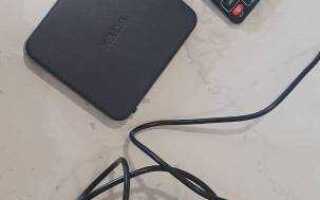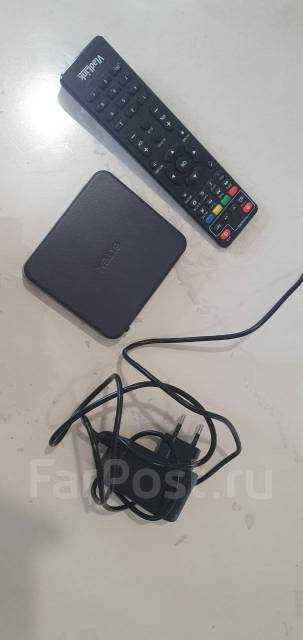
Eltex NV 501 WAC – гигабитная GPON-приставка с поддержкой Wi-Fi 5 (802.11ac) и двухдиапазонным режимом работы (2.4/5 ГГц). Заводская прошивка часто содержит ограничения: отсутствие русификации интерфейса, устаревшие драйверы для чипсета Realtek RTL8197FS или проблемы с совместимостью при подключении к некоторым OLT. Обновление ПО решает эти проблемы, добавляет поддержку новых функций (например, VLAN-маркировку трафика) и повышает стабильность работы.
Перед началом прошивки убедитесь, что у вас есть: оригинальный кабель Ethernet (Cat5e или выше), блок питания на 12В/1А (входит в комплект), доступ к компьютеру с Windows 10/11 или Linux (дистрибутив с поддержкой TFTP-сервера). Запрещается использовать прошивки от других моделей Eltex – это приведёт к необратимому выходу устройства из строя. Скачайте официальный образ прошивки с сайта производителя (раздел «Поддержка» → «NV-501 WAC») или проверенный кастомный билд, например, OpenWRT для RTL8197FS, если требуется расширенная функциональность.
Процесс прошивки включает три ключевых этапа: подготовка TFTP-сервера, перевод приставки в режим загрузчика и передача файла прошивки. На каждом шаге критически важно соблюдать последовательность действий. Например, при неправильной настройке IP-адресов на этапе TFTP-сервера приставка не сможет получить файл, а принудительное отключение питания во время записи прошивки гарантированно повредит загрузочный сектор. В инструкции ниже – точные команды, параметры и временные интервалы для каждого действия.
Подготовка оборудования и файлов для прошивки
Перед началом прошивки Eltex NV 501 WAC убедитесь, что у вас есть исправный компьютер с Windows 10/11 или Linux (дистрибутивы на базе Debian/Ubuntu). Минимальные требования: процессор с тактовой частотой от 1,5 ГГц, 2 ГБ оперативной памяти и 500 МБ свободного пространства на диске. Для стабильного подключения используйте Ethernet-кабель категории Cat5e или выше – Wi-Fi не рекомендуется из-за возможных помех.
Скачайте официальную прошивку с сайта производителя: раздел «Поддержка» → «NV 501 WAC» → «Прошивки». Версия должна соответствовать текущей аппаратной ревизии устройства (указана на наклейке под приставкой). Избегайте сторонних сборок – они могут содержать несовместимые драйверы или нарушать работу встроенных модулей (например, VoIP).
Для загрузки прошивки потребуется TFTP-сервер. На Windows установите Tftpd64 или SolarWinds TFTP Server. В Linux используйте пакет tftpd-hpa. Настройте сервер на работу с локальным IP-адресом (например, 192.168.1.100) и укажите путь к папке с файлом прошивки. Отключите брандмауэры и антивирусы – они могут блокировать передачу данных.
Подготовьте консольный кабель RS-232 с разъемом RJ-45 на одном конце и DB-9 (COM-порт) на другом. Если у компьютера нет COM-порта, используйте адаптер USB-to-Serial с чипом FTDI или PL2303. Драйверы для адаптера установите заранее – проверьте их работоспособность через диспетчер устройств или команду ls /dev/tty* в Linux.
Проверьте питание приставки. Используйте оригинальный блок питания на 12 В и 1 А – сторонние адаптеры могут выдавать нестабильное напряжение, что приведет к сбою прошивки. Подключите приставку к сети через ИБП, если в помещении случаются перепады напряжения. Во время прошивки не отключайте питание – это гарантированно повредит загрузчик.
Создайте резервную копию текущей конфигурации через веб-интерфейс приставки: «Система» → «Резервное копирование». Сохраните файл на компьютер. Если прошивка завершится неудачно, восстановить настройки можно будет через тот же интерфейс. Без резервной копии потребуется ручная настройка всех параметров (VLAN, SIP, QoS).
Отключите все сетевые устройства, кроме компьютера и приставки. Если в сети есть DHCP-сервер, временно отключите его или настройте статический IP-адрес для приставки (например, 192.168.1.1). Это исключит конфликты адресов и ускорит процесс загрузки прошивки. Проверьте подключение командой ping 192.168.1.1 – ответ должен быть стабильным.
Подготовьте документацию: распечатайте или откройте на отдельном устройстве инструкцию по восстановлению загрузчика (bootloader) для NV 501 WAC. В редких случаях прошивка может «зависнуть» на этапе записи – знание процедуры восстановления через UART сэкономит время. Также держите под рукой логин и пароль от веб-интерфейса (по умолчанию: admin/admin).
Проверка текущей версии ПО и совместимости обновления
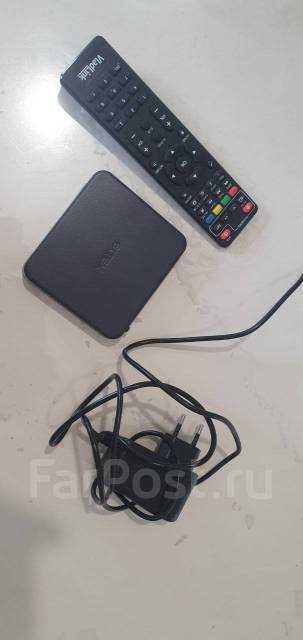
Войдите в веб-интерфейс приставки Eltex NV 501 WAC через браузер, введя IP-адрес устройства в адресную строку. По умолчанию это 192.168.1.1, если настройки сети не изменялись. В разделе «Система» или «Информация об устройстве» найдите строку «Версия ПО» – здесь отображается текущий номер прошивки, например, v2.1.4 или v3.0.1. Запишите эту информацию: она понадобится для сравнения с актуальной версией на сайте производителя.
Скачайте последнюю версию прошивки с официального сайта Eltex в разделе поддержки для модели NV 501 WAC. Обратите внимание на дату релиза и список исправлений в changelog: обновления с пометкой «critical» или «security» устраняют уязвимости, требующие немедленного применения. Сравните номер текущей версии с предлагаемой – если разница значительна (например, переход с v2.x на v3.x), изучите документацию на предмет совместимости: некоторые обновления требуют промежуточных версий.
Проверьте совместимость обновления с аппаратной ревизией устройства. На наклейке на нижней панели приставки указан код аппаратной версии, например, HW: A1 или HW: B2. На сайте Eltex в описании прошивки указаны поддерживаемые ревизии – обновление для HW: B2 может не работать на HW: A1. Игнорирование этого требования приведет к ошибке при прошивке или нестабильной работе устройства.
Убедитесь, что новая прошивка не конфликтует с используемыми функциями. Если приставка настроена на работу с SIP-провайдером, VPN или специфическими кодеками (например, G.729), сверьтесь с release notes: некоторые обновления отключают устаревшие протоколы или изменяют параметры по умолчанию. При необходимости сохраните резервную копию конфигурации перед обновлением – это позволит быстро восстановить работоспособность в случае проблем.
Если текущая версия ПО новее предлагаемой на сайте, не обновляйтесь. Производитель иногда отзывает прошивки из-за обнаруженных багов, а даунгрейд на Eltex NV 501 WAC возможен только через техническую поддержку. В сомнительных случаях уточните совместимость через форму обратной связи на сайте или по телефону службы поддержки, указав точный номер текущей прошивки и аппаратной ревизии.
Создание резервной копии настроек приставки
Резервное копирование настроек Eltex NV 501 WAC выполняется через веб-интерфейс устройства. Подключитесь к приставке по адресу 192.168.1.1 (или другому, если IP изменён) через браузер, используя учётные данные администратора. В меню выберите раздел Система → Резервное копирование и восстановление. Нажмите Создать резервную копию – файл config_backup.bin загрузится автоматически.
Файл конфигурации содержит все параметры: VLAN, QoS, настройки Wi-Fi, статические маршруты и учётные записи пользователей. Потеря этих данных при сбое прошивки потребует ручной настройки, что займёт от 30 до 60 минут. Храните копию на отдельном носителе – внутренняя память приставки не защищена от перезаписи при обновлении.
Для восстановления из резервной копии в том же разделе выберите Выбрать файл и укажите путь к config_backup.bin. После загрузки нажмите Восстановить. Приставка перезагрузится автоматически – проверьте работоспособность всех сервисов. Если восстановление не удаётся, сбросьте устройство к заводским настройкам через кнопку Reset на корпусе.
Рекомендуется создавать резервные копии перед каждым обновлением прошивки и после внесения критических изменений. Версии прошивки до 1.2.7 имели баг, из-за которого резервные копии могли повреждаться при восстановлении – обновите ПО до актуальной версии перед началом процедуры.
Не редактируйте файл config_backup.bin вручную – он зашифрован и подписан цифровой подписью. Любые изменения приведут к ошибке при восстановлении. Для анализа настроек используйте утилиту eltex-config-tool из SDK производителя, но только в режиме чтения.
Храните резервные копии в нескольких местах: на локальном диске, в облачном хранилище и на флеш-накопителе. При смене прошивки на стороннюю (например, OpenWRT) резервные копии оригинальной прошивки становятся несовместимыми – сохраните их отдельно.
Подключение приставки к компьютеру через консольный порт
Для доступа к консольному порту Eltex NV 501 WAC потребуется кабель RS-232 (DB-9) с разъёмом RJ-45 на стороне приставки. Подключите RJ-45 в порт «Console» на задней панели устройства, а DB-9 – к COM-порту компьютера или USB-адаптеру. Если на ПК нет физического COM-порта, используйте переходник USB-to-Serial с драйверами CH340 или FTDI. Параметры подключения: скорость – 115200 бод, биты данных – 8, стоп-биты – 1, чётность – нет, управление потоком – отключено.
- Установите терминальную программу: PuTTY, Tera Term или Screen (Linux/macOS).
- В настройках выберите соответствующий COM-порт и укажите параметры из предыдущего абзаца.
- Включите приставку – в терминале появится загрузчик U-Boot или консоль Linux.
- Если соединение не устанавливается, проверьте:
- правильность подключения кабеля (пины RJ-45: 3-TX, 6-RX, 4/5-GND);
- активность COM-порта в диспетчере устройств;
- отсутствие других программ, блокирующих порт.
Настройка терминальной программы для доступа к консоли
Для подключения к консоли Eltex NV 501 WAC используйте терминальную программу с поддержкой последовательного порта. Рекомендуемые варианты: PuTTY (Windows), Screen (Linux/macOS) или Tera Term. Убедитесь, что программа поддерживает протокол RS-232 с параметрами: скорость 115200 бод, 8 бит данных, без контроля четности, 1 стоп-бит (8N1).
Подключите конвертер USB-to-Serial к порту COM на приставке и к USB-порту компьютера. В Windows определите номер COM-порта через «Диспетчер устройств» в разделе «Порты (COM и LPT)». В Linux/macOS идентифицируйте порт командой ls /dev/tty* – искомое устройство обычно имеет вид /dev/ttyUSB0 или /dev/ttyS0.
В PuTTY выберите тип подключения «Serial», укажите номер COM-порта и настройте параметры связи: Speed (115200), Data bits (8), Stop bits (1), Parity (None), Flow control (None). В Tera Term откройте «Setup» → «Serial port» и задайте аналогичные значения. Для Screen в терминале Linux/macOS выполните команду: screen /dev/ttyUSB0 115200.
Перед подключением убедитесь, что приставка включена, а кабель надежно подсоединен. При первом запуске терминальной программы нажмите Enter – в ответ должно появиться приглашение консоли Eltex, например: NV501 login:. Если экран пуст, проверьте правильность настроек порта и исправность кабеля.
Для стабильной работы отключите в терминальной программе опции «Local echo» и «Line editing», если они включены по умолчанию. В PuTTY это настраивается в разделе «Terminal» → «Keyboard», в Tera Term – в «Setup» → «Terminal». Это предотвратит дублирование символов и искажение ввода команд.
При проблемах с отображением кириллицы в PuTTY выберите кодировку «UTF-8» в разделе «Window» → «Translation». В Tera Term установите «Receive» и «Transmit» в «UTF-8» через «Setup» → «Font». Для Screen используйте команду screen -U /dev/ttyUSB0 115200 для принудительного переключения в UTF-8.
Сохраните настройки подключения в терминальной программе для быстрого доступа в будущем. В PuTTY это делается через «Session» → «Saved Sessions», в Tera Term – через «File» → «Save setup». Это избавит от необходимости повторно вводить параметры при каждом подключении.
Загрузка и установка новой прошивки через командную строку
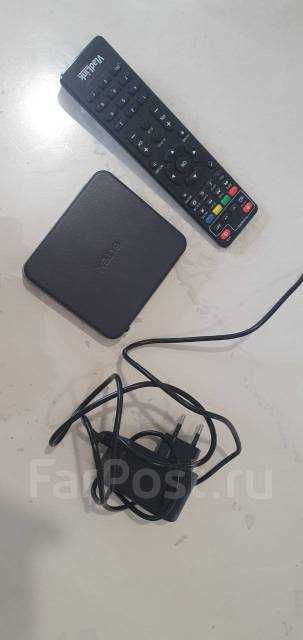
Для обновления прошивки Eltex NV 501 WAC через командную строку потребуется утилита tftp и файл прошивки с расширением .bin. Скачайте последнюю версию прошивки с официального сайта Eltex, распакуйте архив и поместите файл в корневую директорию TFTP-сервера (например, C:\TFTP-Root). Убедитесь, что приставка и компьютер подключены к одной сети, а брандмауэр не блокирует порт 69/UDP. На приставке отключите DHCP и задайте статический IP в пределах той же подсети, что и компьютер (например, 192.168.1.2 для приставки и 192.168.1.1 для ПК).
Выполните следующие команды в командной строке Windows (запущенной от имени администратора):
- Проверьте доступность приставки:
ping 192.168.1.2. - Запустите TFTP-сервер:
tftpd64.exe(или аналог) и укажите путь к директории с прошивкой. - Подключитесь к приставке через Telnet (
telnet 192.168.1.2) и авторизуйтесь (логин/пароль по умолчанию:admin/admin). - Введите команду для загрузки прошивки:
upgrade tftp://192.168.1.1/firmware.bin, гдеfirmware.bin– имя файла прошивки. - Дождитесь завершения процесса (около 2–5 минут) и перезагрузите устройство:
reboot. Не отключайте питание во время обновления.

 Загрузка...