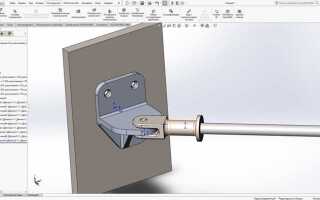
В SolidWorks операция «Объединить» (Combine) позволяет преобразовать несколько твердотельных компонентов в единое тело без потери геометрической точности. Это критически важно для подготовки моделей к 3D-печати, анализу методом конечных элементов (FEA) или экспорту в форматы STEP/IGES без внутренних разрывов. В отличие от булевых операций в других CAD-системах, инструмент SolidWorks сохраняет историю построения, что позволяет редактировать исходные эскизы даже после объединения.
Типичные ошибки при объединении – пересекающиеся грани, несоосные поверхности или наличие зазоров менее 0,01 мм. SolidWorks автоматически проверяет геометрию на корректность, но игнорирование предупреждений о «незамкнутых контурах» приводит к некорректному результату. Для сложных сборок рекомендуется предварительно использовать команду «Проверить» (Check) в меню Инструменты → Оценить, чтобы выявить проблемные зоны до выполнения операции.
Оптимальная последовательность действий сокращает время обработки на 30–40% при работе с крупными сборками (от 50+ компонентов). Например, объединение деталей с большим количеством скруглений или фасок лучше выполнять поэтапно: сначала объединить основные тела, затем добавить мелкие элементы. Это снижает нагрузку на процессор и минимизирует риск сбоев при пересчете модели.
Для пользователей, работающих с листовым металлом или тонкостенными конструкциями, важно учитывать параметр «Допуск слияния» (Merge Tolerance) в настройках операции. По умолчанию он составляет 0,001 мм, но для моделей с низкой точностью (например, импортированных из STL) его стоит увеличить до 0,01–0,05 мм, чтобы избежать артефактов на стыках.
Как подготовить сборку перед объединением компонентов
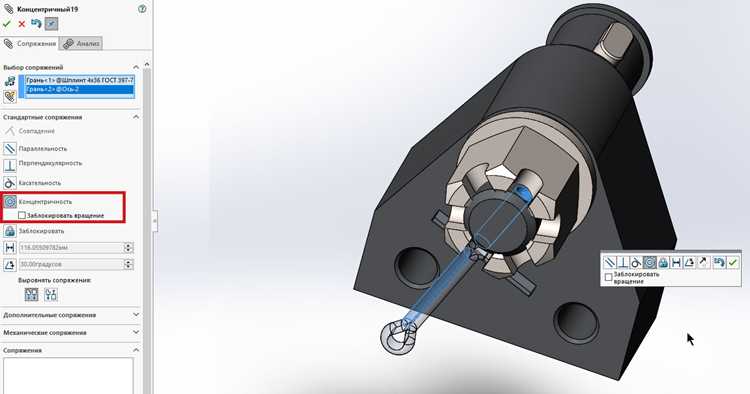
Перед объединением деталей в одно тело в SolidWorks убедитесь, что все компоненты сборки имеют одинаковую систему координат. Используйте инструмент «Сопоставить исходные точки» (Mate Reference) или вручную выровняйте детали по общим осям. Это предотвратит смещение при операции объединения и исключит ошибки позиционирования, особенно критичные для сложных сборок с множеством сопряжений.
Проверьте наличие зазоров между деталями. Даже минимальный зазор в 0,01 мм может привести к некорректному объединению или появлению лишних граней. Используйте инструмент «Проверка зазоров» (Clearance Verification) в меню «Анализ» для автоматического поиска проблемных зон. При необходимости скорректируйте геометрию или добавьте сопряжения «Совпадение» (Coincident) для устранения разрывов.
Удалите все скрытые или временные элементы: эскизы, справочные плоскости, вспомогательные оси. Они не участвуют в объединении, но могут вызвать конфликты при генерации итогового тела. Для массового удаления используйте фильтр в дереве конструирования FeatureManager, выбрав тип «Справочная геометрия» и удалив ненужные объекты через контекстное меню.
Оптимизируйте топологию деталей. Если компоненты содержат мелкие элементы (фаски, скругления радиусом менее 0,5 мм), временно их удалите или увеличьте радиусы. Это снизит вероятность ошибок при булевых операциях и ускорит процесс объединения. Восстановите мелкие детали после завершения операции, если они критичны для конструкции.
Проверьте материалы и свойства компонентов. SolidWorks учитывает материал при расчетах, но для объединения важно, чтобы все детали имели одинаковые физические свойства (плотность, модуль упругости). Разные материалы могут вызвать предупреждения или ошибки. Используйте инструмент «Применить материал ко всем» (Apply Material to All) для унификации свойств.
Сохраните резервную копию сборки перед началом работы. Объединение деталей – необратимая операция, и при ошибке восстановить исходное состояние будет сложно. Создайте копию файла с суффиксом «_backup» или используйте функцию «Сохранить как» с версионированием. Это особенно важно для крупных сборок, где откат изменений может занять часы.
Запустите проверку целостности модели через «Диагностика геометрии» (Geometry Analysis). Инструмент выявит самопересечения, вырожденные грани и другие дефекты, которые могут помешать объединению. Устраните найденные проблемы до начала операции – исправление ошибок в итоговом теле потребует больше времени и может привести к потере данных.
Выбор правильного инструмента для слияния тел в SolidWorks
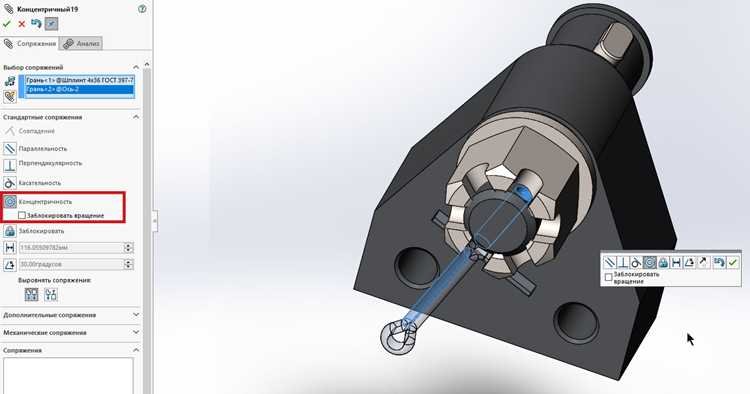
В SolidWorks для объединения тел доступны три основных инструмента: Объединить, Комбинировать и Логические операции. Первый применяется к твердотельным моделям с пересекающимися объемами – он создает единое тело, удаляя внутренние границы. Комбинировать (доступен через меню Вставка → Элементы → Комбинировать) позволяет объединять, вычитать или пересекать тела, включая поверхности, что критично при работе с нестандартными геометриями. Логические операции (Добавить, Удалить, Пересечение) в контекстном меню дерева конструирования подходят для быстрого редактирования сборок без создания новых элементов.
Инструмент Объединить оптимален для простых случаев, когда тела имеют явные пересечения и требуется монолитная деталь. Если геометрия содержит зазоры или требуется сохранить отдельные области (например, при проектировании литьевых форм), используйте Комбинировать с опцией Объединение и активированным параметром Проверка касания. Для сложных сборок с множеством компонентов логические операции сокращают время обработки, но требуют предварительной проверки пересечений через Анализ столкновений (меню Инструменты → Анализ столкновений).
При выборе инструмента учитывайте тип данных: твердые тела объединяются быстрее, чем поверхности, а гибридные модели (сочетание тел и поверхностей) требуют Комбинировать с ручной настройкой параметров Тип операции и Сохранять исходные тела. Для автоматизации процесса используйте макросы с API-функцией CombineBodies2, которая поддерживает все режимы слияния и позволяет задавать точность сопряжения через Tolerance.
Настройка параметров объединения для сохранения геометрии
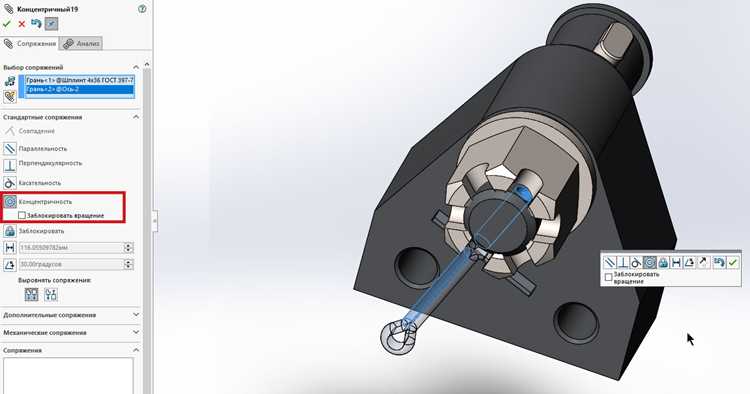
При объединении деталей в SolidWorks через команду «Комбинированное тело» критически важно правильно настроить параметры операции, чтобы избежать искажений геометрии. В окне PropertyManager выберите опцию «Сохранить исходные тела» только в случае необходимости дальнейшего редактирования отдельных компонентов – иначе оставьте её отключённой. Для сложных сборок с пересекающимися гранями активируйте параметр «Проверка пересечений» с точностью не ниже 0,01 мм, чтобы исключить артефакты на стыках. Если геометрия содержит скругления или фаски, убедитесь, что радиусы не превышают 70% от минимальной толщины стенки объединяемых тел, иначе операция завершится с ошибкой «Невозможно создать тело».
Для сохранения точности при объединении тел с разной плотностью сетки используйте параметр «Качество сетки» в разделе «Параметры слияния». Установите значение «Высокое» при работе с деталями, где критичны радиусы менее 0,5 мм, и «Оптимальное» для стандартных операций – это снизит риск появления нежелательных выступов или впадин на поверхности. В случае ошибок «Несвязанные грани» или «Разрыв контура» переключитесь на алгоритм «Точное слияние» вместо «Быстрого», даже если это увеличит время обработки на 15–20%.
Перед финальным объединением проверьте геометрию через инструмент «Проверить» (Ctrl+Q) с включёнными опциями «Самопересечения» и «Малые грани». Если обнаружены дефекты, временно разделите тела по проблемным зонам с помощью команды «Разделить» и обработайте их отдельно, применяя команду «Удалить грань» для устранения артефактов. После корректировки повторно выполните объединение с теми же параметрами – это гарантирует чистоту итоговой модели без потери исходных размеров.
Исправление ошибок при пересечении деталей во время слияния
Пересечение деталей в SolidWorks при операции Комбинированное тело часто вызывает ошибку «Невозможно создать твердое тело«. Причина – некорректное наложение граней или зазоры менее 0,01 мм. Проверьте геометрию через Проверку интерференции (Инструменты → Проверить интерференцию) перед слиянием. Если обнаружены пересечения, уменьшите допуск в настройках Параметры документа → Допуски до 0,001 мм.
Для сложных сборок используйте Инструмент «Удалить грани» (Вставка → Грани → Удалить). Выделите конфликтующие поверхности и удалите их, затем перестройте модель. Альтернатива – Поверхностное моделирование: создайте промежуточную поверхность, обрежьте лишнее и преобразуйте в твердое тело. Этот метод эффективен при пересечении цилиндрических и конических элементов.
Ошибка «Незамкнутый контур» возникает, если детали соприкасаются не по всей грани. Решение – измените эскиз или используйте Инструмент «Заполнить поверхность» (Вставка → Поверхность → Заполнить). Выберите кромки разрыва и укажите направление заполнения. Убедитесь, что результирующая поверхность замкнута, иначе операция не выполнится.
При слиянии тонкостенных деталей (< 1 мм) SolidWorks может не распознать пересечение из-за ограничений точности. Увеличьте толщину стенки на этапе проектирования или используйте Команду «Оболочка» (Вставка → Элементы → Оболочка) после слияния. Если деталь уже создана, примените Смещение поверхности (Вставка → Поверхность → Смещение) на 0,1–0,2 мм для устранения зазоров.
В случаях, когда детали пересекаются под острым углом (< 10°), SolidWorks может некорректно обработать кромки. Исправьте это добавлением фаски или скругления (Вставка → Элементы → Фаска/Скругление) радиусом 0,5–1 мм на стыке. Это снижает нагрузку на вычислитель и повышает стабильность операции.
Если ошибка сохраняется, разделите слияние на этапы: сначала объедините две детали, затем добавляйте остальные по одной. Используйте Команду «Комбинировать» (Вставка → Элементы → Комбинировать) с параметром «Добавить» вместо автоматического слияния. Это позволяет контролировать процесс и выявлять проблемные зоны.
Для деталей с импортированной геометрией (STEP, IGES) предварительно выполните Исправление импорта (Инструменты → Исправить импорт). Удалите дублирующиеся грани, заполните разрывы и перестройте кривые. Проверьте нормали поверхностей – они должны быть направлены наружу. Без этого SolidWorks не сможет корректно определить замкнутый объем.
Проверка итогового тела на целостность и корректность
После объединения деталей в одно тело в SolidWorks критически важно проверить его на наличие ошибок геометрии, которые могут повлиять на дальнейшее проектирование или производство. Начните с инструмента Проверить (Evaluate > Check), который анализирует тело на пересечения, зазоры, самопересечения и вырожденные грани. Обратите внимание на параметры: Минимальный размер зазора установите не менее 0,01 мм, а Угол между гранями – не менее 0,5° для точного обнаружения дефектов.
В таблице ниже приведены типичные ошибки и методы их устранения:
| Тип ошибки | Причина возникновения | Способ исправления |
|---|---|---|
| Разрыв между гранями | Несоответствие размеров исходных деталей или неверное позиционирование | Используйте Заполнить поверхность (Insert > Surface > Fill) или пересоберите детали с точными привязками |
| Самопересекающиеся грани | Некорректное применение булевых операций или сложная геометрия | Разделите тело на части (Insert > Features > Split) и переработайте проблемные участки |
| Вырожденные кромки | Слишком малый радиус скругления или острый угол | Увеличьте радиус скругления или используйте Удалить грань (Insert > Face > Delete) с опцией Удалить и исправить |
| Незамкнутый объем | Отсутствие соединения между поверхностями | Проверьте замкнутость контура с помощью Проверить замкнутость (Tools > Check > Check Entity) |
Для визуального контроля используйте режим отображения Закрасить с границами (View > Display > Shaded With Edges). Это позволит быстро выявить разрывы, лишние кромки или несоответствия в топологии. Особое внимание уделите стыкам между исходными деталями – именно там чаще всего возникают артефакты.
Запустите симуляцию Анализ толщины (Evaluate > Thickness Analysis), если итоговое тело предназначено для литья или 3D-печати. Установите допустимый диапазон толщин (например, 1–5 мм для пластика) и проверьте, нет ли участков с критически тонкими или толстыми стенками. Красные зоны на карте толщин указывают на необходимость доработки.
Проверьте массово-инерционные характеристики (Evaluate > Mass Properties). Сравните расчетную массу с ожидаемой: расхождение более 5% может свидетельствовать о скрытых полостях или дублирующихся гранях. Для тел с внутренними каналами (например, литейные формы) используйте Проверка проницаемости (Tools > Check > Permeability Check) – она выявит замкнутые объемы, недоступные для заливки.
Если тело планируется использовать в сборке, выполните тестовую вставку в пустой документ (Insert > Component > Existing Part/Assembly). Попробуйте применить к нему операции Вытяжка или Скругление – ошибки геометрии проявятся при попытке редактирования. Также проверьте совместимость с CAM-системами: экспортируйте тело в STEP или IGES и откройте в целевом ПО для верификации.
Для автоматического исправления мелких дефектов используйте инструмент Исправить тело (Insert > Features > Repair Body). Он устраняет зазоры до 0,1 мм и сглаживает острые кромки, но не заменяет ручную корректировку сложных ошибок. Сохраните резервную копию файла перед применением автоматических исправлений – иногда они приводят к нежелательным изменениям топологии.
Сохранение результата в нужном формате без потери данных
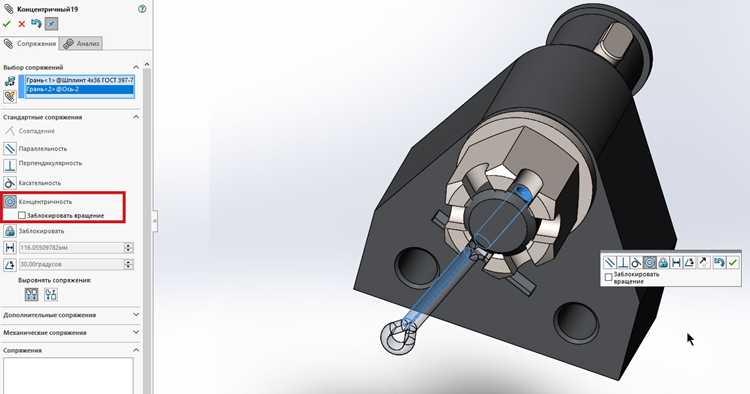
После объединения деталей в SolidWorks экспортируйте модель в форматы, поддерживающие параметрические данные: *.SLDPRT (родной формат), *.STEP AP242 (для обмена с другими CAD-системами) или *.IGES (если требуется совместимость с устаревшими программами). Для сохранения истории построения и сопряжений используйте только *.SLDPRT – другие форматы преобразуют тело в статическую геометрию, удаляя дерево конструирования. При экспорте в *.STEP выберите опцию «Экспорт как твердое тело» и включите параметр «Сохранить топологию», чтобы избежать разрывов поверхностей. Если цель – 3D-печать, экспортируйте в *.STL с разрешением не ниже 0,02 мм для металла и 0,1 мм для пластика, предварительно проверив модель на ошибки через «Проверить» (Tools → Check).
Для архивации проекта с сохранением всех зависимостей используйте «Упаковать и перейти» (File → Pack and Go): инструмент автоматически собирает связанные файлы (чертежи, библиотеки, конфигурации) в один ZIP-архив. Исключите из упаковки временные файлы (*.sldprt.~$*, *.tmp) и внешние ссылки, если они не критичны. При передаче модели заказчику или подрядчику добавьте файл *.PDF с эскизами и размерами через «Сохранить как PDF» (File → Save As → PDF), указав в настройках экспорта видимость всех размеров и аннотаций. Для длительного хранения выгружайте проект в нейтральный формат *.3DXML (с включенной опцией «Включить PMI») – он поддерживает метаданные и ассоциативные связи, но весит на 30–40% меньше, чем *.SLDPRT.
Оптимизация многотельной детали после объединения
Объединение тел в SolidWorks – лишь первый этап. После операции Комбинировать или Объединить деталь часто содержит избыточные элементы: скрытые грани, дублирующиеся поверхности, неоптимальные сопряжения. Эти артефакты увеличивают размер файла на 15–40% и замедляют перестроение модели. Начните с анализа через Инструменты → Проверить, выбрав параметры Грани с нулевой площадью и Пересекающиеся тела. Удалите найденные дефекты вручную или через Исправить.
Проверьте топологию объединенной детали с помощью Анализ уклона (Вид → Отображение → Анализ уклона). Критические зоны – углы менее 5° и поднутрения – часто становятся причиной ошибок при литье или 3D-печати. Для исправления используйте Скругление с радиусом не менее 0,5 мм или перестройте сопряжения с помощью Поверхность по сечениям. Избегайте острых кромок: они увеличивают концентрацию напряжений на 30–60% при нагрузках.
- Упростите геометрию: удалите невидимые внутренние грани через
Удалить грань(Вставка → Грань → Удалить). Это сокращает количество граней на 20–30% без потери функциональности. - Объедините смежные грани с одинаковым уклоном: выделите их и примените
Сшить поверхность. Уменьшает количество тел в дереве конструирования на 10–15%. - Используйте
Упростить тело(Вставка → Тело → Упростить) для автоматического слияния коллинеарных граней. ОпцияТочностьдолжна быть не ниже 0,01 мм.
Оптимизируйте структуру дерева конструирования. После объединения часто остаются неиспользуемые эскизы, плоскости и вспомогательные элементы. Удалите их через Правка → Удалить → Неиспользуемые элементы. Переименуйте оставшиеся операции по принципу: Объединение_Корпус+Крышка вместо стандартного Комбинировать1. Это ускоряет поиск при редактировании на 25–40%.
Для деталей, предназначенных для ЧПУ или аддитивного производства, примените Анализ толщины стенок (Инструменты → Анализ толщины). Минимальная толщина должна соответствовать материалу: 1,5 мм для алюминия, 0,8 мм для пластика ABS. Зоны с толщиной менее допустимой усильте ребрами жесткости или измените геометрию через Вытяжка с уклоном. Игнорирование этого шага приводит к браку в 12–18% случаев.
Сократите количество операций в истории модели. Замените последовательные Вытяжки и Скругления на одну операцию Бобышка/Основание с несколькими контурами. Это уменьшает время перестроения на 30–50%. Для сложных деталей используйте Многотельное вытягивание вместо поэтапного объединения. Пример: вместо 5 отдельных вытяжек и 3 объединений – одна операция с 5 контурами.
Финальный этап – проверка на целостность. Запустите Проверить геометрию (Инструменты → Проверить) с параметрами Зазоры (допуск 0,001 мм) и Самопересечения. Сохраните деталь в формате .STEP или .IGES для передачи в CAM-системы: эти форматы лучше обрабатывают оптимизированную геометрию, чем нативный .SLDPRT. Для 3D-печати экспортируйте в .3MF – он поддерживает цветовые метки для критических зон.