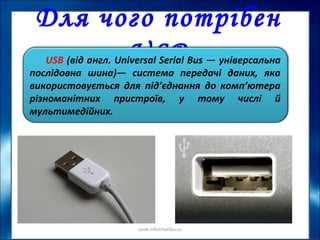
Современные ноутбуки редко оснащаются двумя встроенными камерами, но необходимость в дополнительном видеовходе возникает часто: стриминг с нескольких ракурсов, видеоконференции с демонстрацией документов, съёмка для контента или наблюдение за помещением. Стандартные порты USB 2.0/3.0 позволяют подключить внешнюю камеру без сложных настроек, однако выбор оборудования и программного обеспечения зависит от задач. Рассмотрим ключевые параметры, которые нужно учесть до покупки.
Для стабильной работы второй камеры требуется не менее 500 Мбит/с пропускной способности на один порт USB 3.0 (синий разъём). Если ноутбук имеет только USB 2.0 (чёрный), выбирайте камеры с разрешением не выше 720p при 30 fps или используйте внешний USB-хаб с отдельным питанием. Проверьте свободные порты: подключение камеры напрямую к ноутбуку предпочтительнее, чем через хаб, особенно если планируется работа с разрешением 1080p или выше. Для профессиональных задач (например, захват 4K) понадобится камера с поддержкой UVC 1.5 и порт USB 3.1 Gen 2 (красный или оранжевый).
Операционные системы Windows 10/11 и macOS автоматически распознают большинство UVC-совместимых камер, но для Linux потребуется установка драйверов v4l2 или guvcview. Перед подключением отключите встроенную камеру через Диспетчер устройств (Windows) или командой sudo modprobe -r uvcvideo (Linux), если она мешает работе второй. Для проверки используйте встроенные утилиты: Камера в Windows, Photo Booth на macOS или Cheese в Linux. Если изображение не появляется, обновите драйверы чипсета USB через сайт производителя ноутбука.
Приложения для работы с несколькими камерами делятся на две категории: универсальные (OBS Studio, ManyCam) и специализированные (Zoom, Skype, Discord). В OBS Studio добавьте источник «Устройство видеозахвата» и выберите нужную камеру из списка. Для Zoom или Skype перейдите в настройки видео и укажите вторую камеру вручную – некоторые программы по умолчанию используют только встроенную. Если камера не отображается, проверьте её в Диспетчере устройств: восклицательный знак рядом с устройством означает проблему с драйверами или питанием.
Для стабильной работы второй камеры на ноутбуках с ограниченными ресурсами отключите энергосбережение USB-портов: в Windows зайдите в Панель управления → Электропитание → Настройка схемы → Изменить дополнительные параметры питания и установите «Высокая производительность» для параметра «Параметры USB». На macOS аналогичные настройки доступны в Системные настройки → Экономия энергии. Если камера периодически отключается, используйте USB-удлинитель с активным питанием или подключите её к порту на противоположной стороне ноутбука – это снизит нагрузку на один контроллер.
Выбор подходящей камеры для подключения к ноутбуку
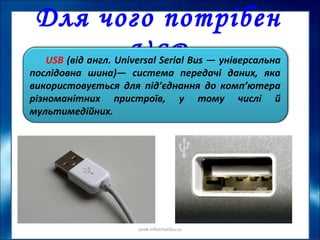
Первым критерием становится интерфейс подключения. Современные ноутбуки поддерживают USB-A (3.0 и выше), USB-C (Thunderbolt 3/4) и HDMI. Веб-камеры с USB-A подойдут для большинства задач, но для 4K-разрешения или высокой частоты кадров (120+ FPS) требуется USB 3.0 или USB-C. Камеры с HDMI-выходом (например, DSLR или беззеркалки) потребуют захватчика изображения, например Elgato Cam Link 4K, который добавляет задержку в 100–150 мс.
Разрешение и частота кадров напрямую влияют на качество изображения. Для видеоконференций достаточно 1080p при 30 FPS (Logitech C920), но для стриминга или записи контента нужны 1080p/60 FPS (Razer Kiyo Pro) или 4K/30 FPS (Logitech Brio). Учтите, что 4K-камеры потребляют больше ресурсов: процессор Intel Core i5-1135G7 справится с одной 4K-камерой, но две потребуют i7 или дискретной графики.
Автофокус и коррекция освещения критичны для динамичных сцен. Камеры с фазовым автофокусом (Sony A6400 через захватчик) работают быстрее, чем с контрастным (Logitech C930e). Для слабого освещения выбирайте модели с большими матрицами (1/2.8″ у Logitech Brio против 1/3.6″ у бюджетных вариантов) или инфракрасной подсветкой (Microsoft LifeCam Studio). Встроенные алгоритмы HDR (например, у Dell UltraSharp WB5023) компенсируют перепады яркости, но увеличивают стоимость на 30–50%.
Дополнительные функции зависят от сценария использования. Встроенный микрофон (Logitech C922) удобен для быстрых звонков, но профессионалы предпочтут внешний конденсаторный микрофон (Rode NT-USB). Поворотный механизм (360° у Insta360 Link) полезен для презентаций, а поляризационный фильтр (у некоторых моделей Razer) снижает блики от мониторов. Для AR/VR-разработки нужны камеры с поддержкой OpenCV и низкой задержкой (Intel RealSense D435).
| Интерфейс | Макс. разрешение | Задержка (мс) | Совместимость | Примеры камер |
|---|---|---|---|---|
| USB 2.0 | 720p/30 FPS | 200–300 | Все ноутбуки | Logitech C270 |
| USB 3.0 | 4K/30 FPS | 80–120 | USB-A 3.0+ | Logitech Brio |
| USB-C (Thunderbolt) | 4K/60 FPS | 50–90 | USB-C с поддержкой Thunderbolt | Elgato Facecam |
| HDMI (через захватчик) | 4K/60 FPS | 100–150 | Требует захватчика | Sony A7 III + Cam Link 4K |
Программная поддержка определяет удобство настройки. Камеры с собственным ПО (Logitech Capture) позволяют регулировать экспозицию, баланс белого и накладывать эффекты без сторонних приложений. Для Linux подойдут модели с открытыми драйверами (например, Logitech C920) или UVC-совместимые устройства. В Windows 11 проверяйте поддержку DirectShow – некоторые камеры (особенно китайские бренды) не работают с OBS Studio или Zoom без дополнительных кодеков.
Бюджет и долговечность – практические ограничения. Бюджетные камеры (до 5 000 руб.) теряют резкость через 1–2 года из-за деградации матрицы, а профессиональные (от 20 000 руб.) служат 5+ лет. Обращайте внимание на гарантию: Logitech дает 2 года, Razer – 1 год, а китайские бренды (Xiaomi, Anker) – 6–12 месяцев. Для постоянной работы (стриминг, видеомонтаж) выбирайте модели с пассивным охлаждением или металлическим корпусом (например, Blackmagic Pocket Cinema Camera 4K), чтобы избежать перегрева.
Проверка доступных портов и совместимости оборудования

Перед подключением второй камеры определите тип интерфейса, который она использует. Современные веб-камеры чаще всего работают через USB 2.0, USB 3.0/3.1 или USB-C, реже – через HDMI с внешним захватчиком. Проверьте маркировку на кабеле или разъеме устройства: USB 3.0 отличается синим цветом коннектора, USB-C – овальной формой. Если камера требует питания от сети, убедитесь в наличии соответствующего адаптера.
Ноутбуки имеют ограниченное количество портов, поэтому изучите их расположение и спецификации. Откройте «Диспетчер устройств» в Windows (Win + X → Диспетчер устройств) и разверните раздел «Контроллеры USB». Здесь отображаются все доступные порты и их версии. USB 3.0 обозначается как «xHCI» или «USB 3.0», USB 2.0 – как «EHCI» или «USB 2.0». Если портов недостаточно, используйте хаб с внешним питанием – пассивные хабы могут не обеспечить стабильную работу камеры.
Проверьте совместимость камеры с операционной системой. Большинство устройств поддерживают Windows 10/11 и macOS, но для Linux потребуются драйверы. На сайте производителя камеры найдите раздел поддержки и уточните список поддерживаемых ОС. Для профессиональных камер (например, Logitech Brio или Razer Kiyo Pro) могут потребоваться дополнительные утилиты для настройки разрешения и частоты кадров.
Если камера подключается через HDMI, потребуется внешний захватчик видео. Устройства типа Elgato Cam Link 4K или Magewell USB Capture HDMI работают только с камерами, поддерживающими «чистый» HDMI-выход (без интерфейса меню). Проверьте в инструкции к камере наличие режима «HDMI clean output» или «PC mode». Захватчики USB 2.0 ограничены разрешением 1080p30, USB 3.0 – 4K60.
Тестируйте порты перед подключением. Подключите флешку или другое USB-устройство к каждому порту ноутбука и проверьте его работоспособность. Неисправные порты могут не распознавать камеру или вызывать сбои в работе. Если камера не определяется, попробуйте другой кабель – некоторые устройства требуют кабелей с поддержкой передачи данных (не только зарядки).
Для проверки совместимости на уровне железа используйте утилиты вроде HWiNFO или USB Device Tree Viewer. Они показывают детальную информацию о подключенных устройствах, включая идентификаторы производителя (VID) и продукта (PID). Сравните эти данные с официальной документацией камеры. Если идентификаторы не совпадают, возможно, устройство не поддерживается или требует специальных драйверов.
Установка необходимых драйверов для второй камеры

Первым шагом определите модель подключаемой камеры. Для этого используйте диспетчер устройств Windows: нажмите Win + X, выберите «Диспетчер устройств», разверните раздел «Устройства обработки изображений» или «Звуковые, игровые и видеоустройства». Если камера не отображается, проверьте подключение по USB или другому интерфейсу. Запишите точное название модели – оно потребуется для поиска драйверов.
Скачайте драйверы только с официального сайта производителя камеры. Избегайте сторонних ресурсов, так как они могут содержать вредоносное ПО или несовместимые версии. Например, для камер Logitech драйверы доступны на support.logi.com, для камер Razer – на razer.com/support. Выберите версию драйвера, соответствующую вашей операционной системе (Windows 10/11, x64 или x86).
 razer.com/support. Выберите версию драйвера, соответствующую вашей операционной системе (Windows 10/11, x64 или x86).»>
- Распакуйте архив с драйвером в отдельную папку.
- Откройте диспетчер устройств, найдите камеру с восклицательным знаком (если она не распознана).
- Щелкните правой кнопкой мыши по устройству, выберите «Обновить драйвер» → «Выполнить поиск драйверов на этом компьютере».
- Укажите путь к распакованной папке и следуйте инструкциям мастера установки.
После установки перезагрузите ноутбук. Проверьте работоспособность камеры через приложение «Камера» в Windows или сторонние программы (OBS Studio, Zoom). Если изображение не появляется, обновите драйверы чипсета материнской платы ноутбука – конфликты с USB-контроллерами могут блокировать распознавание устройства. Для диагностики используйте утилиту USBView от Microsoft или DeviceCleanup для удаления старых записей о камере.
Настройка параметров подключения через USB или Wi-Fi

Выбор интерфейса зависит от модели камеры и возможностей ноутбука. USB-подключение обеспечивает стабильную передачу данных без задержек, но ограничивает мобильность. Wi-Fi удобен для беспроводной работы, но требует настройки сети и может страдать от помех. Перед началом проверьте совместимость: для USB – наличие нужного порта (USB 2.0/3.0/Type-C), для Wi-Fi – поддержку стандартов 802.11n/ac/ax камерой и адаптером ноутбука.
Для USB-подключения используйте оригинальный кабель из комплекта камеры. Дешёвые аналоги часто вызывают сбои из-за некачественной экранировки. Подключите камеру к порту USB 3.0 (синий разъём) для максимальной скорости передачи – до 5 Гбит/с. Если камера не определяется, обновите драйверы через Диспетчер устройств (Windows) или System Information (macOS). Для камер с питанием по USB (например, Logitech C920) используйте хаб с внешним питанием, чтобы избежать нехватки мощности.
- Windows: откройте Параметры → Устройства → Камера. Выберите вторую камеру из списка и настройте разрешение (рекомендуется 1920×1080 при 30 fps для баланса качества и нагрузки).
- macOS: запустите Photo Booth или QuickTime Player, выберите камеру через меню Файл → Новая видеозапись. Разрешение настраивается в настройках приложения.
- Linux: используйте
v4l2-ctl --list-formatsдля проверки поддерживаемых форматов. Настройте параметры черезguvcviewилиcheese.
При подключении по Wi-Fi сначала убедитесь, что камера и ноутбук находятся в одной сети. Для камер с собственным точкой доступа (например, DJI Osmo Action) подключитесь к её сети напрямую через настройки Wi-Fi ноутбука. Пароль по умолчанию часто указан на корпусе камеры или в инструкции. Если камера поддерживает подключение к домашней сети, настройте её через фирменное приложение (например, Canon Camera Connect или Sony Imaging Edge Mobile).
Для снижения задержки при стриминге или видеосвязи по Wi-Fi выполните следующие действия:
- Переключите роутер в режим 5 ГГц (если поддерживается) – меньше помех, чем на 2.4 ГГц.
- Назначьте камере статический IP через настройки роутера, чтобы избежать конфликтов адресов.
- Отключите другие устройства, использующие сеть (особенно загрузки и стриминг).
- Установите битрейт камеры на уровне 8–12 Мбит/с для 1080p30 – выше значения могут вызывать лаги.
Если камера не подключается по Wi-Fi, проверьте следующие параметры:
- Версию прошивки камеры – обновления часто исправляют проблемы совместимости.
- Файрвол или антивирус на ноутбуке – временно отключите их для тестирования.
- Регион роутера – некоторые камеры блокируют частоты, разрешённые не во всех странах.
- Канал Wi-Fi – используйте приложение Wi-Fi Analyzer для выбора наименее загруженного канала.
Использование программного обеспечения для управления камерами

Для одновременной работы с двумя камерами на ноутбуке подойдут программы с поддержкой мультимедийных устройств. OBS Studio – бесплатное решение с открытым исходным кодом, позволяющее переключаться между камерами, накладывать фильтры и транслировать изображение в реальном времени. В настройках источника выберите «Устройство видеозахвата» и добавьте обе камеры по очереди. Версия 29.1 и новее поддерживает аппаратное ускорение для снижения нагрузки на процессор при работе с разрешением 4K.
ManyCam предлагает расширенные функции: разделение экрана, виртуальные фоны и запись с нескольких камер одновременно. Лицензия Pro (от 29$ в год) снимает ограничение на количество подключаемых устройств и добавляет поддержку NDI для передачи видео по локальной сети. Приложение автоматически определяет камеры, но для стабильной работы рекомендуется обновлять драйверы до последней версии через Device Manager в Windows или System Information на macOS.
Для профессиональной обработки видео используйте Adobe Premiere Pro или Final Cut Pro. В Premiere Pro добавьте камеры через «Медиабраузер», затем создайте мультикамерную последовательность: правый клик по клипу → «Создать мультикамерный исходный ролик». Программа поддерживает синхронизацию по аудиодорожкам или временным кодам, что критично при съемке интервью или мероприятий. На слабых ноутбуках снизьте разрешение предварительного просмотра до 720p.
Если требуется простая запись без монтажа, VLC Media Player справится с задачей без установки дополнительного ПО. Откройте «Медиа» → «Открыть устройство захвата», выберите камеру и нажмите «Воспроизвести». Для второй камеры запустите новый экземпляр VLC через командную строку с параметром --no-qt-video-autoresize. Запись сохраняется в формате MP4 с битрейтом до 20 Мбит/с, что достаточно для большинства задач.
Переключение между основной и дополнительной камерой в Windows
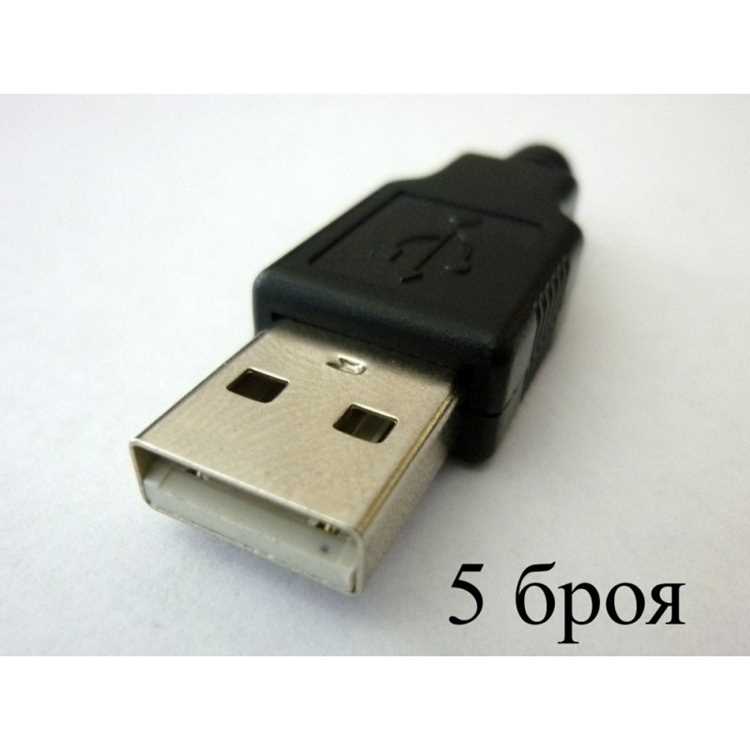
В Windows 10 и 11 переключение между камерами осуществляется через встроенные настройки приложений или системные инструменты. Если вторая камера подключена и распознана системой, она появится в списке доступных устройств ввода. Для проверки откройте Параметры → Устройства → Камеры – здесь отображаются все обнаруженные устройства. Если камера не видна, обновите драйверы через Диспетчер устройств или переподключите её.
В большинстве приложений выбор камеры происходит через меню настроек. Например, в Камера Windows нажмите на иконку с переключателем камер в правом верхнем углу – система предложит выбрать между встроенной и внешней. В Microsoft Teams или Zoom переключение выполняется в настройках видео перед началом звонка: откройте параметры устройства и выберите нужную камеру из выпадающего списка.
Если приложение не поддерживает ручное переключение, используйте сторонние утилиты. ManyCam или OBS Studio позволяют назначать горячие клавиши для быстрого переключения между камерами. В OBS добавьте обе камеры как источники видео, затем назначьте комбинацию клавиш через Файл → Настройки → Горячие клавиши. Это удобно для стриминга или записи экрана.
В некоторых случаях Windows автоматически выбирает камеру с более высоким разрешением или последнюю использованную. Чтобы принудительно задать приоритет, отключите ненужную камеру в Диспетчере устройств: найдите устройство в разделе Устройства обработки изображений, щелкните правой кнопкой и выберите Отключить устройство. После этого система будет использовать только активную камеру.
Для разработчиков и продвинутых пользователей доступен API Windows Camera. С помощью Windows.Media.Capture в UWP-приложениях можно программно переключать камеры, запрашивая список устройств через DeviceInformation.FindAllAsync(DeviceClass.VideoCapture). Это полезно при создании кастомных приложений для видеосвязи или обработки видео.
Если камера не переключается, проверьте конфликты драйверов. Откройте Диспетчер устройств, найдите камеру и обновите драйвер через контекстное меню. Для USB-камер используйте драйверы от производителя – стандартные драйверы Windows могут не поддерживать все функции. Также убедитесь, что камера не используется другим приложением: закройте все программы, которые могут её блокировать.
В корпоративных средах переключение камер может ограничиваться политиками безопасности. Администраторы могут блокировать доступ к внешним устройствам через Редактор локальной групповой политики (gpedit.msc) или Реестр Windows. В таких случаях обратитесь в ИТ-службу для настройки разрешений или используйте одобренные приложения с поддержкой мультикамерного режима.