Клавиатуры с подсветкой на основе жидкого металла (например, модели с технологией RGB per-key от Corsair, Razer или SteelSeries) требуют особого подхода при настройке. В отличие от традиционных светодиодных матриц, здесь используются электролюминесцентные пленки или электрохромные материалы, управляемые микроконтроллерами с поддержкой 16,8 млн цветов и динамических эффектов. Основная сложность – в необходимости точной калибровки напряжения (3–5 В) и частоты (50–1000 Гц), чтобы избежать перегрева или неравномерного свечения.
Для изменения подсветки потребуется фирменное ПО производителя: iCUE (Corsair), Synapse (Razer) или Engine (SteelSeries). В настройках выберите профиль с поддержкой жидкого металла – обычно он маркируется как «Advanced RGB» или «Liquid Metal Mode». Обратите внимание на ограничения: не все эффекты (например, волна или реакция на нажатие) совместимы с этой технологией из-за инерционности материала. Рекомендуется использовать статичные или медленные градиенты с шагом не менее 200 мс.
При ручной настройке через QMK или VIA (для кастомных клавиатур) учитывайте, что жидкий металл требует прямого доступа к GPIO-пинам микроконтроллера. В конфигурационном файле укажите тип подсветки как RGB_MATRIX_LIQUID_METAL и задайте параметры скорости обновления (refresh rate) не выше 60 Гц, чтобы предотвратить мерцание. Для клавиатур с оптической коммутацией (например, Razer Optical) дополнительно настройте задержку срабатывания подсветки (5–10 мс) во избежание артефактов.
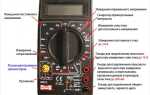
Если подсветка работает некорректно (например, появляются «мертвые зоны» или цветовые искажения), проверьте целостность гибких шлейфов, соединяющих пленку с платой. Жидкий металл чувствителен к механическим повреждениям – даже микроразрывы могут нарушить равномерность свечения. Для диагностики используйте мультиметр в режиме прозвонки (сопротивление между контактами должно быть 0,1–0,5 Ом). При необходимости замените поврежденный участок пленки, используя токопроводящий клей на основе серебра.
Какие инструменты и материалы понадобятся для настройки подсветки
Для работы с клавиатурой на жидком металле потребуется мультиметр с функцией измерения сопротивления (например, Fluke 17B или аналог). Он нужен для проверки целостности цепей подсветки и выявления коротких замыканий, которые могут возникнуть из-за свойств галлия или индия. Без точных измерений риск повредить контроллер или светодиоды возрастает втрое.
Паяльная станция с регулировкой температуры (от 250 до 350°C) – обязательный инструмент. Жидкий металл требует аккуратного нагрева: слишком высокая температура испарит сплав, а низкая не обеспечит надежного контакта. Рекомендуются модели с керамическим нагревателем, такие как Hakko FX-888D, и тонким жалом (0,3–0,5 мм) для работы с мелкими SMD-светодиодами.
Для замены или ремонта подсветки понадобятся SMD-светодиоды формата 0603 или 0805 с цветовой температурой, соответствующей исходной (обычно 6000–6500K для белого свечения). Важно выбирать компоненты с низким падением напряжения (2,8–3,2 В) и током 20 мА, чтобы избежать перегрева. Пример подходящих моделей: Cree CLM1B-WKW или Osram GW CSSRM1.24.
Флюс для пайки на основе канифоли или безотмывочный гель-флюс (например, Amtech NC-559 или MG Chemicals 8341) предотвратит окисление контактов при работе с жидким металлом. Агрессивные флюсы на кислотной основе разрушат сплав, поэтому их использование недопустимо. Наносить флюс следует микро-дозатором или тонкой кистью.
Изопропиловый спирт (99,9%) и безворсовые салфетки нужны для очистки поверхностей от остатков флюса и жидкого металла. Обычный спирт или растворители оставляют пленку, которая ухудшает адгезию при повторной пайке. Для удаления стойких загрязнений используйте ультразвуковую ванну с дистиллированной водой (температура не выше 40°C).
Термоусадочная трубка диаметром 1,5–2 мм и силиконовый герметик (например, Dow Corning 732) защитят контакты от окисления и коротких замыканий. Жидкий металл обладает высокой текучестью, поэтому после пайки места соединений нужно изолировать. Трубку усаживайте феном при 120°C, а герметик наносите тонким слоем с помощью шприца.
Программное обеспечение для настройки подсветки зависит от контроллера клавиатуры. Для чипов Atmel (ATmega32U4) используйте QMK Toolbox или VIA Configurator, для STM32 – STM32CubeProgrammer. Убедитесь, что прошивка поддерживает динамическое управление светодиодами (например, режим PWM). В случае кастомных решений потребуется логический анализатор (Saleae Logic 8) для отладки сигналов.
Как правильно разобрать клавиатуру с жидким металлом без повреждений
Перед началом работ отключите клавиатуру от питания и извлеките батарею, если она съемная. Жидкий металл (например, галлий или сплавы на его основе) проводит ток и может вызвать короткое замыкание при контакте с электронными компонентами. Подготовьте инструменты: пластиковые лопатки для разъединения защелок, пинцет с антистатическим покрытием, отвертку с магнитным наконечником (для винтов M1.6–M2.5), силиконовую присоску для снятия клавиш и антистатический браслет. Работайте на ровной поверхности с мягким покрытием, чтобы избежать царапин на плате.
Начните с демонтажа клавиш. Используйте силиконовую присоску, прикладывая усилие к центру клавиши под углом 45°, чтобы не повредить стабилизаторы. Для клавиш с металлическими стабилизаторами (например, Space, Shift) сначала отсоедините проволочные крепления с помощью пинцета. Храните клавиши в контейнере с ячейками, чтобы не перепутать их при сборке. Если на клавишах остались следы жидкого металла, удалите их безворсовой салфеткой, смоченной в изопропиловом спирте (концентрация ≥90%).
Отсоедините нижнюю крышку, предварительно выкрутив винты. В моделях с подсветкой на жидком металле (например, Keychron Q3, GMMK Pro) винты часто скрыты под резиновыми ножками или наклейками – проверьте все возможные места. Используйте пластиковую лопатку, чтобы аккуратно отщелкнуть зажимы по периметру корпуса. Если корпус склеен, прогрейте швы феном при температуре 60–70°C в течение 1–2 минут для размягчения клея. Избегайте чрезмерного нагрева, чтобы не деформировать пластик.
| Этап | Инструмент | Риск повреждения | Рекомендации |
|---|---|---|---|
| Снятие клавиш | Силиконовая присоска, пинцет | Повреждение стабилизаторов, потеря пружин | Не тяните клавиши вертикально – используйте угол 45° |
| Отсоединение шлейфов | Пластиковый пинцет, антистатический браслет | Разрыв контактов, статическое электричество | Отсоединяйте шлейфы за пластиковые язычки, не тяните за провода |
| Демонтаж платы | Отвертка, пластиковая лопатка | Повреждение дорожек, короткое замыкание | Проверьте наличие скрытых винтов под наклейками |
После снятия нижней крышки отсоедините шлейфы подсветки и контроллера. Жидкий металл может находиться в каналах под платой или на контактных площадках – не допускайте его растекания. Для фиксации используйте малярный скотч, а излишки удаляйте ватной палочкой, смоченной в спирте. При сборке нанесите термопасту на чип контроллера, если она была нарушена, и убедитесь, что все шлейфы плотно вставлены в разъемы.
Где найти и как заменить светодиоды или RGB-ленты в механической клавиатуре
Замена светодиодов или RGB-лент начинается с выбора компонентов. Для SMD-светодиодов (например, 3528, 5050 или 2835) ищите поставщиков на AliExpress, LCSC или специализированных магазинах типа KBDFans, NovelKeys. Обращайте внимание на параметры: напряжение (обычно 3.3V или 5V), ток (20–60 мА), цветовую температуру (для белых – 6000–6500K) и тип монтажа (поверхностный или впаиваемый). RGB-ленты чаще всего используют чипы WS2812B (NeoPixel) или SK6812 – их можно купить на метраж на тех же платформах или в магазинах электроники (например, Chip&Dip). Проверяйте совместимость с контроллером клавиатуры: некоторые модели требуют специфических протоколов (APA102, TM1803).
Инструменты зависят от типа замены. Для отдельных светодиодов понадобятся: паяльная станция с регулировкой температуры (250–300°C), тонкий припой (0.5–0.8 мм), флюс (безотмывочный), пинцет с антистатическим покрытием и увеличительное стекло или микроскоп. Если меняете ленту целиком, приготовьте термоусадочную трубку (диаметр 2–3 мм), клей для фиксации (например, E6000) и мультиметр для проверки цепей. Избегайте кислотных флюсов – они вызывают коррозию дорожек на плате. Для демонтажа используйте оловоотсос или медную оплётку, но не перегревайте контактные площадки дольше 3–5 секунд.
Процесс замены светодиодов под клавишами требует точности. Сначала отпаяйте неисправный элемент, прогревая оба контакта одновременно. Очистите площадки от остатков припоя, нанесите свежий флюс и установите новый светодиод, соблюдая полярность (катод – квадратная площадка или метка на корпусе). Припаяйте сначала один контакт, затем второй, избегая мостов из припоя. Для RGB-лент отрежьте нужный сегмент по меткам (обычно через каждые 3 диода), залудите контакты и припаяйте провода (сечение 0.14–0.25 мм²) к плате клавиатуры. Проверьте соединение мультиметром в режиме прозвонки перед подачей питания.
Ключевые моменты при работе с RGB-лентами: питание и синхронизация. Ленты WS2812B требуют стабильного напряжения 5V – подключайте их к отдельному блоку питания, если клавиатура не обеспечивает достаточный ток (более 2А на 30 диодов). Для синхронизации используйте прошивку QMK или VIA: в файле конфигурации укажите тип светодиодов (`WS2812` или `SK6812`) и порядок подключения (например, `RGB_DI_PIN B1`). Если лента не загорается, проверьте направление сигнала (DI → DO) и наличие резистора (220–470 Ом) на линии данных. При пайке избегайте перегрева чипов – они выходят из строя при температуре выше 260°C.
После замены протестируйте подсветку до сборки клавиатуры. Для этого подключите плату к ПК и запустите утилиту QMK Toolbox или аналогичную. Если светодиоды не работают, проверьте: целостность дорожек (особенно на гибких шлейфах), правильность подключения питания и земли, а также наличие коротких замыканий. Для RGB-лент используйте тестовые скрипты на Python с библиотекой `rpi_ws281x` или `FastLED` для Arduino. При сборке зафиксируйте ленту двусторонним скотчем или клеем, избегая натяжения проводов. Храните запасные светодиоды в антистатической упаковке – они чувствительны к электростатическим разрядам.
Как подключить контроллер подсветки и обновить прошивку
Для подключения контроллера подсветки на клавиатуре с жидким металлом потребуется кабель USB Type-C или micro-USB (зависит от модели). Отсоедините клавиатуру от питания, снимите нижнюю панель и найдите разъем контроллера – обычно это 4- или 6-пиновый коннектор с маркировкой «LED» или «RGB». Подключите его к соответствующему порту на плате, убедившись в правильной полярности: красный провод – плюс, черный – земля. Если контроллер съемный, используйте паяльник с температурой не выше 300°C для фиксации контактов.
Перед обновлением прошивки скачайте последнюю версию с официального сайта производителя или репозитория GitHub (например, QMK или VIA). Убедитесь, что файл имеет расширение .hex или .bin и совместим с вашей моделью контроллера – чаще всего это ATmega32U4 или STM32. Для проверки совместимости сверьтесь с документацией: например, контроллеры на базе STM32 требуют утилиты STM32CubeProgrammer, а ATmega32U4 – QMK Toolbox.
Запустите утилиту для прошивки. В QMK Toolbox выберите микроконтроллер из списка (например, «atmega32u4»), нажмите «Open» и загрузите скачанный файл. Переведите клавиатуру в режим DFU: удерживайте кнопку «Reset» на плате или используйте комбинацию клавиш (обычно Esc + B). После появления сообщения «DFU device connected» нажмите «Flash». Процесс займет 10–30 секунд – не отключайте питание до завершения.
Если прошивка не устанавливается, проверьте драйверы. Для Windows установите Zadig и выберите «libusb-win32» для устройства в режиме DFU. На Linux добавьте пользователя в группу «dialout» командой sudo usermod -aG dialout $USER и перезагрузите систему. Для macOS используйте Homebrew: brew install dfu-programmer. После установки драйверов повторите попытку прошивки.
После успешного обновления отключите и снова подключите клавиатуру. Проверьте работу подсветки через фирменное ПО (например, SignalRGB, OpenRGB или VIA Configurator). Если светодиоды не реагируют, сбросьте настройки контроллера: удерживайте кнопку «Reset» 10 секунд или выполните сброс через комбинацию клавиш (обычно Fn + Esc). В редких случаях потребуется повторная прошивка с заводским образом.
Для кастомизации подсветки используйте QMK или VIA. В QMK редактируйте файл keymap.c, добавляя макросы для управления яркостью и эффектами (например, RGB_MOD для смены режимов). В VIA настройте слои подсветки через вкладку «Lighting» – поддерживаются градиенты, волны и статичные цвета. Сохраните конфигурацию в EEPROM, чтобы настройки не сбрасывались после перезагрузки.
При проблемах с синхронизацией эффектов между зонами клавиатуры проверьте целостность шлейфа подсветки. Отключите питание, аккуратно отсоедините шлейф и очистите контакты спиртом. Если контроллер поддерживает адресную подсветку (например, WS2812B), убедитесь, что в прошивке указано правильное количество светодиодов – ошибка в параметре RGBLED_NUM приведет к некорректной работе. Для диагностики используйте логи QMK Toolbox или последовательный монитор Arduino IDE.