Счетчик на базе Arduino – это не только способ освоить основы программирования микроконтроллеров, но и практический инструмент для автоматизации задач. В этой статье мы соберем устройство, способное считать импульсы с датчика, отображать результат на дисплее и сохранять данные в энергонезависимой памяти. Для реализации потребуется плата Arduino Uno или Nano, модуль 7-сегментного дисплея TM1637 и кнопка для сброса показаний.
В качестве источника сигналов подойдет любой цифровой датчик: геркон, оптический прерыватель или даже простая кнопка. Мы будем использовать инкрементальный энкодер KY-040 – он позволяет не только считать события, но и определять направление вращения. Схема подключения займет не более 10 минут: энкодер подключается к пину D2 (прерывание INT0), дисплей – к пинам D4 (CLK) и D5 (DIO), а кнопка сброса – к D3 с подтягивающим резистором на 10 кОм.
Код проекта построен на обработке прерываний, что гарантирует точность подсчета даже при высокой частоте импульсов. Для хранения текущего значения счетчика используем EEPROM – это позволит сохранять данные при отключении питания. Основной цикл программы обновляет дисплей каждые 50 мс, а обработчик прерывания инкрементирует или декрементирует счетчик в зависимости от направления вращения энкодера. Обратите внимание: при работе с энкодером необходимо учитывать дребезг контактов – мы решим эту проблему программным антидребезгом с задержкой в 5 мс.
Готовый счетчик можно использовать для подсчета деталей на конвейере, учета посетителей или даже в качестве простого игрового таймера. Если требуется расширить функционал, добавьте модуль RTC DS3231 для привязки данных ко времени или Bluetooth HC-05 для передачи показаний на смартфон. В статье приведен полный код с комментариями, а также рекомендации по настройке тактовой частоты микроконтроллера для оптимизации энергопотребления.
Какие компоненты понадобятся для сборки счетчика
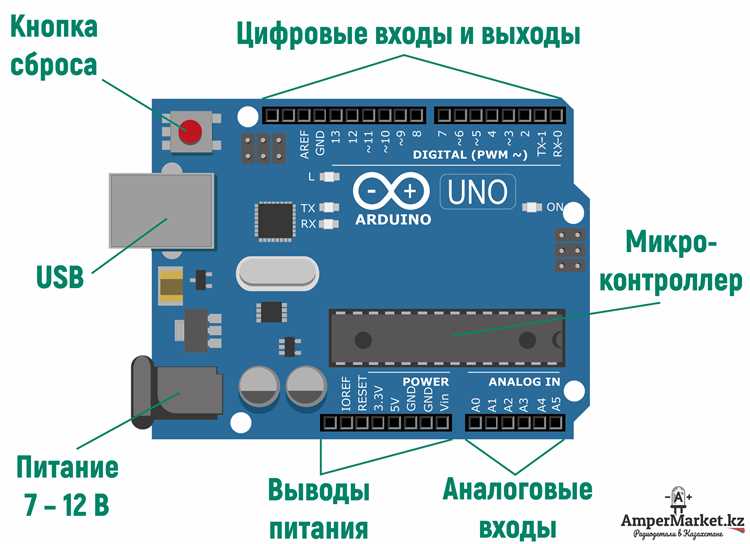
Основу проекта составляет микроконтроллерная плата Arduino Uno или её аналог, например, Arduino Nano. Эти модели оптимальны для начинающих: у них достаточно пинов для подключения периферии, встроенный USB-интерфейс для программирования и стабильное питание 5 В. Если требуется компактность, Nano предпочтительнее – она занимает меньше места на макетной плате.
Для отображения показаний счетчика потребуется дисплей. Наиболее доступный вариант – символьный LCD 16×2 с контроллером HD44780. Он подключается по 4- или 8-битной шине, поддерживает кириллицу и не требует сложной инициализации. Альтернатива – OLED-дисплей 0.96″ на базе SSD1306: он компактнее, ярче и потребляет меньше энергии, но сложнее в настройке из-за необходимости подключения по I2C или SPI.
Ключевой элемент – датчик, фиксирующий события для подсчета. Для механических воздействий подойдет микропереключатель (энкодер) или геркон с магнитом. Для бесконтактного счета используют ИК-датчик (например, TCRT5000) или оптопару (EE-SX1041). При выборе учитывайте рабочее расстояние: TCRT5000 срабатывает на 2–10 мм, а оптопара – до 5 см. Для точного позиционирования подойдет энкодер KY-040 с разрешением 20 импульсов на оборот.
Питание проекта зависит от условий эксплуатации. Если счетчик стационарный, используйте блок питания 9–12 В с разъемом 5.5×2.1 мм. Для портативных решений подойдут батарейки типа 18650 или аккумулятор на 3.7 В с повышающим модулем MT3608 до 5 В. Не забывайте про конденсаторы: электролитический 100 мкФ на входе питания сгладит скачки напряжения, а керамический 0.1 мкФ на каждом датчике устранит помехи.
Дополнительные компоненты упростят сборку и расширят функционал:
- Макетная плата 400–830 точек для прототипирования без пайки.
- Резисторы: 220 Ом (для подтяжки кнопок), 10 кОм (для I2C-дисплеев).
- Потенциометр 10 кОм для регулировки контрастности LCD.
- Кнопка тактовая (например, TS-1187A) для сброса счетчика.
- Соединительные провода «папа-папа» и «папа-мама» длиной 10–20 см.
Для защиты схемы от коротких замыканий установите плавкий предохранитель на 500 мА в цепь питания. Если планируется работа с индуктивной нагрузкой (реле, моторы), добавьте диод 1N4007 для подавления обратных ЭДС. При использовании беспроводных модулей (например, HC-05 для Bluetooth) учитывайте их потребление: Arduino Uno выдает до 500 мА по линии 5 В, чего может не хватить для одновременной работы дисплея и модуля.
Как подключить дисплей к плате Ардуино пошагово
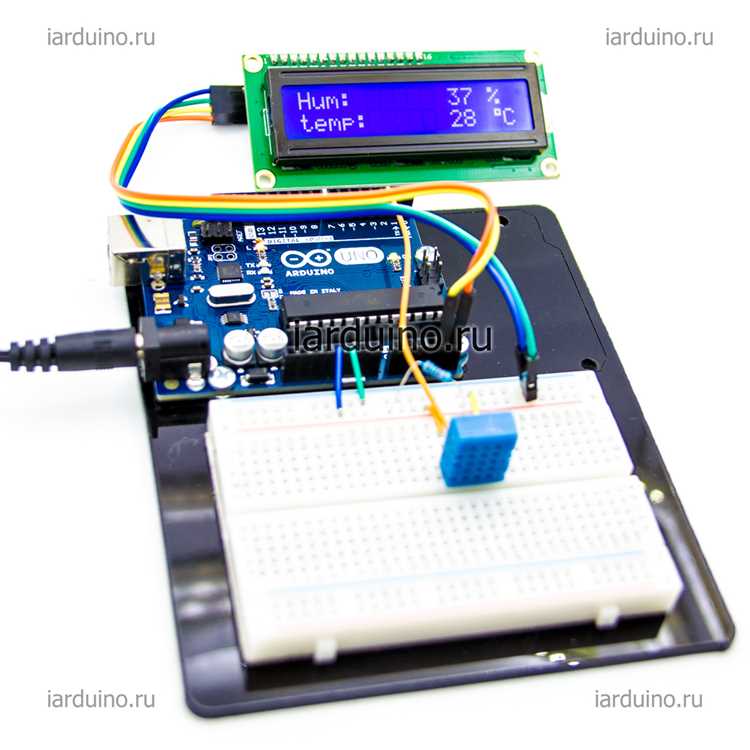
Для подключения символьного LCD-дисплея (например, 16×2 или 20×4) к Arduino чаще всего используется интерфейс I2C. Он сокращает количество проводов до 4: питание, земля, SDA и SCL. Перед началом убедитесь, что у дисплея есть I2C-модуль – иначе потребуется подключение через параллельный интерфейс (16 пинов).
Необходимые компоненты:
- Плата Arduino (Uno, Nano, Mega)
- LCD-дисплей с I2C-модулем (на базе чипа PCF8574 или PCF8574A)
- 4 провода типа «папа-папа» или «папа-мама»
- Библиотека
LiquidCrystal_I2C(устанавливается через менеджер библиотек Arduino IDE)
Подключите дисплей к Arduino по следующей схеме:
- VCC (питание) → 5V на Arduino
- GND (земля) → GND на Arduino
- SDA (данные) → A4 (Uno/Nano) или 20 (Mega)
- SCL (тактовый сигнал) → A5 (Uno/Nano) или 21 (Mega)
Если дисплей не загорается, проверьте напряжение на контактах VCC и GND мультиметром – оно должно быть 5В. При использовании Arduino с логикой 3.3В (например, Due) подключите VCC к 3.3V и добавьте резисторы 4.7 кОм на SDA и SCL для согласования уровней.
Установите библиотеку LiquidCrystal_I2C через Arduino IDE: Скетч → Подключить библиотеку → Управлять библиотеками. В поиске введите «LiquidCrystal_I2C» и выберите версию от Frank de Brabander. После установки загрузите тестовый скетч:
#include <Wire.h>
#include <LiquidCrystal_I2C.h>
LiquidCrystal_I2C lcd(0x27, 16, 2); // Адрес 0x27, 16 символов, 2 строки
void setup() {
lcd.init();
lcd.backlight();
lcd.print("Hello, Arduino!");
}
void loop() {}
Для дисплеев без I2C (параллельное подключение) используйте библиотеку LiquidCrystal. Подключите пины следующим образом:
- RS → пин 12
- EN → пин 11
- D4 → пин 5
- D5 → пин 4
- D6 → пин 3
- D7 → пин 2
- VSS, RW, VEE → GND
- VCC → 5V
- A (подсветка) → 5V через резистор 220 Ом
- K (подсветка) → GND
Пример кода для параллельного подключения:
#include <LiquidCrystal.h>
LiquidCrystal lcd(12, 11, 5, 4, 3, 2);
void setup() {
lcd.begin(16, 2);
lcd.print("Parallel Mode");
}
void loop() {}
После успешного подключения настройте контрастность дисплея с помощью потенциометра на I2C-модуле (обычно синий или черный подстроечный резистор). Вращайте его отверткой до появления четкого изображения. Если символы отображаются некорректно, проверьте правильность подключения пинов и соответствие адреса I2C.
Для продвинутых задач используйте OLED-дисплеи (SSD1306) или графические LCD (ST7735). Они подключаются по SPI или I2C, но требуют других библиотек, например Adafruit_SSD1306 или Adafruit_ST7735. Учтите, что OLED-дисплеи чувствительны к статическому электричеству – берите их за края платы, а не за контакты.
Настройка кнопок для увеличения и сброса значения
Подключите тактовые кнопки к цифровым пинам Arduino через подтягивающие резисторы на 10 кОм. Для кнопки увеличения используйте пин D2, для сброса – D3. Резисторы подключаются между пином и +5V, кнопки – между пином и GND. Это предотвратит ложные срабатывания из-за плавающих потенциалов.
В коде инициализируйте пины как входы с внутренними подтягивающими резисторами: pinMode(2, INPUT_PULLUP) и pinMode(3, INPUT_PULLUP). Логика работы кнопок инвертируется – при нажатии пин переходит в состояние LOW. Используйте digitalRead() для проверки состояния.
Добавьте антидребезговую задержку в 50 мс после обнаружения нажатия. Без неё одно нажатие может регистрироваться как несколько. Пример реализации: if (digitalRead(2) == LOW) { delay(50); counter++; }. Для сброса аналогично, но присваивайте переменной counter значение 0.
Для удобства используйте переменные-флаги, чтобы отслеживать состояние кнопок. Например, bool buttonPressed = false;. Устанавливайте флаг в true при первом нажатии и сбрасывайте его после обработки. Это исключит повторное срабатывание при удержании кнопки.
Для расширения функционала добавьте режим быстрого увеличения при удержании кнопки. Замеряйте время удержания с помощью millis() и увеличивайте счётчик каждые 200 мс, если кнопка остаётся нажатой дольше 1 секунды. Это полезно для быстрого перехода к большим значениям без многократных нажатий.
Создание базового кода для работы счетчика
Для реализации счетчика на Arduino потребуется минимальный набор команд. Начнем с инициализации переменной int counter = 0; в глобальной области – она будет хранить текущее значение. В функции setup() настройте пин кнопки как вход с подтяжкой к питанию: pinMode(buttonPin, INPUT_PULLUP);. Это избавит от необходимости использовать внешний резистор. Для отображения результата подключите светодиод или семисегментный индикатор, указав соответствующие пины в массиве, например: int ledPins[] = {2, 3, 4, 5};.
В функции loop() реализуйте проверку состояния кнопки с антидребезгом. Используйте конструкцию:
if (digitalRead(buttonPin) == LOW && !buttonPressed) {– проверка нажатия;delay(50);– задержка для устранения дребезга;counter++;– инкремент счетчика;buttonPressed = true;– флаг для предотвращения повторных срабатываний.
Ограничьте диапазон счетчика, чтобы избежать переполнения. Добавьте условие: if (counter > 15) counter = 0; – это позволит работать с 4-битным значением (0–15). Для отладки используйте Serial.begin(9600); и Serial.println(counter); в loop(). При необходимости сброса счетчика добавьте вторую кнопку с аналогичной логикой, но с оператором декремента или обнулением переменной.
Добавление звукового сигнала при достижении заданного числа
Для реализации звукового оповещения подключите пьезоизлучатель (активный или пассивный) к цифровому пину Ардуино. Активный излучатель требует только подачи напряжения (5В), пассивный – генерации частоты через функцию tone(). Оптимальный выбор – пассивный, так как позволяет настраивать высоту звука. Подключите его к пину 9 через резистор 220 Ом для защиты от перегрузки.
В коде задайте пороговое значение срабатывания, например, const int threshold = 10;. При достижении счетчиком этого числа вызовите функцию tone(pin, frequency, duration). Для четкого сигнала используйте частоту 1000–2000 Гц и длительность 200–500 мс. Пример: tone(9, 1500, 300);.
Чтобы избежать ложных срабатываний, добавьте задержку после сигнала. Используйте delay(1000); или неблокирующий подход с millis(), если требуется параллельная работа других функций. Для пассивного излучателя не забудьте отключить звук командой noTone(9); после завершения сигнала.
Если нужен более сложный звук, например, мелодия, создайте массив частот и длительностей. Проиграйте их в цикле с задержками между нотами. Пример для двух нот: int melody[] = {1000, 1500};, затем for (int i = 0; i < 2; i++) { tone(9, melody[i], 200); delay(250); }.
Для экономии пинов используйте один излучатель на несколько условий. Например, разные частоты для разных порогов: 1000 Гц при 10, 2000 Гц при 20. Проверяйте текущее значение счетчика в основном цикле и вызывайте tone() с соответствующими параметрами.
Тестируйте громкость и качество звука на макете. Если сигнал слишком тихий, увеличьте напряжение питания излучателя до 9В через внешний источник или замените резистор на 100 Ом. Для компактных проектов выбирайте миниатюрные пьезоэлементы диаметром 12–15 мм.
Тестирование и отладка собранной схемы
Если счетчик сбрасывается самопроизвольно, добавьте в код программный антидребезг. Пример: задержка в 50 мс после обнаружения нажатия кнопки. Для аппаратного решения параллельно кнопке установите конденсатор на 0.1 мкФ. Проверьте пайку контактов: холодные пайки или замыкания между дорожками часто вызывают нестабильную работу. Прозвоните цепь тестером в режиме проверки диодов – сопротивление между соседними дорожками должно стремиться к бесконечности.
При использовании семисегментного индикатора с общим катодом убедитесь, что аноды подключены к пинам Arduino через токоограничивающие резисторы на 220–330 Ом. Если сегменты горят слишком ярко или тускло, скорректируйте номинал резисторов. Для проверки индикатора напишите тестовый скетч, поочередно зажигающий каждый сегмент на 500 мс. Если какой-то сегмент не горит, проверьте его подключение к соответствующему пину и целостность дорожки на макетной плате.
Варианты модификации счетчика под разные задачи
Базовый счетчик на Ардуино легко адаптировать под специфические сценарии. Для подсчета посетителей в помещении добавьте инфракрасный датчик движения HC-SR501 и настройте триггер на прерывание по фронту сигнала. Используйте библиотеку EnableInterrupt для обработки событий без задержек. Пример кода: attachInterrupt(digitalPinToInterrupt(2), count, RISING);. Для точности исключите ложные срабатывания, добавив задержку в 500 мс после каждого счета.
В промышленных условиях счетчик можно модифицировать для учета деталей на конвейере. Подключите индуктивный датчик LJ12A3-4-Z/BX, реагирующий на металлические объекты. Настройте порог срабатывания через аналоговый вход, используя делитель напряжения для точной калибровки. Для высокоскоростных линий добавьте буферный регистр 74HC595, чтобы избежать потерь данных при частых прерываниях. Таблица ниже показывает сравнение датчиков для разных материалов:
| Тип датчика | Материал | Макс. расстояние (мм) | Напряжение питания (В) |
|---|---|---|---|
| Индуктивный LJ12A3-4-Z/BX | Металл | 4 | 6–36 |
| Емкостной LJC18A3-H-Z/BX | Пластик, дерево, стекло | 10 | 6–36 |
| Оптический TCRT5000 | Любой (по контрасту) | 15 | 3.3–5 |
Для спортивных тренажеров счетчик можно интегрировать с датчиком нагрузки HX711 и тензодатчиком 50 кг. Настройте пороговое значение в граммах, чтобы фиксировать каждое повторение упражнения. Пример: if (scale.get_units() > 500) { count++; delay(1000); }. Для велотренажеров используйте герконовый датчик и магнит на маховике – каждый оборот будет увеличивать счетчик на 1. Добавьте OLED-дисплей SSD1306 для отображения текущего результата и времени тренировки.
В системах учета расхода воды или газа замените механический счетчик на Ардуино с датчиком потока YF-S201. Он выдает импульсы с частотой, пропорциональной расходу (7.5 импульсов на литр). Подключите его к прерыванию и используйте формулу: расход (л/мин) = (импульсы / 7.5) * 60 / время_измерения (с). Для точности калибруйте датчик, сравнивая показания с эталонным расходомером. При работе с агрессивными средами используйте корпус из нержавеющей стали и герметичные разъемы IP67.
Для учета энергопотребления подключите счетчик к трансформатору тока SCT-013-030 (30А) через модуль ACS712. Настройте аналоговый вход на измерение напряжения, пропорционального току, и рассчитывайте мощность по формуле: P (Вт) = U (В) * I (А) * cos(φ). Для трехфазных сетей используйте три датчика и суммируйте показания. Добавьте RTC-модуль DS3231 для привязки данных к времени и SD-карту для хранения логов. Пример записи в файл: myFile.println(String(now()) + "," + String(power));.
Типичные ошибки при сборке и как их избежать
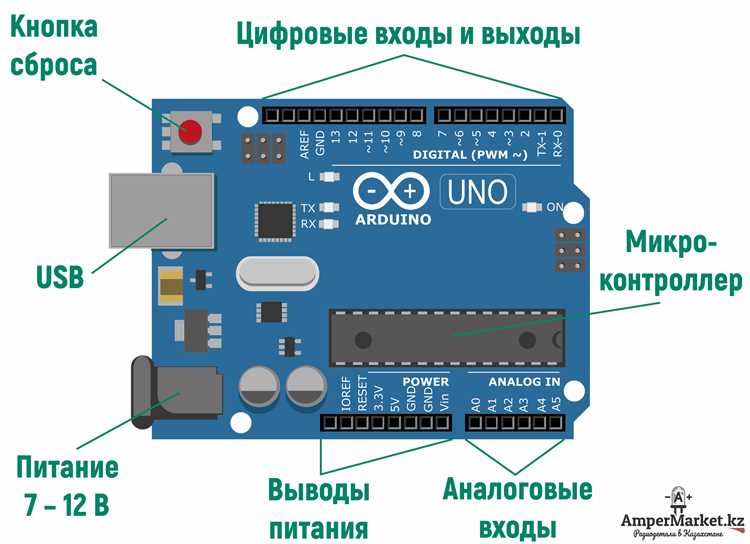
Первая ошибка – неправильное подключение питания. Arduino Uno питается от 5 В через USB или 7–12 В через разъем питания, но новички часто подают напряжение выше 12 В или путают полярность. Это приводит к перегреву стабилизатора напряжения и выходу платы из строя. Проверяйте напряжение мультиметром перед подключением и используйте блок питания с защитой от короткого замыкания.
Игнорирование номиналов резисторов при подключении светодиодов – вторая распространенная проблема. Светодиоды требуют токоограничивающих резисторов, иначе они сгорят за секунды. Для стандартного 5-мм светодиода с прямым током 20 мА и напряжением 2 В при питании 5 В резистор должен быть 150–220 Ом. Не используйте резисторы ниже 100 Ом без расчетов.
Неправильная разводка земли и питания вызывает нестабильную работу счетчика. Цифровые сигналы от кнопок или датчиков могут "плавать", если общий провод (GND) подключен хаотично. Соединяйте все "земли" в одной точке, а не цепочкой, и используйте отдельные дорожки для аналоговых и цифровых сигналов, если схема сложная.
Ошибки в коде часто связаны с неверной инициализацией пинов. Если в setup() не указать режим работы пина (INPUT/OUTPUT), Arduino может считать его входом по умолчанию, что приведет к некорректной работе кнопок или индикаторов. Всегда явно задавайте режим: pinMode(2, INPUT_PULLUP) для кнопок с подтяжкой к питанию или pinMode(3, OUTPUT) для светодиодов.
Неучтенные дребезги контактов кнопок искажают показания счетчика. Механические кнопки генерируют серию импульсов при нажатии, и без программной или аппаратной фильтрации Arduino может засчитать одно нажатие как несколько. Используйте конденсатор 0,1 мкФ параллельно кнопке или библиотеку Bounce2 для устранения дребезга.
Перегрузка пинов Arduino при подключении периферии – критическая ошибка. Каждый цифровой пин выдает максимум 20 мА, а суммарный ток всех пинов не должен превышать 200 мА. Подключение семисегментного индикатора напрямую без транзисторов или сдвигового регистра приведет к перегреву микроконтроллера. Рассчитывайте ток нагрузки и используйте внешние драйверы при необходимости.

 Загрузка...