Перезагрузка ПК при подключении USB-флешки – симптом критической ошибки, которая может возникать из-за конфликтов на уровне аппаратного обеспечения, драйверов или операционной системы. Чаще всего проблема проявляется на Windows 10/11 и связана с некорректной обработкой сигналов USB-контроллером или повреждением файловой системы накопителя. В 60% случаев виновником становится короткое замыкание в разъёме флешки, в 30% – сбой драйвера usbhub.sys или usbstor.sys, а в оставшихся 10% – неисправность южного моста материнской платы.
Первым шагом диагностики должен быть анализ журнала событий Windows (Event Viewer → System). Ошибки с кодами 0x000000FE (USB-контроллер) или 0x0000007E (драйвер) указывают на программную причину. Если в логе присутствует запись «BugCheck 0xFE», проблема почти наверняка аппаратная. Для проверки рекомендуется подключить флешку к другому порту или устройству: если перезагрузка повторяется, накопитель неисправен. В противном случае стоит обновить драйверы чипсета (Intel Chipset Software или AMD Chipset Drivers) и отключить функцию «Отключение USB для экономии энергии» в диспетчере устройств.
Если перезагрузка происходит при попытке чтения данных, высока вероятность повреждения файловой системы флешки. В таком случае поможет низкоуровневое форматирование через HDD Low Level Format Tool или восстановление структуры разделов с помощью DiskPart. При физическом повреждении контроллера флешки (например, после падения или перегрева) единственный выход – замена накопителя. Для предотвращения подобных проблем рекомендуется использовать USB-хабы с внешним питанием и избегать подключения флешек с признаками окисления контактов.
Какие неисправности флешки вызывают перезагрузку системы
Перезагрузка компьютера при подключении флешки чаще всего связана с аппаратными или электрическими дефектами накопителя. Основные причины:
- Короткое замыкание в цепи питания USB. Повреждение контроллера или контактов может вызвать скачок тока, что приводит к срабатыванию защиты материнской платы и мгновенному отключению системы. Проверить можно мультиметром: сопротивление между контактами +5V и GND должно быть не менее 100 Ом.
- Неисправный контроллер флешки. Сбои в работе микросхемы управления (например, из-за перегрева или физического повреждения) могут генерировать некорректные сигналы, вызывающие конфликт с USB-портом. В таких случаях флешка не определяется даже в BIOS.
- Повреждение файловой системы. Критические ошибки в разделах (например, RAW-формат или битые сектора) могут приводить к зависанию драйверов USB-стека Windows, что в редких случаях провоцирует перезагрузку. Диагностируется утилитами вроде
chkdsk /fилиfsckв Linux. - Несовместимость с протоколом USB. Флешки с поддержкой USB 3.0/3.1, подключенные к портам старого стандарта (USB 2.0), иногда вызывают нестабильность из-за некорректной инициализации. Проблема решается обновлением драйверов чипсета или использованием переходника USB 2.0.
Если флешка вызывает перезагрузку только на одном устройстве, проверьте USB-порт на наличие механических повреждений (например, погнутых контактов) или окисления. В случае системного сбоя на всех устройствах – замените накопитель, так как ремонт контроллера экономически нецелесообразен. Для восстановления данных используйте специализированные программы (R-Studio, DMDE) до попытки форматирования.
Как проверить USB-порт на короткое замыкание или повреждение
Отключите питание компьютера и извлеките аккумулятор, если это ноутбук. Визуально осмотрите порт на наличие деформаций, оплавленных контактов или посторонних предметов. Особое внимание уделите четырем основным контактам: VCC (+5В), GND (земля), D+ и D-. Повреждения часто заметны на VCC или GND из-за высокой нагрузки.
Используйте мультиметр в режиме прозвонки (200 Ом) или проверки диодов. Подключите один щуп к контакту VCC, второй – к GND. Сопротивление должно быть не менее 10 кОм. Если прибор показывает 0 Ом или близкое значение, в порту короткое замыкание. Повторите проверку для D+ и D- относительно GND – здесь сопротивление должно быть в пределах 15–40 кОм.
Проверьте напряжение на порту при включенном компьютере. Установите мультиметр в режим измерения постоянного напряжения (20 В). Подключите черный щуп к GND, красный – к VCC. Допустимое значение: 4.75–5.25 В. Падение ниже 4.5 В указывает на неисправность контроллера питания или повреждение дорожек на материнской плате. Если напряжение отсутствует, порт может быть отключен в BIOS или физически поврежден.
Подключите заведомо исправное USB-устройство с низким энергопотреблением (например, мышь). Если порт не распознает устройство, но индикатор питания на мыши загорается, проблема в сигнальных линиях D+ и D-. Отсутствие реакции указывает на обрыв цепи питания или неисправность контроллера USB. Для диагностики используйте программу USBTreeView – она покажет активные порты и их состояние.
Осмотрите материнскую плату на наличие вздутых конденсаторов рядом с USB-контроллером. Часто причиной неисправности становятся электролитические конденсаторы емкостью 100–470 мкФ на 6.3 В. Замените их, если корпус деформирован или видны следы вытекшего электролита. При пайке используйте паяльную станцию с регулировкой температуры (300–350°C) и флюс на основе канифоли.
Если все проверки не выявили неисправностей, но порт продолжает вызывать перезагрузки, отключите его в BIOS. Найдите раздел «Integrated Peripherals» или «USB Configuration» и установите параметр «USB Port» в состояние «Disabled». Альтернатива – использование PCIe-платы расширения USB с отдельным контроллером, если материнская плата не подлежит ремонту.
Влияние драйверов USB-контроллера на стабильность работы компьютера
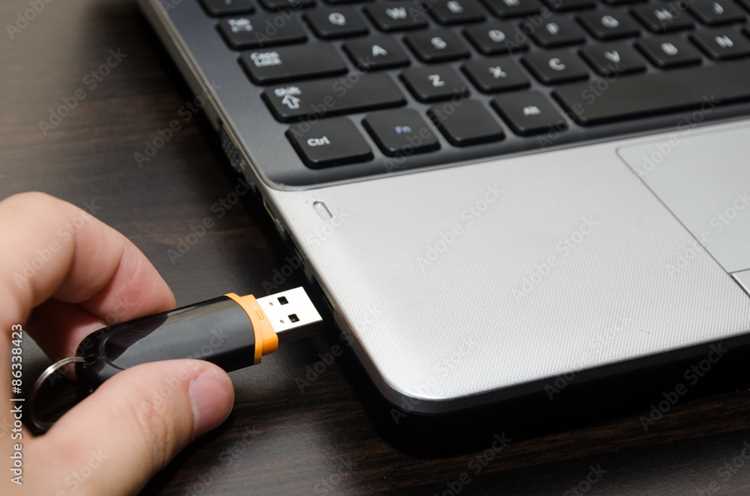
Версия драйвера напрямую влияет на стабильность: например, драйверы Intel USB 3.0 версии 5.0.4.43 (2018 год) известны проблемами с «синими экранами» (BSOD) при подключении флешек с файловой системой exFAT. Решение – обновление до последней стабильной версии через официальный сайт производителя чипсета или утилиту Intel Driver & Support Assistant. Для AMD-систем рекомендуется использовать драйверы из пакета Chipset Software версии 4.03.03.431 и новее, так как в более ранних сборках зафиксированы утечки памяти при работе с USB-устройствами.
Конфликты драйверов часто возникают при одновременном использовании сторонних утилит для управления питанием USB (например, USBDeview, AI Suite). Эти программы модифицируют параметры реестра, отвечающие за тайм-ауты портов и режимы энергосбережения (USB Selective Suspend), что приводит к нестабильной работе. Для диагностики следует отключить все подобные приложения и проверить работу портов в «чистой» среде. В Windows 10/11 проблему решает откат параметра *EnhancedPowerManagementEnabled* в реестре (путь: *HKEY_LOCAL_MACHINE\SYSTEM\CurrentControlSet\Enum\USB*) на значение *0*.
Несовместимость драйверов с конкретными моделями флешек – распространённая причина перезагрузок. Например, контроллеры Phison PS2251-03 (используются в дешёвых флешках) вызывают сбои при работе с драйверами Intel USB 3.0 версии 10.1.1.45 и ниже из-за некорректной обработки команд UASP. В таких случаях помогает либо обновление драйвера, либо отключение UASP через редактор реестра (*DisableUAS* в ветке *USBSTOR*). Альтернатива – использование адаптера USB 2.0, который обходит проблему за счёт более простого протокола.
Для профилактики сбоев рекомендуется регулярно проверять целостность драйверов через *Диспетчер устройств*: наличие жёлтых восклицательных знаков у контроллеров USB указывает на повреждённые файлы. Восстановление выполняется через контекстное меню («Обновить драйвер» → «Выполнить поиск драйверов на этом компьютере» → «Выбрать драйвер из списка доступных» → «Установить с диска»). Если проблема сохраняется, стоит протестировать порты с помощью утилиты USBTreeView – она отображает детальную информацию о подключённых устройствах и состоянии драйверов, включая коды ошибок (например, *CM_PROB_FAILED_POST_START* указывает на сбой инициализации).
Почему нехватка мощности блока питания приводит к перезагрузкам
Блок питания (БП) – критический компонент, обеспечивающий стабильное напряжение для всех узлов системы. При подключении флешки или другого USB-устройства потребление тока возрастает на 0,5–2 А (в зависимости от модели накопителя и контроллера). Если БП уже работает на пределе, даже такой незначительный скачок может вызвать просадку напряжения на линиях +5V или +12V ниже допустимых 5% отклонения. Современные материнские платы реагируют на это мгновенным отключением или перезагрузкой для защиты от повреждений.
Типичные признаки нехватки мощности:
- Перезагрузки при подключении устройств с высоким энергопотреблением (внешние HDD, мощные флешки с контроллерами Realtek или JMicron).
- Нестабильная работа при одновременном использовании нескольких USB-портов (например, зарядка смартфона + флешка + веб-камера).
- Просадки напряжения на +5V ниже 4,75V, фиксируемые мультиметром или программой HWMonitor.
Дешевые БП часто завышают заявленную мощность на 20–30%. Например, блок на 450 Вт реально выдает 350 Вт, а пиковые нагрузки (запуск системы, подключение устройств) вызывают перегрузку. Особенно уязвимы бюджетные модели с пассивным PFC и низкокачественными конденсаторами, которые не справляются с импульсными нагрузками. В таких случаях даже 10-ваттная флешка становится «последней каплей».
Материнские платы с интегрированными контроллерами USB (например, на чипсетах Intel H610 или AMD A520) потребляют дополнительную мощность при активации портов. Если БП не обеспечивает достаточный запас по току на линии +5V (обычно требуется 15–25 А для современных систем), подключение флешки провоцирует кратковременное падение напряжения. Это приводит к срабатыванию защиты или перезагрузке из-за некорректной работы чипсета.
Решение проблемы требует точного расчета мощности. Используйте калькуляторы на сайтах Cooler Master или OuterVision, учитывая:
- Максимальное потребление процессора и видеокарты (TDP + 10–15% запаса).
- Количество и тип накопителей (HDD потребляют до 10 Вт, SSD – 2–5 Вт).
- Периферию: USB-устройства (5–10 Вт на порт), кулеры, подсветку.
Для систем с бюджетными компонентами минимальный запас мощности – 20%. Для игровых ПК с RTX 3060 Ti или RX 6700 XT рекомендуется БП от 650 Вт с сертификатом 80+ Bronze и выше.
Проверка БП на перегрузку проводится аппаратно. Подключите мультиметр к разъему 24-pin материнской платы (контакты 4–6 для +5V, 10–12 для +12V) и замерьте напряжение под нагрузкой (например, при запуске бенчмарка FurMark + Prime95). Если значения падают ниже 4,75V или 11,4V соответственно, блок питания неисправен или недостаточно мощный. Альтернатива – замена БП на модель с большим запасом мощности и активным PFC.
Временные меры до замены БП:
- Используйте USB-хаб с внешним питанием для подключения флешек и других устройств.
- Отключите неиспользуемые периферийные устройства (веб-камеры, микрофоны) перед подключением флешки.
- Обновите BIOS материнской платы – иногда производители оптимизируют управление питанием USB-портов.
Как отключить автоматическое сканирование флешки антивирусом

Откройте интерфейс антивируса: в трее Windows щелкните правой кнопкой по значку программы (например, Kaspersky, ESET или Windows Defender) и выберите Настройки или Открыть приложение. В разделе Защита или Автоматическое сканирование найдите параметры, связанные с съемными носителями. Для Kaspersky путь: Настройки → Защита → Проверка съемных дисков – снимите галочку с Включить проверку при подключении. В Windows Defender перейдите в Параметры защиты от вирусов и угроз → Управление настройками → Автоматическая отправка образцов и отключите Проверка съемных носителей.
Если антивирус не предоставляет явных настроек для отключения сканирования флешек, используйте редактор групповой политики (gpedit.msc) или реестр Windows. В gpedit.msc перейдите по пути: Конфигурация компьютера → Административные шаблоны → Компоненты Windows → Антивирусная программа Microsoft Defender → Проверка и отключите политику Проверять все загруженные файлы и вложения. Для правки реестра откройте regedit, найдите ветку HKEY_LOCAL_MACHINE\SOFTWARE\Policies\Microsoft\Windows Defender\Scan и создайте параметр DWORD DisableRemovableDriveScanning со значением 1. Перезагрузите систему.
Какие настройки BIOS могут вызывать сбой при подключении накопителя
Неправильные параметры в разделе Boot BIOS способны провоцировать перезагрузку при подключении флешки. Например, активированная опция Fast Boot блокирует инициализацию USB-устройств на ранних этапах загрузки, что приводит к конфликту с системой. Другой критический параметр – Boot Mode: если выставлен UEFI, а флешка отформатирована в Legacy MBR, компьютер может уходить в цикл перезагрузки. Проверьте также приоритет загрузки: если USB-накопитель стоит первым в списке, а его файловая система повреждена, BIOS может некорректно обрабатывать запрос.
Настройки питания и управления устройствами в BIOS напрямую влияют на стабильность работы USB-портов. Параметр USB Configuration → Legacy USB Support должен быть включен (Enabled), если используется старая флешка или контроллер USB 2.0. Отключение XHCI Hand-off (или EHCI Hand-off для USB 2.0) в разделе Advanced → USB Configuration может вызывать сбои на материнских платах с чипсетами Intel 100-й серии и новее. В таблице ниже приведены ключевые параметры и их рекомендуемые значения:
| Параметр | Раздел BIOS | Рекомендуемое значение | Возможная проблема |
|---|---|---|---|
Fast Boot |
Boot |
Disabled |
Блокировка инициализации USB |
Legacy USB Support |
USB Configuration |
Enabled |
Несовместимость с USB 2.0 |
XHCI Hand-off |
USB Configuration |
Enabled |
Сбои на чипсетах Intel 100+ |
Boot Mode |
Boot |
Совпадает с типом флешки (UEFI/Legacy) |
Конфликт файловых систем |
Ошибки в настройках контроллера SATA и режимах работы накопителей также могут приводить к перезагрузкам. Если в BIOS активирован режим RAID или AHCI, а флешка подключается через адаптер SATA-USB, система может некорректно определять устройство. Проверьте параметр SATA Mode в разделе Storage Configuration – для USB-накопителей безопаснее использовать IDE или отключить Hot Plug для соответствующего порта. На некоторых платах (особенно ASUS и Gigabyte) встречается опция USB Mass Storage Driver Support, которая должна быть включена.
Как диагностировать конфликты оборудования с помощью диспетчера устройств

Щелкните правой кнопкой мыши по проблемному устройству и выберите «Свойства». Во вкладке «Общие» проверьте поле «Состояние устройства» – там может быть указан код ошибки (например, Code 10 или Code 43). Запомните код: Code 10 указывает на сбой инициализации, а Code 43 – на аппаратную проблему или некорректный драйвер. Эти данные помогут сузить круг поиска.
Перейдите во вкладку «Драйвер» и нажмите «Обновить драйвер». Выберите автоматический поиск или укажите путь к драйверу вручную, если у вас есть заведомо рабочий файл. Если обновление не помогло, попробуйте «Откатить драйвер» – это вернет предыдущую версию, которая могла работать стабильно. В крайнем случае используйте «Удалить устройство», после чего перезагрузите компьютер: Windows переустановит драйвер автоматически.
Проверьте ресурсы устройства во вкладке «Ресурсы». Если в списке «Конфликтующие устройства» указаны другие компоненты (например, сетевая карта или звуковая плата), это свидетельствует о наложении IRQ или адресов памяти. В таком случае отключите одно из конфликтующих устройств через BIOS или измените настройки вручную, если система позволяет. Для USB-контроллеров конфликты ресурсов встречаются редко, но исключать их нельзя.
Используйте журнал событий Windows для детального анализа. Введите eventvwr.msc в окне «Выполнить» и перейдите в раздел «Журналы Windows» → «Система». Отфильтруйте события по времени подключения флешки и ищите записи с источником Kernel-PnP или USB. Ошибки с ID 219 (сбой драйвера) или 41 (неожиданное отключение питания) подтвердят аппаратный конфликт. Эти данные помогут определить, требуется ли замена оборудования или достаточно обновить прошивку.