На портале Госуслуг доступна проверка транспортных средств по VIN, госномеру или номеру кузова. Сервис работает без регистрации, но для получения полной информации потребуется подтвержденная учетная запись. Данные обновляются ежедневно и синхронизируются с базами ГИБДД, ФНС и страховых компаний.
Чтобы начать проверку, откройте раздел «Транспортные средства» в личном кабинете или перейдите по прямой ссылке: https://www.gosuslugi.ru/vehicle. Введите один из идентификаторов: VIN (17 символов), госномер (формат А123АА123) или номер кузова (для старых моделей). Система автоматически определит тип данных и предложит варианты поиска.
Результаты проверки включают: историю регистрации в ГИБДД, наличие ограничений (арест, залог), данные о ДТП с 2015 года, сведения о техосмотрах и страховых полисах ОСАГО. Если машина числится в угоне или имеет неоплаченные штрафы, это отобразится в отчете. Время обработки запроса – от 30 секунд до 2 минут.
Для ускорения процесса подготовьте документы на автомобиль: СТС или ПТС. Если данные не совпадают с базой, проверьте правильность ввода – ошибка в одном символе приведет к отсутствию результатов. В случае расхождений обратитесь в ГИБДД с заявлением о корректировке информации.
Какие документы понадобятся для проверки автомобиля онлайн
Для проверки автомобиля на портале Госуслуг достаточно двух идентификаторов: VIN-кода или номера кузова/шасси и государственного регистрационного знака (ГРЗ). VIN указан в ПТС, СТС, договоре купли-продажи или на металлической табличке под капотом, на стойке водительской двери либо на полу багажника. Если автомобиль импортный, проверьте соответствие кода стандарту ISO 3779-1983 – 17 символов без пробелов и специальных знаков. ГРЗ вводите в формате «А123АА177» без тире и пробелов.
Дополнительно потребуется подтвержденная учетная запись на Госуслугах с привязанным номером телефона или электронной почтой. Если вы проверяете автомобиль впервые, убедитесь, что в личном кабинете указаны корректные паспортные данные – расхождения могут вызвать ошибку доступа к сервису. Для юридических лиц нужна усиленная квалифицированная электронная подпись (УКЭП) и доступ к личному кабинету организации.
- Паспорт транспортного средства (ПТС) – для сверки VIN и данных о собственнике.
- Свидетельство о регистрации ТС (СТС) – содержит ГРЗ и номер шасси/кузова.
- Доверенность (если проверку проводит не собственник) – оформленная в простой письменной форме с указанием полномочий.
Как зарегистрироваться на госуслугах, если аккаунта ещё нет
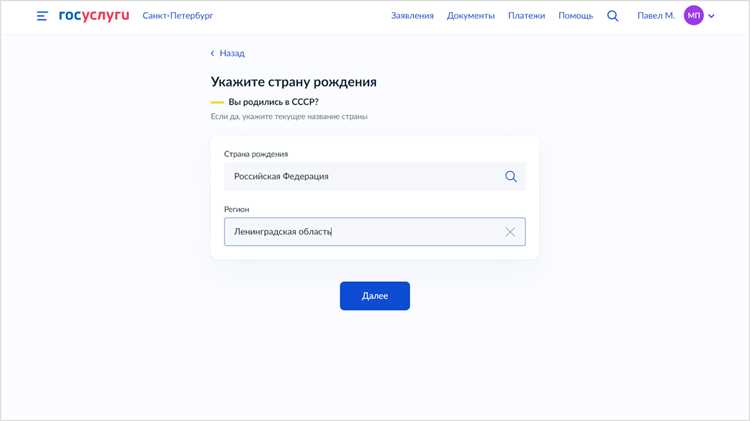
Перейдите на официальный сайт gosuslugi.ru и нажмите кнопку «Зарегистрироваться» в правом верхнем углу. Потребуется ввести фамилию, имя, номер мобильного телефона или адрес электронной почты. После ввода данных на указанный номер или почту придёт код подтверждения – введите его в соответствующее поле.
Следующий шаг – создание пароля. Он должен содержать не менее 8 символов, включая заглавные и строчные буквы, цифры и специальные знаки (например, !@#$%). Избегайте очевидных комбинаций вроде «12345678» или «password» – такие пароли система отклонит. Сохраните пароль в надёжном месте, так как восстановить его без доступа к телефону или почте будет сложно.
После подтверждения пароля откроется форма для ввода паспортных данных. Укажите серию и номер паспорта, дату выдачи, код подразделения и орган, выдавший документ. Эти данные проверяются по базе МВД, поэтому ошибки в цифрах или буквах приведут к отказу в регистрации. Если паспорт выдан менее года назад, проверка может занять до 5 рабочих дней.
Для завершения регистрации потребуется СНИЛС. Введите номер страхового свидетельства без пробелов и дефисов. Данные автоматически сверяются с базой Пенсионного фонда. Если СНИЛС утерян, восстановите его через МФЦ или на сайте pfr.gov.ru – без него учётная запись останется в статусе «Упрощённая» с ограниченным функционалом.
После успешной проверки данных аккаунт получит статус «Стандартный». Это даст доступ к большинству услуг, включая проверку автомобиля. Для получения статуса «Подтверждённая» необходимо лично посетить центр обслуживания – например, отделение Почты России, МФЦ или офис «Ростелекома». При себе нужно иметь паспорт и СНИЛС. Процедура занимает 5–10 минут и бесплатна.
Если при регистрации возникают ошибки, проверьте правильность ввода данных. Частые проблемы: неверный код подразделения паспорта (указан в строке «Кем выдан»), несовпадение фамилии в паспорте и СНИЛС, использование неактуального номера телефона. В случае зависания проверки паспортных данных обратитесь в службу поддержки по телефону 8 800 100-70-10 или через форму обратной связи на сайте.
После подтверждения аккаунта установите мобильное приложение «Госуслуги» для быстрого доступа. В нём можно сохранять данные транспортных средств, получать уведомления о штрафах и проверять статус заявок. Для входа используйте тот же логин и пароль, что и на сайте. Двухфакторная аутентификация через СМС повысит безопасность – включите её в настройках профиля.
Где найти раздел проверки транспортных средств на портале
На главной странице Госуслуг в верхнем меню выберите вкладку «Услуги». В открывшемся списке категорий найдите раздел «Транспорт и вождение» – он расположен в блоке популярных услуг или доступен через поиск по ключевому слову «транспорт». Альтернативный способ: в строке поиска введите «проверка автомобиля» и выберите первый результат с пометкой «Государственная услуга».
После перехода в категорию откроется список доступных услуг. Искомая функция называется «Проверка транспортного средства» или «Сведения о транспортном средстве и владельце». Обратите внимание: услуга может быть представлена в двух вариантах – бесплатная проверка базовых данных (история регистрации, участие в ДТП) и платная расширенная справка (наличие ограничений, залоги, история пробега). Для быстрого доступа добавьте страницу в закладки браузера.
Если вы используете мобильное приложение Госуслуги, раздел находится в нижнем меню под иконкой «Услуги». Перейдите в «Транспорт», затем выберите «Проверка ТС». В приложении доступна функция сканирования VIN-кода через камеру – это ускоряет заполнение данных. Убедитесь, что у вас установлена последняя версия приложения, иначе некоторые опции могут отсутствовать.
Для проверки конкретного автомобиля потребуется указать его VIN, номер кузова или шасси. Эти данные можно найти в СТС, ПТС или на металлической табличке под капотом. Вводите информацию без пробелов и тире – система автоматически отформатирует запрос. Если транспортное средство зарегистрировано на вас, данные подгрузятся автоматически после авторизации через подтвержденную учетную запись.
В случае ошибки при поиске проверьте правильность введенных символов. Частые проблемы: путаница между буквой «O» и цифрой «0», а также латинскими и кириллическими символами. Если автомобиль недавно переоформлен, обновление данных в базе может занять до 3 рабочих дней. Для уточнения статуса запроса обратитесь в чат поддержки через раздел «Обратная связь» в личном кабинете.
Как ввести данные машины для быстрого поиска информации
На странице проверки транспортного средства на Госуслугах найдите поле «Государственный регистрационный знак» и введите номер без пробелов и тире (например, A123BC77). Если машина зарегистрирована до 2019 года, используйте формат с региональным кодом в конце (A123BC777). Для иностранных автомобилей введите номер латиницей, как на номерном знаке. После ввода нажмите кнопку «Проверить» – система автоматически подтянет VIN-код и другие данные из базы ГИБДД.
Если номер не распознаётся, укажите VIN-код вручную. Найдите его в СТС (графа «Идентификационный номер»), на кузове под лобовым стеклом или на стойке водительской двери. Вводите символы без пробелов, соблюдая регистр (например, XTA210930B1234567). Для старых машин (до 1981 года выпуска) допускается 11-значный VIN – проверьте его по таблице:
| Символ | Значение |
|---|---|
| 1–3 | Код производителя (например, XTA – АвтоВАЗ) |
| 4–8 | Модель и модификация (21093 – ВАЗ-21093) |
| 9 | Контрольная цифра (0–9 или X) |
| 10 | Год выпуска (B – 1981, C – 1982 и т. д.) |
| 11–17 | Серийный номер |
При ошибке «Транспортное средство не найдено» проверьте правильность ввода по документам. Если машина снята с учёта или находится в залоге, данные могут отсутствовать. В этом случае запросите выписку из реестра ТС через раздел «Услуги ГИБДД» – там же можно уточнить историю регистрационных действий.
Какие сведения о ТС можно получить через госуслуги
Через личный кабинет на портале госуслуг доступны ключевые данные о транспортном средстве, которые помогут избежать юридических и технических проблем. В разделе «Транспорт» отображаются:
- Регистрационные данные: VIN, госномер, марка, модель, год выпуска, цвет, мощность двигателя и тип ТС (легковой, грузовой и т.д.).
- Сведения о собственнике: ФИО текущего владельца, дата постановки на учет и срок действия регистрации.
- Технические характеристики: масса, экологический класс, разрешенная максимальная масса и данные ПТС (серия, номер, дата выдачи).
- Ограничения и обременения: наличие залога, ареста, запрета на регистрационные действия или участие в программе «Эвакуация».
- История регистрационных действий: даты перерегистрации, смены собственников, снятия с учета.
- Данные о полисе ОСАГО: серия, номер, срок действия, страховая компания и список допущенных водителей (если полис ограниченный).
Для проверки штрафов и налогов используйте раздел «Штрафы ГИБДД» и «Налоговая задолженность». В первом случае отобразятся неоплаченные постановления с указанием даты, суммы, статьи КоАП и фото нарушения (если фиксация автоматическая). Во втором – начисленные транспортные налоги за текущий и предыдущие периоды, включая пени. Обратите внимание: данные о штрафах обновляются с задержкой до 3 дней, а налоги – после формирования налоговым органом (обычно до 1 ноября следующего года). Для оперативного контроля подключите уведомления в мобильном приложении госуслуг.
Что делать, если данные автомобиля не отображаются

Первым шагом проверьте корректность введённых данных: СТС или VIN-код. Ошибка даже в одной цифре или букве приведёт к отсутствию результатов. На Госуслугах поддерживаются только латинские символы в VIN (без пробелов и тире) и кириллические данные из СТС. Если автомобиль куплен недавно, подождите 3–5 рабочих дней – обновление базы ГИБДД может занимать это время.
Если данные верны, но машина не находится, обратитесь в МРЭО ГИБДД по месту регистрации автомобиля. Возьмите с собой паспорт, СТС и ПТС. Инспектор проверит информацию в базе АИС ГИБДД и при необходимости внесёт правки. Услуга бесплатна, срок выполнения – до 1 рабочего дня. Альтернатива – звонок на горячую линию ГИБДД (8-800-222-74-47) с указанием VIN и номера СТС.
Для автомобилей, зарегистрированных до 2014 года, возможны проблемы с электронным учётом. В этом случае запросите выписку из реестра транспортных средств через портал Госуслуг (услуга «Получение сведений из реестра зарегистрированных ТС»). Документ формируется в течение 15 минут и содержит актуальные данные, включая историю регистрационных действий.
Если машина числится в угоне или наложены ограничения, информация может быть скрыта. Проверьте это через сервис «Проверка автомобиля» на сайте ГИБДД (гибдд.рф) по VIN или госномеру. При обнаружении несоответствий подготовьте документы, подтверждающие право собственности, и обратитесь в подразделение ГИБДД для снятия ограничений.
Как сохранить или распечатать результаты проверки
После завершения проверки на Госуслугах откроется страница с данными о вашем транспортном средстве. В правом верхнем углу экрана найдите иконку принтера или надпись «Печать». Нажмите на неё – браузер откроет стандартное окно предварительного просмотра печати.
В окне печати выберите нужный принтер или сохраните файл в формате PDF. Для этого в разделе «Назначение» укажите «Сохранить как PDF» (Chrome, Edge) или «Microsoft Print to PDF» (Windows). Убедитесь, что масштаб страницы установлен на «По размеру страницы», чтобы данные не обрезались.
Если требуется сохранить результаты в виде изображения, используйте встроенные средства системы. Нажмите комбинацию клавиш Win + Shift + S (Windows) или Cmd + Shift + 4 (macOS), выделите область с результатами проверки. Скриншот автоматически сохранится в буфер обмена или на рабочий стол.
Для экспорта данных в табличный формат воспользуйтесь функцией копирования. Выделите текст на странице с результатами, нажмите Ctrl + C (Windows/Linux) или Cmd + C (macOS), затем вставьте его в Excel или Google Таблицы. Удалите лишние строки и отформатируйте данные вручную.
В мобильной версии Госуслуг алгоритм аналогичен. Откройте результаты проверки, нажмите на три точки в правом верхнем углу и выберите «Печать». В появившемся меню выберите «Сохранить как PDF» или отправьте файл на подключённый принтер через Wi-Fi или Bluetooth.
Если требуется долгосрочное хранение, загрузите PDF-файл в облачное хранилище: Google Диск, Яндекс Диск или OneDrive. Для этого откройте приложение хранилища, нажмите «Добавить» и выберите сохранённый файл. Установите права доступа «Только для чтения», если планируете делиться документом.
При необходимости распечатать результаты на бумаге используйте принтер с поддержкой двусторонней печати. Это сэкономит ресурсы и уменьшит объём документа. Перед печатью проверьте ориентацию страницы – для табличных данных лучше выбрать альбомную.
Для юридической значимости распечатанных результатов заверьте их у нотариуса или в МФЦ. Приложите к распечатке QR-код со страницы Госуслуг – его можно отсканировать для проверки подлинности. Храните оригинал в надёжном месте, а копию используйте для текущих нужд.
Какие ошибки чаще всего мешают быстрой проверке
Первая и самая распространённая ошибка – неверно введённый VIN-код или номер кузова. Система Госуслуг чувствительна к регистру и символам: буква «O» вместо цифры «0», лишние пробелы или дефисы, опечатки в латинских буквах. Например, вместо «XTA210940J1234567» пользователи часто вводят «ХТА210940J1234567» (с кириллической «Х»), что приводит к ошибке «Транспортное средство не найдено». Перед проверкой скопируйте VIN из ПТС или СТС и вставьте в поле без изменений.
Вторая проблема – неактуальные данные в личном кабинете. Если вы недавно сменили паспорт, но не обновили информацию на Госуслугах, система может отказать в доступе к проверке. Особенно это касается владельцев, у которых машина зарегистрирована на старый паспорт. Проверьте раздел «Документы» в профиле: серия и номер должны совпадать с текущим паспортом. Обновление занимает до 5 рабочих дней, но часто проходит быстрее.
- Использование неподходящего браузера. Госуслуги оптимизированы под Chrome, Firefox и Edge последних версий. В Safari или устаревших браузерах (например, Internet Explorer) часто возникают ошибки загрузки страниц или некорректное отображение капчи. Если проверка зависает на этапе «Загрузка данных», попробуйте очистить кэш или сменить браузер.
- Отсутствие подтверждённой учётной записи. Без подтверждённого профиля доступ к проверке ТС ограничен. Подтверждение через МФЦ или банк (Сбер, Тинькофф, ВТБ) занимает от 10 минут до 2 дней. Без этого шага система выдаст ошибку «Недостаточно прав для выполнения операции».
Ещё одна частая ошибка – попытка проверить машину, снятую с учёта. Если автомобиль был продан или утилизирован, но новый владелец не перерегистрировал его на себя, в базе ГИБДД он числится за предыдущим собственником. В этом случае система покажет данные о последней регистрации, но не позволит получить актуальную информацию. Решение – запросить выписку из реестра ТС через Госуслуги или обратиться в ГИБДД с заявлением о прекращении регистрации.
Некоторые пользователи сталкиваются с ошибкой «Сервис временно недоступен» из-за перегрузки системы. Пиковые нагрузки приходятся на утро (8:00–10:00) и вечер (18:00–20:00). Если проверка не проходит, попробуйте позже или воспользуйтесь мобильным приложением Госуслуг – оно реже даёт сбои. Также проверьте стабильность интернет-соединения: минимальная скорость для корректной работы – 2 Мбит/с.
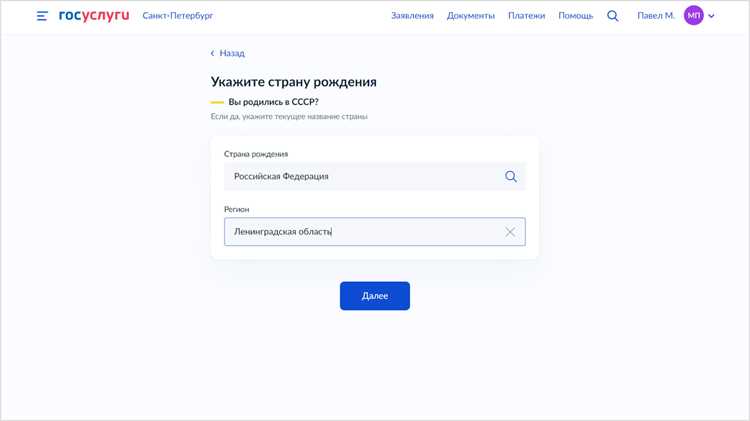
- Некорректный выбор региона. При проверке нужно указывать регион регистрации ТС, а не место жительства владельца. Например, если машина зарегистрирована в Москве, а вы выбрали Санкт-Петербург, система не найдёт данные. Уточните регион в СТС или ПТС и выберите его в выпадающем списке на Госуслугах.
- Игнорирование капчи. При частых запросах (более 3 подряд) система требует ввода капчи. Если её не пройти, проверка не запустится. Используйте аудиокапчу или обновите страницу, если символы неразборчивы.
Ошибка «Не удалось получить данные о транспортном средстве» часто возникает из-за блокировки IP-адреса. Это происходит при подозрительной активности: например, если вы пытаетесь проверить несколько машин подряд или используете VPN. Отключите VPN, подождите 10–15 минут и повторите попытку. Если проблема сохраняется, обратитесь в поддержку Госуслуг через форму обратной связи.
Последняя распространённая ошибка – неполное заполнение формы. При проверке истории регистрации или штрафов пользователи часто пропускают обязательные поля: «Номер свидетельства о регистрации» или «Дата выдачи». Без этих данных система не сможет сформировать запрос. Проверьте все поля перед отправкой – они отмечены звёздочкой (*). Если данные неизвестны, используйте альтернативные способы проверки: через сайт ГИБДД или мобильное приложение «Штрафы ГИБДД».