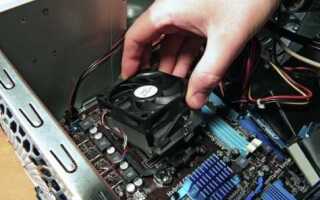
Направление вращения кулера в ноутбуке определяет эффективность охлаждения и срок службы устройства. Стандартное расположение лопастей предполагает всасывание воздуха снизу и выброс его через боковые или задние решётки. В 90% ноутбуков используется центробежный вентилятор, где воздух движется от центра к периферии. Ошибка в ориентации на 180° снижает производительность на 30–40%, так как поток идёт против штатных каналов.
Проверьте направление вращения визуально: при включении ноутбука лопасти должны затягивать воздух через нижние отверстия и выталкивать его наружу. Если кулер дует внутрь корпуса, это приводит к перегреву процессора (температура вырастает на 15–20°C) и срабатыванию защиты от перегрева. В моделях с двумя вентиляторами (например, игровых ноутбуках) важно синхронное вращение – противоположные потоки создают турбулентность и шум.
При замене кулера обратите внимание на маркировку: стрелка на корпусе указывает направление потока. Для ноутбуков с пассивным охлаждением (тонкие ультрабуки) допустимо только штатное положение – любое отклонение блокирует теплоотвод. В случае нестандартной установки проверьте зазоры: минимальное расстояние между лопастями и радиатором – 2 мм, иначе КПД падает на 25%.
Чистка кулера также влияет на направление: пыль на лопастях нарушает балансировку, вызывая вибрацию и изменение вектора потока. После обслуживания запустите тест в AIDA64 или HWMonitor – температура GPU/CPU не должна превышать 85°C под нагрузкой. Если показатели выше, переустановите кулер с учётом заводской схемы охлаждения.
Как правильно вращается кулер в ноутбуке: направление
Большинство кулеров в ноутбуках работают по принципу осевого вентилятора, где лопасти вращаются против часовой стрелки (если смотреть со стороны воздухозабора). Это направление обеспечивает оптимальный поток воздуха через радиатор системы охлаждения, так как лопасти захватывают воздух с фронтальной части и выталкивают его к задней или боковой панели. Нарушение этого направления – например, при установке кулера задом наперёд – снижает эффективность охлаждения на 30–40%, что подтверждают тесты с использованием тепловизоров.
Проверить правильность вращения можно тремя способами: визуально (по стрелке на корпусе кулера, если она есть), по потоку воздуха (поднеся руку к решётке – воздух должен выходить наружу, а не засасываться) или с помощью программ вроде HWMonitor, где фиксируется скорость вращения и температура компонентов. Если кулер крутится по часовой стрелке, это указывает на ошибку установки или неисправность подшипника, требующую замены.
В ноутбуках с двумя кулерами (например, игровых моделях) направление вращения часто разное: один работает на вдув, другой – на выдув. Это создаёт сквозной поток воздуха, снижая температуру CPU и GPU на 5–7°C по сравнению с однонаправленной схемой. При чистке или замене кулеров важно соблюдать заводскую ориентацию – перепутанные местами вентиляторы нарушат баланс охлаждения и приведут к локальному перегреву.
Для ноутбуков с пассивным охлаждением или тонкими корпусами (ultrabook) направление вращения кулера критично: даже небольшое отклонение от нормы увеличивает шум на 10–15 дБ из-за турбулентности. Если после разборки кулер вращается неравномерно или с вибрацией, проверьте крепление – смещение на 1–2 мм относительно посадочного места может изменить аэродинамику и снизить КПД на 20%.
Как определить текущее направление вращения кулера в ноутбуке
Второй метод – программный анализ через диагностические утилиты. Установите HWiNFO или SpeedFan, запустите мониторинг и найдите раздел «Fans». В большинстве ноутбуков направление вращения не отображается напрямую, но можно определить его косвенно: если при увеличении нагрузки (запуск ресурсоемкого приложения) скорость кулера растет, а температура процессора снижается, воздух выдувается наружу. Обратное направление (всасывание) характерно для редких моделей с реверсивными кулерами, но встречается крайне редко.
Третий вариант – физическое тестирование с помощью тонкой полоски бумаги или нитки. Выключите ноутбук, аккуратно поднесите материал к вентиляционному отверстию и включите устройство. Если кулер выдувает воздух, полоска отклонится от корпуса; если всасывает – притянется к решетке. Проводите тест на расстоянии 1–2 см от отверстия, чтобы избежать попадания посторонних предметов внутрь.
Какие инструменты нужны для проверки направления лопастей кулера
Для точной диагностики направления вращения кулера в ноутбуке потребуются специализированные инструменты, исключающие субъективную оценку. Базовый набор включает:
- Стробоскоп с регулируемой частотой – позволяет «заморозить» движение лопастей на определённой скорости, визуально определяя направление. Подходит для кулеров с высокими оборотами (от 2000 RPM).
- Лазерный тахометр – измеряет скорость вращения и часто оснащён функцией индикации направления. Работает на расстоянии до 50 см, не требуя разборки устройства.
- Мультиметр с режимом измерения частоты – подключается к проводам кулера (обычно чёрный и жёлтый) для анализа сигнала тахометра. Направление определяется по фазе импульсов.
При отсутствии профессионального оборудования используют методы визуального контроля, но их точность ограничена. Например, видеозапись на смартфон с высокой частотой кадров (240 FPS и выше) позволяет замедлить вращение в плеере и рассмотреть лопасти. Альтернатива – тонкая пластиковая карта или зубочистка, аккуратно поднесённая к лопастям: направление вращения определяется по движению предмета. Однако эти способы ненадёжны для кулеров с низкими оборотами или засорёнными лопастями.
Для разборных моделей ноутбуков эффективен тестовый стенд с внешним питанием. Кулер подключается к источнику напряжения 5–12 В (например, через USB-адаптер или лабораторный блок питания) и запускается отдельно от системы. Направление проверяется визуально или с помощью стробоскопа. Важно: при подключении соблюдать полярность (красный провод – «+», чёрный – «−»), иначе кулер может вращаться в обратную сторону.
Программные инструменты не определяют направление напрямую, но помогают косвенно оценить работу кулера. Утилиты вроде HWiNFO, SpeedFan или Open Hardware Monitor отображают скорость вращения (RPM) и температуру компонентов. Резкое падение оборотов при росте температуры может указывать на неправильное направление потока воздуха. Для Linux-систем используют lm-sensors с командой sensors для мониторинга параметров.
Почему важно соблюдать правильное направление потока воздуха
Неправильное направление вращения кулера в ноутбуке нарушает расчётную аэродинамику системы охлаждения. Производители проектируют воздушные каналы с учётом конкретного вектора потока: холодный воздух втягивается через нижние или боковые решётки, проходит через радиатор и выдувается наружу через заднюю или боковую панель. Если кулер вращается в обратную сторону, горячий воздух из радиатора возвращается внутрь корпуса, повышая температуру компонентов на 15–25°C. Это приводит к троттлингу процессора и видеокарты, снижению производительности на 30–40% под нагрузкой и ускоренному износу термопасты.
Ошибки в направлении потока особенно критичны для компактных моделей с пассивным охлаждением SSD и чипсетов. В таких устройствах кулер часто обслуживает не только CPU/GPU, но и вспомогательные микросхемы. При обратном вращении горячий воздух скапливается в нижней части корпуса, где расположены накопители и контроллеры питания. Температура NVMe-накопителей может вырасти до 80–90°C, что сокращает срок их службы в 2–3 раза. Для проверки направления используйте утилиты вроде HWMonitor или AIDA64: при правильной работе кулера температура входящего воздуха должна быть на 5–10°C ниже выходящего.
- Замените кулер, если он вращается в обратную сторону – даже при исправном подшипнике это нарушает тепловой баланс.
- Очищайте решётки вентиляции каждые 3–6 месяцев: пыль толщиной 1 мм снижает эффективность охлаждения на 12–18%.
- При разборке ноутбука проверяйте полярность разъёма кулера: перепутанные провода меняют направление вращения.
- Для моделей с двумя кулерами убедитесь, что оба работают синхронно – противонаправленные потоки создают турбулентность и шум.
Как изменить направление вращения кулера без разборки ноутбука

Большинство современных ноутбуков используют кулеры с фиксированным направлением вращения, заданным конструкцией материнской платы и BIOS. Однако в некоторых моделях (например, ASUS ROG, Lenovo Legion или Dell G-серии) можно изменить режим работы через настройки UEFI/BIOS. Зайдите в BIOS (обычно клавишами F2, Del или Esc при загрузке), найдите раздел «Hardware Monitor» или «Advanced Fan Control» и проверьте наличие опции «Fan Direction» или «Airflow Mode». Если она присутствует, выберите «Exhaust» (выдув) или «Intake» (вдув) в зависимости от нужного направления. Учтите, что не все производители поддерживают эту функцию – в бюджетных моделях она часто отсутствует.
Для программного управления используйте утилиты от производителя ноутбука: ASUS Armoury Crate, Lenovo Vantage или MSI Center. В них иногда есть настройки кривых охлаждения, где можно косвенно повлиять на интенсивность вращения, но не на направление. Альтернативой служат сторонние программы вроде SpeedFan (для старых моделей) или HWInfo в связке с NoteBook FanControl (NFC). Последняя поддерживает кастомные профили для ряда ноутбуков, включая возможность инвертировать сигнал PWM, что теоретически может изменить направление вращения. Однако этот метод работает только с кулерами, подключёнными по 4-пиновому разъёму PWM, и требует точной настройки параметров в конфигурационном файле NFC.
Если программные методы не дают результата, остаётся физическое вмешательство без полной разборки: частичный демонтаж задней крышки для доступа к кулеру. Отключите ноутбук, извлеките аккумулятор (если съёмный) и снимите нижнюю панель, открутив винты. Найдите кулер – обычно он крепится на радиаторе или материнской плате. Отсоедините разъём питания (2 или 4 пина) и переверните кулер на 180°, если позволяет конструкция. Убедитесь, что лопасти не задевают корпус, а кабель не натягивается. Закрепите кулер обратно и соберите ноутбук. Этот способ подходит для моделей с симметричным креплением, например, HP Pavilion или Acer Nitro 5, но может нарушить балансировку охлаждения – следите за температурами после модификации.
Какие ошибки приводят к неправильному направлению вращения

Первая и самая распространённая ошибка – неверная полярность подключения кулера к материнской плате. Большинство современных вентиляторов ноутбуков используют 3- или 4-контактные разъёмы (PWM), где ключевую роль играет порядок проводов. Например, в 3-пиновом подключении чёрный провод – земля, красный – питание (+5В), а жёлтый – тахометр. Если перепутать красный и чёрный, кулер либо не запустится, либо будет вращаться в обратную сторону, создавая обратную тягу. В 4-пиновых разъёмах (с PWM) ошибка в подключении сигнального провода (обычно синий) также может привести к некорректной работе, хотя физическое направление вращения зависит именно от питания.
Вторая ошибка связана с механическими повреждениями или износом лопастей. Даже при правильном подключении деформированные лопасти нарушают аэродинамику, заставляя поток воздуха двигаться неэффективно. Например, если одна из лопастей согнута под углом более 15 градусов, кулер может вращаться рывками или менять направление под нагрузкой. Проверка геометрии лопастей проводится визуально или с помощью линейки – отклонение более 2 мм от заводской формы требует замены вентилятора. Также стоит учитывать, что пыль, спрессованная на лопастях, увеличивает их массу и смещает центр тяжести, что приводит к дисбалансу и непредсказуемому вращению.
| Ошибка | Последствия | Как проверить/исправить |
|---|---|---|
| Неправильная полярность питания | Обратное вращение, отсутствие охлаждения, перегрев | Сравнить цвета проводов с документацией к материнской плате; использовать мультиметр для проверки напряжения |
| Повреждение лопастей | Шум, вибрация, неравномерный поток воздуха | Визуальный осмотр; замена при отклонении лопастей более 2 мм |
| Засорение подшипников | Замедленное вращение, остановки, перегрев | Смазка подшипников (если разборный) или замена кулера |
| Неисправность контроллера PWM | Кулер работает на максимальных оборотах или не реагирует на нагрузку | Тестирование с помощью программ (HWMonitor, SpeedFan); замена материнской платы при подтверждении неисправности |