

Компас-3D – инструмент, который используют более 80% российских инженеров и конструкторов для разработки технической документации. Его функционал позволяет создавать чертежи по ГОСТ с точностью до 0,001 мм, автоматизировать простановку размеров и формировать спецификации без ручного ввода данных. Однако эффективность работы зависит не только от знания интерфейса, но и от последовательности действий.
Первый шаг – настройка параметров документа. В меню «Сервис → Параметры» задайте формат листа (А4, А3 и т. д.), масштаб (1:1, 1:2, 2:1) и стиль оформления (ЕСКД или СПДС). Ошибка в выборе формата приведет к несоответствию чертежа стандартам, а неправильный масштаб исказит геометрию детали. Для серийного производства рекомендуется использовать шаблоны с заранее настроенными слоями и стилями линий – это сокращает время на оформление на 30–40%.
Построение геометрии начинайте с базовых примитивов: отрезков, окружностей, дуг. Инструмент «Параметризация» позволяет связывать элементы между собой – например, сделать диаметр отверстия зависимым от габаритов детали. Это критично для чертежей с изменяемыми размерами: при редактировании одного параметра остальные пересчитываются автоматически. Для сложных контуров используйте «Контур» или «Сплайн», но избегайте избыточного количества узлов – это усложняет последующую правку.
Простановка размеров и обозначений – этап, где чаще всего допускают ошибки. В Компас-3D предусмотрены инструменты «Авторазмер» и «Быстрый размер», но их применение требует контроля. Например, при простановке диаметра отверстия убедитесь, что стрелки направлены внутрь окружности, а текст не перекрывает линии контура. Для допусков используйте «Допуск формы» или «Предельные отклонения», выбирая значения из базы данных по ГОСТ 25346-89. Ошибка в допуске на 0,01 мм может привести к браку при изготовлении.
Финальный этап – проверка чертежа на соответствие стандартам. Встроенный модуль «Проверка документа» выявляет пересекающиеся линии, отсутствующие размеры и некорректные обозначения. Для экспорта в другие форматы (DXF, DWG) используйте «Сохранить как», но учитывайте, что при конвертации могут потеряться параметрические связи. Если чертеж предназначен для ЧПУ, убедитесь, что все элементы имеют замкнутые контуры – иначе программа обработки выдаст ошибку.
Настройка параметров документа перед началом работы

Перед созданием чертежа откройте шаблон документа через Файл → Создать и выберите тип «Чертеж». В окне свойств укажите формат листа (например, А3 с ориентацией «Горизонтально») и масштаб 1:1, если не требуется иное. Для серийных изделий используйте стандартные форматы по ГОСТ 2.301-68, чтобы избежать корректировок при печати.
Настройте параметры сетки в Сервис → Параметры → Текущий чертеж → Сетка. Установите шаг сетки 5 мм для удобства выравнивания элементов, а привязку к сетке активируйте с шагом 1 мм. Для точных построений включите привязку к объектам (клавиша F9) и настройте её чувствительность на уровне 3–5 пикселей.
Задайте стили линий и шрифтов через Сервис → Библиотеки стилей. Для основных линий используйте толщину 0.7 мм, для осевых – 0.35 мм, для штриховых – 0.5 мм. Шрифт выберите «GOST type A» с высотой 3.5 мм для размерных чисел и 5 мм для заголовков. Сохраните настройки как пользовательский стиль, чтобы применять их в будущих проектах.
Проверьте настройки слоёв в Вид → Панели инструментов → Слои. Создайте отдельные слои для контуров, размеров, осевых линий и технических требований. Назначьте каждому слою уникальный цвет (например, контуры – чёрный, размеры – синий) и заблокируйте неиспользуемые слои, чтобы избежать случайных изменений.
Настройте параметры печати в Файл → Предварительный просмотр. Убедитесь, что масштаб печати соответствует 1:1, а область печати охватывает весь лист. Для многостраничных чертежей используйте функцию «Мозаика» и укажите перекрытие 10 мм между листами. Сохраните настройки в профиль печати для повторного использования.
Построение геометрических элементов с использованием базовых команд

В Компас-3D базовые команды для создания геометрии сосредоточены на панели инструментов «Геометрия». Ключевые операции: отрезок, окружность, дуга, прямоугольник и многоугольник. Для быстрого доступа к ним используйте горячие клавиши: L – отрезок, C – окружность, R – прямоугольник. При построении отрезка задавайте начальную и конечную точки либо длину и угол через параметры в строке состояния.
Окружности строятся тремя способами: по центру и радиусу, по трем точкам или по двум точкам (диаметр). Для точного позиционирования используйте привязки: «Ближайшая точка», «Пересечение» или «Середина». Пример: чтобы построить окружность, касательную к двум отрезкам, выберите команду «Окружность по двум касательным и радиусу» и укажите радиус в поле параметров.
Дуги создаются через команды «Дуга по трем точкам», «Дуга по центру и двум точкам» или «Дуга по двум точкам и углу». Для построения дуги по трем точкам сначала укажите начальную точку, затем промежуточную и конечную. Если требуется дуга с заданным радиусом, используйте опцию «Радиус» в параметрах команды и введите значение.
Прямоугольники строятся по двум диагональным точкам или по размерам. В последнем случае введите ширину и высоту в поля параметров. Для создания фасок или скруглений на углах прямоугольника используйте команду «Фаска» или «Скругление» после его построения. Укажите радиус скругления или размер фаски в миллиметрах.
| Команда | Параметры | Пример использования |
|---|---|---|
| Отрезок | Длина, угол, координаты точек | Построение осевой линии с углом 45° |
| Окружность | Радиус, диаметр, центр | Создание отверстия Ø20 мм |
| Дуга | Радиус, угол, точки | Построение скругления R15 мм |
| Многоугольник | Количество сторон, радиус вписанной/описанной окружности | Создание шестигранника под ключ 17 мм |
Многоугольники строятся по числу сторон и радиусу вписанной или описанной окружности. Для правильного шестигранника задайте количество сторон – 6, затем выберите способ построения: «По описанной окружности» или «По вписанной окружности». Укажите центр и радиус. Для точного совмещения с другими элементами используйте привязку «Центр».
Создание видов и разрезов для детализации чертежа
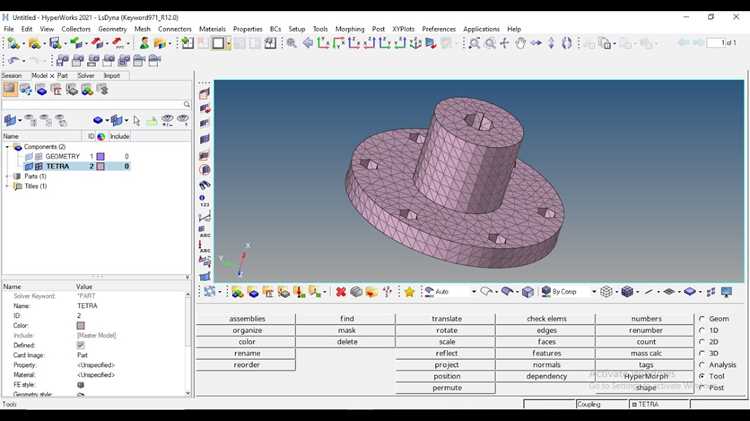
В Компас-3D виды и разрезы формируются через инструмент «Вид» на панели «Чертеж». Для базового вида выберите «Стандартные виды» и укажите ориентацию детали (спереди, сверху, слева). При размещении видов соблюдайте проекционную связь: расстояние между ними должно быть не менее 20–30 мм для удобства простановки размеров. Если деталь симметрична, используйте «Половина вида» или «Частичный вид», чтобы сократить объем чертежа без потери информации.
Разрезы создаются командой «Разрез/Сечение». Для простых деталей достаточно одного фронтального или профильного разреза, но для сложных конструкций применяйте ступенчатые или ломаные разрезы. При построении секущей плоскости следите за ее положением: она должна проходить через оси отверстий или пазов, чтобы раскрыть внутреннюю структуру. В свойствах разреза укажите тип штриховки (металл, пластик, резина) и масштаб, если он отличается от основного вида.
Для местных разрезов используйте команду «Местный разрез», ограничив область волнистой линией. Это актуально для деталей с локальными углублениями или выступами, где полный разрез избыточен. При оформлении разрезов не забывайте про обозначение секущей плоскости: стрелки направления взгляда и буквенные индексы (A-A, Б-Б) должны соответствовать ГОСТ 2.305-2008. Если разрез симметричен, допускается совмещать половину вида с половиной разреза, разделяя их осевой линией.
Оптимизируйте количество видов и разрезов: лишние проекции усложняют чтение чертежа. Для деталей с повторяющимися элементами (например, зубчатые колеса) используйте «Выносной элемент» с увеличением масштаба 2:1 или 4:1. Проверяйте видимость линий: невидимые контуры отображайте штриховыми линиями, но только если они необходимы для понимания конструкции. В сложных случаях применяйте «Разрез с разрывом», чтобы показать внутренние полости без искажения габаритов детали.
Простановка размеров и обозначений в соответствии с ГОСТ
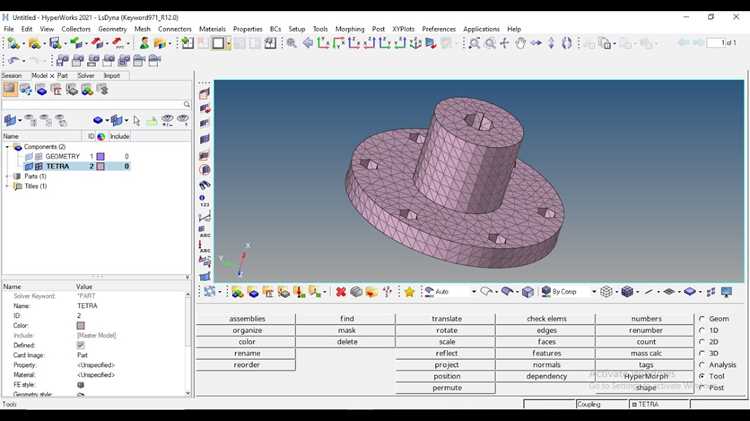
В Компас-3D для простановки размеров по ГОСТ 2.307-2011 используйте инструмент «Авторазмер» (панель «Размеры»). Выбирайте тип размера: линейный, угловой, радиус или диаметр. Для линейных размеров задавайте выносные линии с отступом 1–2 мм от контура детали, а размерную линию – на расстоянии 10 мм от контура. При простановке цепочки размеров соблюдайте интервал между размерными линиями не менее 7 мм.
Обозначения шероховатости поверхностей наносите по ГОСТ 2.309-73. В Компасе используйте команду «Шероховатость» (панель «Обозначения»). Для указания параметра Ra выбирайте значок без полки, для Rz – с полкой. Значения проставляйте в микрометрах (мкм), например: *Ra 3,2*. При необходимости указывайте направление неровностей (параллельное, перпендикулярное) или способ обработки (точение, шлифование).
Допуски формы и расположения поверхностей оформляйте по ГОСТ 2.308-2011. В Компасе применяйте инструмент «Допуск формы» (панель «Обозначения»). Выбирайте тип допуска: прямолинейность, плоскостность, круглость и др. Указывайте числовое значение допуска в миллиметрах (например, 0,05) или микрометрах (0,025). Для баз используйте зачерненный треугольник с буквенным обозначением (А, Б, В).
Для обозначения резьбы применяйте ГОСТ 2.311-68. В Компасе используйте команду «Резьба» (панель «Обозначения»). Указывайте тип резьбы (М – метрическая, G – трубная), номинальный диаметр и шаг (например, М12×1,5). Для левой резьбы добавляйте «LH». Проставляйте длину резьбы без фаски, если она не оговорена отдельно. При указании глухих отверстий с резьбой добавляйте глубину сверления (например, М8-6H глух. 20).
Обозначения сварных швов выполняйте по ГОСТ 2.312-72. В Компасе используйте инструмент «Сварной шов» (панель «Обозначения»). Выбирайте тип шва: стыковой, угловой, тавровый. Указывайте условное обозначение (например, С2 – стыковой двусторонний), катет шва (если применимо) и дополнительные параметры (способ сварки, положение шва). Для видимых швов используйте сплошную линию, для невидимых – штриховую.
При простановке размеров на чертежах сборочных единиц учитывайте ГОСТ 2.109-73. Наносите габаритные, установочные и присоединительные размеры. Для деталей с зазорами указывайте предельные отклонения (например, 50±0,1). Используйте знаки «⌀» для диаметров и «R» для радиусов. При необходимости добавляйте ссылки на технические требования (например, «Размеры для справок»).
Для проверки соответствия размеров ГОСТ в Компасе включите режим «Контроль размеров» (меню «Сервис»). Настройте параметры проверки: допустимые отклонения, интервалы между размерными линиями, корректность обозначений. Используйте шаблоны оформления чертежей, содержащие стандартные настройки стилей размеров, шероховатости и допусков. Экспортируйте чертежи в PDF с разрешением не менее 300 dpi для сохранения читаемости обозначений.
Оформление технических требований и таблиц на чертеже
Технические требования в Компас-3D размещаются через инструмент «Технические требования» (меню Вставка → Технические требования). Текст вводится в виде нумерованного списка с выравниванием по левому краю, шрифтом GOST type A (размер 3,5–5 мм). Для обозначения допусков используйте стандартные формулировки: * Размеры для справок, * Неуказанные предельные отклонения размеров: H14, h14, ±IT14/2. Избегайте переноса строк внутри одного пункта – каждый пункт должен быть лаконичным (не более 2 строк). При необходимости ссылок на ГОСТ указывайте номер без года: ГОСТ 25346.
Таблицы на чертеже создаются через «Вставка → Таблица». Для таблиц параметров (например, зубчатых колес) используйте структуру:
- Первая строка – заголовки столбцов (шрифт полужирный, размер 3,5 мм);
- Высота строк – не менее 7 мм для удобства чтения;
- Разделительные линии – только горизонтальные (толщина 0,25 мм);
- Числовые данные выравниваются по центру, текстовые – по левому краю.
Для таблиц сварных швов применяйте стандартные обозначения по ГОСТ 2.312: в первом столбце – тип шва (например, С2), во втором – стандарт (ГОСТ 5264), в третьем – параметры (катет, длина). Объединяйте ячейки только при необходимости группировки однородных данных, например, для указания общих допусков на несколько размеров.
Проверка и сохранение чертежа в нужном формате

Перед сохранением чертежа в Компас-3D выполните проверку на соответствие стандартам ЕСКД или ГОСТ. Откройте панель «Проверка документа» через меню «Сервис» → «Проверка» или комбинацией клавиш Ctrl+F7. В окне проверки активируйте параметры: «Соответствие ГОСТ», «Пересечение объектов», «Дубликаты линий» и «Незаполненные штампы». Запустите анализ – система выделит ошибки красным цветом и сформирует отчет. Устраните все замечания, особенно связанные с размерными цепями и обозначениями шероховатости, так как они часто становятся причиной отклонений при согласовании.
Для сохранения чертежа в требуемом формате используйте команду «Файл» → «Сохранить как». В диалоговом окне выберите тип файла из списка:
- *.cdw – родной формат Компас-3D, сохраняет все слои, стили и параметрические связи;
- *.dwg – формат AutoCAD, совместимый с большинством САПР, но возможна потеря шрифтов и нестандартных обозначений;
- *.pdf – векторный формат для печати и согласования, поддерживает слои при сохранении с параметром «Сохранить слои»;
- *.step или *.iges – для передачи 3D-моделей в другие системы, но не подходит для чертежей.
При экспорте в *.dwg обязательно укажите версию AutoCAD (рекомендуется 2018 или ниже для лучшей совместимости) и отключите опцию «Сохранять служебные данные», чтобы уменьшить размер файла.
Перед финальным сохранением настройте параметры печати. Перейдите в «Файл» → «Предварительный просмотр» и проверьте масштаб (должен соответствовать 1:1 для форматов А4–А0) и область печати. Если чертеж выходит за границы листа, скорректируйте его расположение или выберите больший формат. Для многостраничных документов используйте функцию «Менеджер листов» (Ctrl+Shift+L), чтобы упорядочить страницы и задать единый стиль оформления. Сохраните настройки печати как шаблон, чтобы применять их к будущим проектам.
Для архивации чертежей используйте встроенную функцию «Файл» → «Архивация». В окне архивации выберите метод сжатия (ZIP или RAR) и добавьте сопроводительные документы: спецификации, расчеты, технические требования. Укажите версию Компас-3D, в которой создан файл, и дату последнего изменения – это упростит восстановление данных при необходимости. Сохраняйте архив в отдельной папке с именем, включающим номер чертежа и дату, например: 012345_Корпус_2024-05-15.zip.
После сохранения проверьте целостность файла. Откройте его заново и убедитесь, что все элементы отображаются корректно: размеры не смещены, шрифты читаемы, а слои не заблокированы. Для критически важных проектов создайте резервную копию на внешнем носителе или в облачном хранилище с поддержкой версий (например, Яндекс.Диск или Google Drive). В настройках Компас-3D (F9 → «Настройки») включите автосохранение с интервалом 10–15 минут и ограничьте количество резервных копий до 5, чтобы не перегружать диск.


