Проверка штрафов через Госуслуги занимает от 2 до 5 минут, если знать последовательность действий. Сервис интегрирован с базами ГИБДД, ФНС, МВД и другими ведомствами, обновляя данные в режиме реального времени. На 2024 год через портал доступны штрафы за нарушения ПДД, налоги, административные правонарушения и даже долги по ЖКХ. Важно: информация о штрафах появляется в личном кабинете не мгновенно – задержка может составлять от нескольких часов до 3 суток.
Для доступа к данным потребуется подтвержденная учетная запись. Если вы регистрировались только по номеру телефона или email, система запросит паспортные данные и СНИЛС. Без подтверждения личности через МФЦ, банк или электронную подпись функционал будет ограничен – например, вы не увидите штрафы ГИБДД или судебные взыскания. Подтверждение занимает от 10 минут до 5 рабочих дней, в зависимости от выбранного способа.
Штрафы отображаются в разделе «Мои задолженности» или через поиск по номеру постановления. Если вы знаете реквизиты документа (например, УИН), введите их в строку поиска – система найдет задолженность даже без привязки к вашему профилю. Для автоматического отслеживания включите уведомления в настройках: Госуслуги отправляют SMS или push-уведомления о новых штрафах в течение 24 часов после их появления в базе.
Оплатить штраф можно прямо на портале с комиссией от 0% (при использовании банковской карты) до 1,5% (через электронные кошельки). После оплаты квитанция сохраняется в разделе «Документы» и доступна для скачивания в формате PDF. Важно: информация об оплате поступает в ГИБДД или ФССП в течение 1–3 рабочих дней. Если штраф не исчез из списка сразу, не паникуйте – проверьте статус через 72 часа.
Как зарегистрироваться на портале Госуслуг для проверки штрафов
Перейдите на официальный сайт gosuslugi.ru и нажмите кнопку «Зарегистрироваться» в правом верхнем углу. Потребуется ввести фамилию, имя, номер мобильного телефона или адрес электронной почты. После отправки данных на указанный номер или email придёт код подтверждения – введите его в соответствующее поле. Этот этап занимает не более 2 минут.
Заполните профиль: укажите паспортные данные, СНИЛС и ИНН. Проверка информации происходит автоматически через базы Пенсионного фонда и МВД. Если данные не совпадут, система предложит исправить ошибки или подтвердить их вручную через МФЦ. Без верификации учётной записи доступ к проверке штрафов будет ограничен.
Для полноценного доступа к услугам подтвердите личность одним из способов: через Единый портал государственных услуг с помощью электронной подписи, в офисах Ростелекома, Почты России или банков-партнёров (Сбербанк, Тинькофф, ВТБ). Процедура бесплатна, но в некоторых банках может потребоваться предварительная запись.
После подтверждения личности зайдите в личный кабинет и перейдите в раздел «Услуги» → «Транспорт и вождение» → «Штрафы ГИБДД». Здесь можно привязать транспортное средство по номеру СТС или водительскому удостоверению. Данные обновляются в течение 1–3 дней после регистрации нарушения.
Настройте уведомления о новых штрафах в разделе «Настройки уведомлений». Выберите способ оповещения: SMS, email или push-уведомления в мобильном приложении. Это позволит оперативно реагировать на нарушения и избежать просрочек, так как скидка 50% действует только в первые 20 дней.
Если при регистрации возникли ошибки, воспользуйтесь чатом поддержки на сайте или позвоните по номеру 8 800 100-70-10. Операторы работают круглосуточно, но время ожидания ответа может достигать 15 минут в часы пик. Альтернатива – обращение через форму обратной связи в личном кабинете.
Какие документы нужны для подтверждения личности в личном кабинете

Для подтверждения личности на Госуслугах доступны три основных документа: паспорт гражданина РФ, заграничный паспорт и СНИЛС. Паспорт используется чаще всего – его данные проверяются автоматически через базу МВД. Заграничный паспорт подходит для граждан, временно находящихся за рубежом, но требует дополнительной верификации через банк или МФЦ. СНИЛС применяется как вспомогательный документ для сверки персональных данных, но самостоятельно подтвердить учётную запись с его помощью нельзя.
Процесс проверки зависит от уровня подтверждения. Для стандартной учётной записи достаточно ввести данные паспорта и СНИЛС вручную. Для подтверждённой записи потребуется личное посещение МФЦ, отделения Почты России или офиса партнёра (например, банка) с оригиналом паспорта. Усиленная квалифицированная электронная подпись (УКЭП) позволяет подтвердить личность удалённо, но её оформление требует отдельной процедуры через аккредитованных операторов.
| Документ | Способ подтверждения | Особенности |
|---|---|---|
| Паспорт РФ | Автоматическая проверка через МВД / лично в МФЦ | Требуется ввод серии, номера, даты выдачи и кода подразделения |
| Заграничный паспорт | Через банк или МФЦ | Подходит только для граждан РФ, находящихся за границей |
| СНИЛС | Ручной ввод данных | Используется для сверки, но не заменяет паспорт |
| УКЭП | Удалённо через аккредитованного оператора | Требует оформления отдельного сертификата |
При вводе данных паспорта важно соблюдать формат: серия и номер без пробелов, дата выдачи в формате ДД.ММ.ГГГГ, код подразделения – шесть цифр. Ошибка даже в одной цифре приведёт к отказу в проверке. Если документ был заменён, необходимо обновить информацию в профиле, иначе доступ к услугам будет ограничен. Для заграничного паспорта дополнительно указывается страна пребывания и срок действия.
Подтверждение через банк доступно клиентам Сбербанка, Тинькофф, ВТБ, Альфа-Банка и ещё 15 кредитных организаций. Процедура занимает 1–2 минуты: после входа в интернет-банк система автоматически сверяет данные с базой Госуслуг. Если банк не поддерживает интеграцию, единственный вариант – посещение МФЦ. УКЭП подходит для юридических лиц и индивидуальных предпринимателей, но для физических лиц её использование избыточно, если нет необходимости в электронном документообороте.
Где найти раздел «Штрафы» на главной странице Госуслуг
После авторизации на портале откройте главную страницу. В верхней части экрана найдите горизонтальное меню с категориями услуг – оно расположено под строкой поиска. В списке выберите пункт «Транспорт и вождение», затем в выпадающем подменю кликните на «Штрафы ГИБДД». Альтернативный путь: в центральной части главной страницы найдите блок «Популярные услуги» – там часто отображается ярлык «Проверить штрафы» с иконкой полицейского жезла.
Если раздел не отображается:
- Воспользуйтесь поисковой строкой вверху страницы – введите «штрафы» и выберите первый результат из списка.
- На мобильной версии сайта или в приложении раздел может находиться в боковом меню (иконка «☰» в левом верхнем углу) под категорией «Услуги».
- Обновите страницу или очистите кэш браузера – иногда динамические элементы не загружаются корректно.
Как правильно ввести данные автомобиля или водительского удостоверения

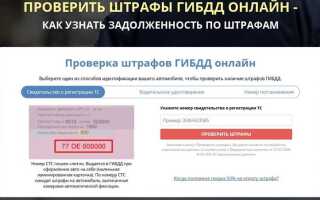
На странице проверки штрафов Госуслуг доступны два поля: для номера автомобиля и водительского удостоверения. Вводите данные без пробелов и дополнительных символов, кроме тех, что предусмотрены форматом. Например, государственный регистрационный знак автомобиля указывается в формате A123BC77 или A123BC777 – без тире, кавычек или знаков препинания.
Для водительского удостоверения используйте серию и номер без разделителей. Стандартный формат: 1234567890, где первые четыре цифры – серия, остальные шесть – номер. Если в удостоверении серия указана буквами (например, МР), замените их на соответствующие цифры по таблице замены: МР → 00, АВ → 11, КТ → 22 и так далее.
При вводе номера автомобиля учитывайте региональный код. Он состоит из двух или трёх цифр и указывается в конце после букв. Например, для Москвы – 77, 99 или 177, для Санкт-Петербурга – 78 или 98. Если код региона не отображается на номерном знаке (например, у транзитных номеров), оставьте поле пустым или уточните данные в свидетельстве о регистрации ТС.
Ошибки чаще всего возникают из-за невнимательности при вводе букв. В российских номерах используются только кириллические символы, аналогичные латинским: A, B, E, K, M, H, O, P, C, T, У, X. Буквы D, F, G, I, J, L, Q, R, S, V, W, Z не применяются. Если в номере есть цифра 0, не путайте её с буквой O – они различаются.
Для проверки штрафов по водительскому удостоверению достаточно указать только серию и номер. Дата выдачи, категория прав и другие данные не требуются. Если система запрашивает дополнительные сведения (например, ИНН), это может быть признаком мошеннического сайта – используйте только официальный портал gosuslugi.ru.
Если после ввода данных система выдаёт ошибку «Штрафы не найдены», проверьте правильность написания. Попробуйте альтернативные варианты: например, для автомобиля с номером A123BC77 введите A123BC777 (если код региона трёхзначный). Убедитесь, что не перепутали местами серию и номер водительского удостоверения.
При проверке штрафов на арендованный или корпоративный автомобиль используйте данные из договора или доверенности. В поле «Номер автомобиля» вводите только государственный регистрационный знак, а не VIN-код или номер кузова. Если штраф выписан на юридическое лицо, проверка возможна только по номеру СТС или ПТС.
Сохраните введённые данные в профиле Госуслуг, чтобы не вводить их повторно. Для этого после успешной проверки нажмите «Сохранить транспортное средство» или «Добавить водительское удостоверение». Это сократит время при следующих запросах и снизит риск ошибок при ручном вводе.
Что делать, если штрафы не отображаются в личном кабинете

Первым шагом проверьте, правильно ли указаны данные в профиле. На Госуслугах штрафы привязываются к номеру СТС (свидетельства о регистрации ТС) или водительского удостоверения. Если вы недавно меняли права или автомобиль, обновите информацию в разделе «Мои данные» – система синхронизируется с базами ГИБДД в течение 1–3 дней. Обратите внимание на формат ввода: серия и номер СТС вводятся без пробелов, а дата выдачи прав – в формате ДД.ММ.ГГГГ.
Если данные верны, но штрафы отсутствуют, проверьте статус платежа через сайт гибдд.рф или мобильное приложение «Штрафы ГИБДД». Иногда задержка связана с техническими работами на стороне ведомств – обновление информации может занимать до 5 рабочих дней. Для ускорения процесса используйте поиск по номеру постановления (указан в квитанции или смс-уведомлении), если оно у вас есть.
В случае, когда штраф числится в базе ГИБДД, но не появляется на Госуслугах, попробуйте очистить кэш браузера или войти в личный кабинет через другой браузер (например, Firefox или Edge). Если проблема сохраняется, обратитесь в службу поддержки портала через форму обратной связи, указав номер СТС/прав, дату предполагаемого нарушения и скриншот с сайта ГИБДД, где штраф отображается. Ответ обычно приходит в течение 24 часов.
Если штраф выписан недавно (менее 3 суток назад), подождите – данные могут еще не поступить в систему. Для проверки статуса используйте УИН (уникальный идентификатор начисления) из постановления. При отсутствии результата позвоните в ГИБДД по номеру 8 (495) 694-92-29 (для Москвы) или обратитесь в подразделение, выписавшее штраф, с оригиналом постановления. В редких случаях требуется повторная отправка данных из регионального ЦАФАП.
Как оплатить найденные штрафы через Госуслуги без комиссии
После проверки штрафов в личном кабинете Госуслуг перейдите в раздел «Мои штрафы». Напротив каждого нарушения отображается кнопка «Оплатить» – выбирайте её только для тех штрафов, где указана пометка «Без комиссии». Это ключевой момент: не все платежи на портале освобождены от дополнительных сборов, а только те, что привязаны к государственным системам, например, штрафы ГИБДД или налоговые задолженности.
Для оплаты без комиссии используйте банковскую карту платёжных систем Мир, Visa или Mastercard, выпущенную российским банком. Иностранные карты или электронные кошельки (Qiwi, WebMoney) автоматически подключают комиссию. Перед подтверждением платежа проверьте реквизиты: в поле «Сумма» должна стоять полная сумма штрафа без надбавок, а в строке «Комиссия» – значение 0 рублей.
Если оплата через Госуслуги недоступна без комиссии, проверьте альтернативные способы. Например, на сайте ГИБДД.рф или в мобильном приложении «Штрафы ГИБДД» действуют те же условия льготного погашения в течение 20 дней с даты постановления. Скидка 50% распространяется только на административные штрафы, но не на налоговые или судебные взыскания.
После успешной оплаты сохраните чек в формате PDF или сделайте скриншот экрана с подтверждением. Документ автоматически появится в разделе «История платежей» на Госуслугах, но его также можно запросить повторно через кнопку «Получить квитанцию». Срок зачисления средств – от нескольких минут до 3 рабочих дней, в зависимости от банка-эквайера.
Избегайте оплаты через посредников или сторонние сервисы, даже если они обещают «нулевую комиссию». Мошенники часто подменяют реквизиты, и деньги уходят не на погашение штрафа, а на счета злоумышленников. Единственный официальный способ без комиссии – прямая оплата через Госуслуги или перечисленные выше государственные ресурсы.
Как сохранить или распечатать квитанцию об оплате штрафа

После оплаты штрафа через Госуслуги квитанция автоматически сохраняется в личном кабинете. Чтобы найти её, перейдите в раздел «Мои платежи» и выберите нужную запись. На странице с деталями платежа отображается кнопка «Скачать квитанцию» – она формирует PDF-файл с официальным подтверждением оплаты.
Файл сохраняется в формате PDF, который открывается любым современным браузером или программой для просмотра документов (например, Adobe Acrobat Reader). Если квитанция не загружается, проверьте стабильность интернет-соединения или попробуйте обновить страницу. В редких случаях система может формировать документ до 5 минут.
Для распечатки квитанции откройте скачанный PDF-файл и используйте комбинацию клавиш Ctrl + P (Windows) или Cmd + P (macOS). В настройках печати выберите нужный принтер и убедитесь, что масштаб установлен на «По размеру страницы». Если принтер не подключён, сохраните файл на флеш-накопитель и распечатайте в ближайшем пункте печати.
- Если квитанция не отображается в личном кабинете, проверьте статус платежа в разделе «История операций» банка, через который производилась оплата.
- При оплате через мобильное приложение Госуслуг квитанция также доступна в разделе «Уведомления» или «Платежи».
- Для юридической значимости распечатанной квитанции убедитесь, что на ней присутствуют: номер УИН, дата оплаты, сумма и печать системы Госуслуг.
Если PDF-файл не открывается, установите бесплатную программу для просмотра документов, например, Foxit Reader или SumatraPDF. Альтернативный способ – сохранить квитанцию в облачном хранилище (Яндекс.Диск, Google Drive) для доступа с любого устройства. Некоторые банки (Сбербанк, Тинькофф) также сохраняют чеки об оплате штрафов в своих приложениях.
При необходимости предъявить квитанцию в ГИБДД или суде распечатайте её на листе формата A4. Если документ утерян, восстановите его через личный кабинет Госуслуг или обратитесь в службу поддержки портала с указанием номера платежа. Восстановление занимает от 1 до 3 рабочих дней.
- Откройте личный кабинет на Госуслугах.
- Перейдите в «Мои платежи» и найдите оплаченный штраф.
- Нажмите «Скачать квитанцию» и дождитесь загрузки файла.
- Откройте PDF-файл и выберите «Печать» или сохраните на устройство.
- Проверьте корректность данных перед распечаткой.
Для долгосрочного хранения сканируйте распечатанную квитанцию в высоком разрешении (не менее 300 dpi) и сохраняйте в нескольких местах: на компьютере, в облаке и на внешнем носителе. Это поможет избежать потери документа при технических сбоях. Если штраф оплачивался через сторонний сервис (например, банк), запросите дубликат чека у оператора.
Как настроить уведомления о новых штрафах на Госуслугах

Чтобы получать оповещения о штрафах ГИБДД, ФНС или других ведомств без задержек, настройте уведомления в личном кабинете Госуслуг. Перейдите в раздел «Настройки» (иконка шестеренки в правом верхнем углу) и выберите «Уведомления». Здесь доступны три канала связи: push-уведомления в мобильном приложении, SMS и email. Для оперативного информирования активируйте все три, но учитывайте, что SMS могут быть платными (тариф зависит от оператора).
В таблице ниже указаны ключевые параметры уведомлений и их влияние на скорость получения информации:
| Канал уведомлений | Скорость доставки | Особенности | Рекомендации |
|---|---|---|---|
| Push-уведомления | 1–5 минут | Работают только при активном интернете на смартфоне | Включите в настройках приложения разрешение на фоновую работу |
| SMS | 5–30 минут | Могут задерживаться при высокой нагрузке на оператора | Проверьте баланс сим-карты, если уведомления не приходят |
| 10–60 минут | Часто попадают в спам или промо-вкладки почтовых сервисов | Добавьте адрес noreply@gosuslugi.ru в белый список |
Для настройки тематики уведомлений перейдите в подраздел «Типы уведомлений». Найдите категорию «Штрафы и задолженности» и активируйте переключатель. Здесь же можно выбрать конкретные виды штрафов: например, только ГИБДД или дополнительно задолженности по налогам. Если вы управляете несколькими транспортными средствами, добавьте их в профиль через раздел «Мои автомобили» – уведомления будут приходить по каждому из них.
Проверьте работоспособность настроек через тестовое уведомление. В разделе «Уведомления» нажмите кнопку «Отправить тестовое уведомление» и выберите канал. Если сообщение не пришло в течение 10 минут, перезагрузите приложение или очистите кэш браузера. Для пользователей iOS: убедитесь, что в настройках телефона разрешены уведомления для приложения Госуслуг (Настройки → Уведомления → Госуслуги).
Обновляйте приложение Госуслуг не реже одного раза в месяц – в новых версиях часто исправляют баги, влияющие на доставку уведомлений. Если штрафы приходят с опозданием, проверьте раздел «История уведомлений» в личном кабинете: там отображаются все отправленные сообщения и их статус. При систематических проблемах обратитесь в поддержку через форму обратной связи, указав номер телефона и версию приложения.