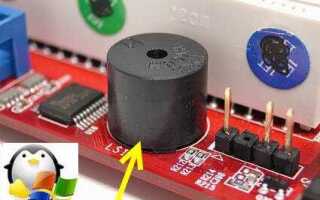
Спикер на материнской плате – это миниатюрный пьезоэлектрический динамик, который сигнализирует об ошибках POST-кодами. Он подключается к 4-контактному разъёму SPK или SPEAKER, расположенному обычно в нижней части платы рядом с передней панелью. Если при включении ПК нет звуковых сигналов, проблема может быть в неисправности спикера, его подключении или BIOS. Проверка занимает не более 10 минут и не требует специальных инструментов.
Первым делом убедитесь, что спикер физически присутствует на плате. На бюджетных моделях (например, ASRock H610M-HDV, Gigabyte B550M DS3H) он часто идёт в комплекте, но не установлен. На платах премиум-сегмента (ASUS ROG Strix, MSI MEG) спикер может быть впаян напрямую. Если его нет – докупите отдельный 4-пиновый спикер с маркировкой PC Speaker или System Speaker (стоимость – от 50 до 200 рублей).
Подключите спикер к правильным контактам. На разъёме SPK первый пин (+5V) обычно отмечен треугольником или цветной меткой, остальные три – GND, Speaker+ и Speaker-. Неправильное подключение не повредит плату, но звука не будет. На некоторых платах (например, MSI B450 Tomahawk) разъём может быть подписан как JFP2 – сверьтесь с документацией.
Если спикер подключён, но не издаёт звуков, проверьте настройки BIOS. В разделе Advanced → Onboard Devices Configuration найдите параметр Speaker или PC Speaker и установите значение Enabled. На платах с UEFI (ASUS, Gigabyte) этот пункт может скрываться в Boot → POST Beep. Сохраните изменения и перезагрузитесь – при успешном POST должен прозвучать один короткий сигнал.
Отсутствие звука после всех проверок указывает на неисправность спикера или материнской платы. Подключите заведомо рабочий спикер или протестируйте текущий на другой плате. Если проблема сохраняется – проверьте конденсаторы в цепи питания спикера (вздутые элементы часто встречаются на платах старше 5 лет) или обратитесь в сервис для диагностики контроллера звука.
Какие инструменты понадобятся для диагностики спикера
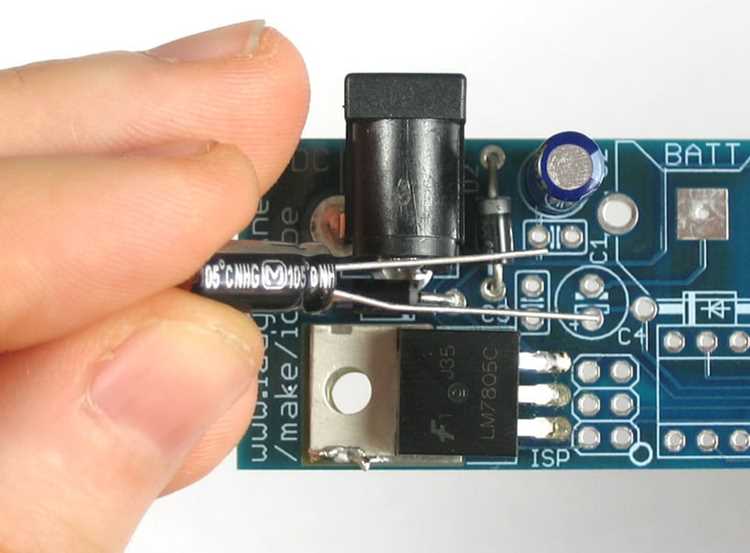
Для проверки спикера на материнской плате достаточно минимального набора инструментов, но их выбор зависит от типа диагностики. Основной инструмент – мультиметр с функцией проверки сопротивления (омметр) и прозвонки цепей. Подойдут модели с диапазоном измерений от 0 до 200 Ом, например, DT-830B или Fluke 17B. Также потребуется отвертка с магнитным наконечником для демонтажа корпуса ПК, если доступ к плате ограничен.
- Тестовый динамик (пищалка) – отдельный компонент с проводами и разъемом 4-pin для подключения к материнской плате. Используется для проверки звуковых сигналов BIOS при отсутствии штатного спикера.
- Паяльная станция (опционально) – если требуется замена неисправного спикера или восстановление контактов. Рекомендуется паяльник мощностью 25–40 Вт с тонким жалом.
- Фонарик с узким лучом – для осмотра мелких элементов на плате, особенно в труднодоступных местах.
В случае отсутствия мультиметра можно использовать простейший пробник на базе светодиода и батарейки CR2032. Соберите цепь: светодиод → резистор 220 Ом → провода с зажимами «крокодил». При касании контактов спикера светодиод загорится, если цепь исправна. Однако этот метод не дает количественных данных о сопротивлении.
Для диагностики программных ошибок, влияющих на работу спикера, потребуется загрузочная флешка с утилитой MemTest86 или Hiren’s BootCD. Эти инструменты позволяют проверить POST-коды и звуковые сигналы при загрузке системы, исключая аппаратные неисправности. Дополнительно пригодится документация к материнской плате – в ней указаны расшифровки звуковых кодов для конкретной модели.
Как правильно подключить мультиметр к контактам спикера
Перед началом проверки отключите питание материнской платы, чтобы избежать короткого замыкания или повреждения компонентов. Найдите на плате разъем для спикера – обычно это 4-контактный штекер с маркировкой «SPEAKER» или «SPK». Если маркировка отсутствует, ориентируйтесь на расположение: контакты часто находятся рядом с батарейкой CMOS или в нижней части платы.
Установите мультиметр в режим проверки сопротивления (омметр) на диапазон 200 Ом. Для большинства встроенных спикеров сопротивление должно составлять 8–32 Ом. Если прибор показывает «1» или «OL», значит цепь разомкнута – спикер неисправен или подключен неверно.
Подсоедините щупы мультиметра к крайним контактам разъема спикера. Не касайтесь средних контактов – они предназначены для питания и могут исказить показания. Если сопротивление в пределах нормы, переведите мультиметр в режим измерения постоянного напряжения (DCV) на 2 В и подайте питание на плату. При включении должен появиться кратковременный сигнал 1–1,5 В.
Для проверки звукового сигнала используйте режим проверки диодов или прозвонки. Коснитесь щупами контактов и включите плату. Если спикер исправен, мультиметр издаст характерный писк. Отсутствие звука указывает на неисправность спикера или материнской платы.
При работе с 4-контактным разъемом учитывайте полярность: красный щуп подключайте к «+» (обычно первый контакт), черный – к «−» (третий контакт). Неправильная полярность не повредит спикер, но показания будут некорректными. Если разъем не имеет маркировки, сверьтесь с документацией к материнской плате.
Избегайте длительного удержания щупов на контактах при включенной плате – это может вызвать перегрев спикера. Если мультиметр не реагирует на подключение, проверьте целостность проводов щупов и правильность выбора режима измерения.
После проверки отключите мультиметр и восстановите питание платы. Если спикер не работает, замените его на заведомо исправный или протестируйте плату с другим динамиком. Не используйте спикеры с сопротивлением ниже 4 Ом – это может повредить схему материнской платы.
Пошаговая проверка сопротивления и целостности цепи

Если сопротивление в норме, но звука нет, протестируйте спикер отдельно. Подключите его к внешнему источнику сигнала (например, аудиовыходу смартфона через резистор 10–100 Ом). При отсутствии щелчков или искажений проблема кроется в материнской плате. В противном случае замените динамик – стандартные модели имеют импеданс 8 Ом и мощность 0,25–0,5 Вт.
Как интерпретировать звуковые сигналы при тестировании
Для точной диагностики сверяйте сигналы с документацией к вашей плате. Вот ключевые комбинации для AMI BIOS:
- 2 коротких – ошибка оперативной памяти (неправильная установка или несовместимость);
- 3 коротких – сбой первых 64 КБ ОЗУ;
- 8 коротких – проблема с видеопамятью;
- Непрерывный сигнал – неисправность блока питания или материнской платы.
У Award BIOS 1 длинный + 2 коротких сигнала – это сбой видеокарты, а 1 длинный + 9 коротких – ошибка чтения BIOS. Phoenix использует последовательности из 3–4 сигналов (например, 1-3-1 – тест ОЗУ), где каждый блок разделен паузой.
Если сигналы не соответствуют стандартным кодам, проверьте:
- Подключение спикера (разъем обычно подписан как «SPK» или «SPEAKER» на плате);
- Работоспособность спикера – подайте на него напряжение 5 В с блока питания (должен издать щелчок);
- Версию BIOS (обновления могут менять коды ошибок);
- Наличие дополнительных диагностических светодиодов на плате (они имеют приоритет над звуковыми сигналами).
При нестандартных сигналах отключите все периферию, оставив только процессор, одну планку ОЗУ и видеокарту (если нет встроенной). Если проблема сохраняется – тестируйте комплектующие на другой системе.
Что делать, если спикер не издает звук после проверки

Проверьте подключение питания и кабелей: отсоедините и снова подключите 4-пиновый разъем спикера к материнской плате, убедившись, что он вставлен до щелчка. Осмотрите контакты на наличие окисления или повреждений – при необходимости очистите их спиртом и мягкой щеткой. Если плата поддерживает альтернативные разъемы (например, «+5V» вместо «+VCC»), попробуйте переключить питание.
Протестируйте спикер на другой системе или с помощью мультиметра: подайте на него напряжение 3–5 В от внешнего источника (например, батарейки CR2032) – исправный динамик издаст щелчок. Если звука нет, замените спикер на заведомо рабочий с сопротивлением 8–64 Ом. Для проверки материнской платы подключите к аудиоразъему внешние колонки или наушники – отсутствие звука укажет на неисправность аудиокодека или BIOS.
Обновите BIOS и драйверы: скачайте последнюю версию прошивки с сайта производителя материнской платы (например, для ASUS – через утилиту EZ Flash). В Windows откройте «Диспетчер устройств», удалите аудиодрайвер (Realtek, AMD или Intel), затем установите его заново с официального сайта. В Linux выполните команду alsamixer в терминале и убедитесь, что каналы не заглушены («MM» вместо «00»).
Проверьте настройки BIOS: зайдите в меню «Advanced» → «Onboard Devices Configuration» и убедитесь, что опция «Speaker» или «PC Speaker» включена (Enabled). Если используется UEFI, сбросьте настройки к заводским через пункт «Load Optimized Defaults». При отсутствии изменений замените CMOS-батарейку (обычно CR2032) – разряженная батарея может блокировать работу встроенных устройств.
Как заменить неисправный спикер на материнской плате
Для демонтажа впаянного спикера нагрейте паяльником контактные площадки по 2–3 секунды, одновременно поддевая корпус тонкой отверткой. Избегайте перегрева – температура свыше 300°C может повредить дорожки. При работе с разъемным вариантом отключите питание ПК и извлеките батарейку CMOS на 10 секунд, чтобы снять остаточное напряжение.
| Тип спикера | Инструменты | Особенности замены |
|---|---|---|
| Впаянный | Паяльник, отсос припоя, пинцет | Требует навыков пайки, риск повреждения платы |
| Разъемный | Антистатический браслет, плоскогубцы | Минимальные риски, замена за 1–2 минуты |
Новый спикер должен соответствовать параметрам оригинала: сопротивление 8–32 Ом, рабочее напряжение 3–5 В. Универсальные модели (например, KY-006) подходят для большинства плат, но проверьте распиновку разъема – порядок контактов может отличаться. Для материнских плат ASUS и Gigabyte чаще используется схема: 1 – VCC, 2 – GND, 3 – Signal, 4 – NC (не используется).
После установки протестируйте спикер через BIOS: при загрузке должен прозвучать одиночный короткий сигнал. Если звука нет, проверьте подключение разъема (контакты не должны быть смещены) и наличие питания на контактах мультиметром (режим измерения постоянного напряжения, диапазон 20 В). На платах с UEFI можно принудительно включить тест спикера через пункт «Speaker Test» в разделе «Hardware Monitor».
При пайке нового спикера используйте минимальное количество припоя – избыток может вызвать короткое замыкание. Зафиксируйте корпус термоклеем или силиконовой прокладкой, чтобы избежать вибраций. Для плат формата mATX и Mini-ITX выбирайте компактные модели спикеров (например, 10×10 мм), иначе они не поместятся в корпус.