Радиус в SolidWorks – это не просто скругление кромок, а инструмент, влияющий на технологичность детали, прочность конструкции и соответствие стандартам. В зависимости от задачи используются разные методы: Fillet для скругления рёбер, Chamfer с последующей корректировкой или Variable Radius Fillet для сложных переходов. Выбор способа зависит от типа геометрии, требований к точности и последующей обработки (фрезерование, литьё, 3D-печать).
Для стандартных скруглений Fillet (горячая клавиша Ctrl+F) работает в трёх режимах: Constant Radius (фиксированный радиус), Variable Radius (изменяемый по длине ребра) и Face Fillet (скругление между гранями). При задании радиуса учитывайте толщину стенки: рекомендуемый радиус не должен превышать 0,5–0,7 толщины, иначе возможны дефекты при литье или механической обработке. Для деталей из пластика радиус не менее 0,5 мм – это минимальное значение, предотвращающее концентрацию напряжений.
При работе с Variable Radius Fillet используйте таблицу параметров для точного контроля радиуса в ключевых точках. Например, для лопасти турбины радиус может плавно изменяться от 2 мм у основания до 0,8 мм на конце. Если SolidWorks выдаёт ошибку «Невозможно создать скругление», проверьте геометрию: пересекающиеся рёбра, острые углы или недостаточный зазор между гранями. В таких случаях предварительно разделите ребро командой Split Line или уменьшите радиус.
Для деталей с высокими требованиями к прочности используйте Full Round Fillet – он создаёт скругление, полностью охватывающее грань, что снижает концентрацию напряжений на 30–40% по сравнению с обычным Fillet. При экспорте в STEP или IGES радиусы сохраняются корректно, если в настройках экспорта включена опция «Сохранять топологию». Для проверки радиусов используйте инструмент Measure (Ctrl+M) или Deviation Analysis в режиме «Curvature».
Выбор инструмента для создания скруглений в интерфейсе SolidWorks
В SolidWorks доступны три основных инструмента для задания радиусов: Скругление (Fillet), Полное скругление (Full Round Fillet) и Переменное скругление (Variable Radius Fillet). Первый – универсальный, подходит для большинства задач, включая скругление рёбер, граней и углов. Второй автоматически создаёт скругление между тремя смежными гранями, заменяя среднюю грань радиусом. Третий позволяет задавать разные радиусы вдоль одного ребра, что полезно для сложных переходов, например, в аэродинамических или эргономичных деталях.
Для быстрого доступа к инструментам используйте:
- Панель инструментов Элементы (по умолчанию содержит кнопку Скругление).
- Контекстное меню (ПКМ по ребру или грани → Скругление).
- Горячие клавиши: Ctrl + F для стандартного скругления, Shift + F для полного.
При работе с листовыми металлами или тонкостенными деталями предпочтите Скругление с постоянной шириной (Constant Width Fillet) – оно сохраняет толщину материала, предотвращая искажения.
Выбор инструмента зависит от геометрии: для скругления внешних углов сборок используйте Скругление грани (Face Fillet), чтобы избежать ошибок сопряжения. Если радиус пересекает несколько тел, активируйте опцию Множественные тела в PropertyManager. Для оптимизации производительности при работе с крупными сборками отключайте Предварительный просмотр и применяйте скругления на поздних этапах моделирования.
Настройка параметров радиуса перед применением скругления
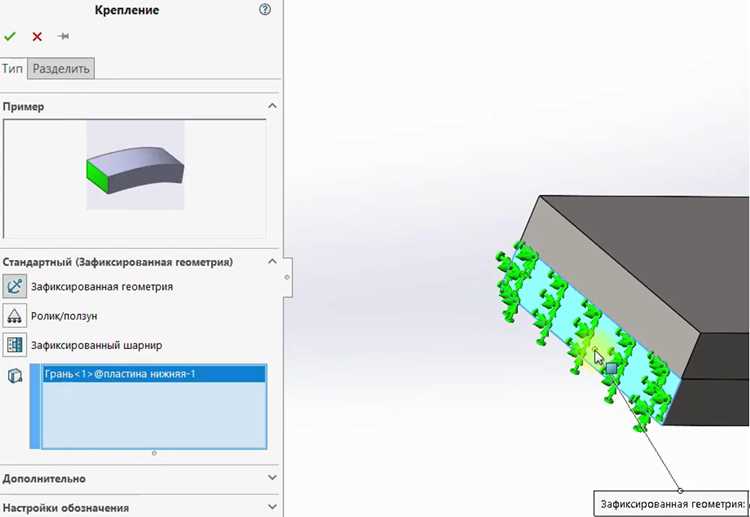
Перед созданием скругления в SolidWorks определите базовый радиус, исходя из конструктивных требований. Для большинства инженерных задач оптимальный диапазон – 0,5–5 мм. Радиусы менее 0,3 мм могут вызвать проблемы при изготовлении на фрезерных станках с ЧПУ, а значения свыше 10 мм требуют проверки на пересечение с соседними гранями.
Используйте параметрические уравнения для динамического изменения радиуса. В дереве конструирования щелкните правой кнопкой на скруглении и выберите «Редактировать определение». В поле «Радиус» введите формулу, например, `D1@Эскиз1/2`, где `D1` – диаметр связанного элемента. Это позволит автоматически корректировать радиус при изменении исходных размеров.
Для сложных моделей применяйте переменные радиусы. В панели «Скругление» активируйте опцию «Переменный радиус», затем укажите точки на кромке и задайте для каждой отдельное значение. Минимальный шаг между точками – 1 мм, иначе система может выдать ошибку «Невозможно построить поверхность».
Проверьте влияние радиуса на технологичность детали. Включите анализ уклонов («Инструменты» → «Анализ уклона») и убедитесь, что углы между гранями после скругления не превышают 3° – это критично для литья под давлением. При необходимости уменьшите радиус или измените геометрию исходной модели.
Для симметричных деталей используйте зеркальное копирование скруглений. Создайте скругление на одной кромке, затем примените команду «Зеркальное отражение» («Вставка» → «Зеркальное отражение»), выбрав плоскость симметрии. Это сократит время настройки и исключит ошибки при ручном задании одинаковых радиусов.
Оптимизируйте производительность при работе с большими сборками. Если скругление замедляет перестроение модели, временно замените его фаской или уменьшите количество сегментов в настройках скругления («Параметры» → «Качество отображения» → «Сегменты скругления»). По умолчанию установлено 12 сегментов – для большинства задач достаточно 6–8.
Сохраните настройки радиуса как шаблон. В окне «Скругление» нажмите «Сохранить как» и укажите имя файла с расширением `.sldprt`. При следующем проекте загрузите шаблон через «Вставка» → «Элемент» → «Из файла», чтобы избежать повторной настройки параметров.
Способы указания рёбер или граней для задания радиуса
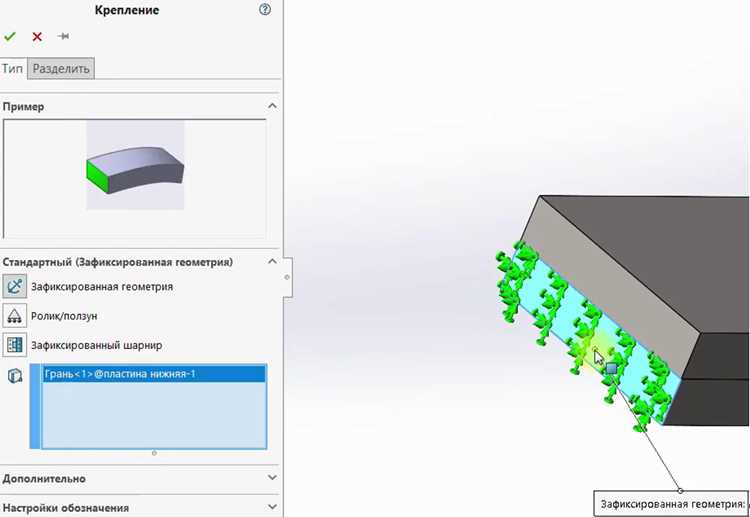
В SolidWorks выбор элементов для скругления зависит от типа операции. Для скругления рёбер используйте инструмент Скругление (Fillet) из панели Элементы. Активируйте команду, затем щёлкните по нужному ребру в графической области – оно подсветится синим. Если требуется выбрать несколько рёбер, удерживайте Ctrl и последовательно кликайте по ним. Для цилиндрических или конических граней система автоматически предложит скруглить все рёбра, принадлежащие выбранной грани.
При работе с гранями используйте параметр Грани для скругления в PropertyManager. Этот метод удобен для скругления всех рёбер, ограничивающих грань, без ручного выбора каждого. Например, при скруглении углов плиты с отверстиями выберите верхнюю грань – SolidWorks автоматически определит все внешние и внутренние рёбра. Исключите ненужные рёбра, сняв флажки в списке Рёбра для исключения.
Для сложных деталей с пересекающимися рёбрами применяйте фильтр выбора. В PropertyManager активируйте Фильтр рёбер и выберите тип: Касательные, Параллельные или Все рёбра грани. Это сокращает время при работе с массивами отверстий или резьбовыми элементами. Например, при скруглении рёбер шестигранной призмы фильтр Касательные позволит выбрать все продольные рёбра за один клик.
Используйте Дерево конструирования для выбора скрытых или труднодоступных рёбер. Разверните элемент Твёрдое тело или Поверхность, найдите нужное ребро в списке и выделите его. Этот метод незаменим при редактировании импортированных моделей, где графический выбор затруднён из-за отсутствия параметрических связей.
Для переменного скругления задайте разные радиусы на одном ребре. Выберите ребро, затем в PropertyManager переключитесь на Переменный размер. Укажите точки на ребре (например, начало, середину, конец) и присвойте каждой свой радиус. SolidWorks интерполирует значения между точками, создавая плавный переход. Этот приём часто применяется при проектировании эргономичных рукояток или аэродинамических обтекателей.
При работе с листовым металлом используйте инструмент Скругление кромки (Edge Flange → Скругление). Выберите кромку сгиба и задайте радиус в поле Радиус сгиба. SolidWorks автоматически учтёт толщину материала и K-фактор, предотвращая ошибки развёртки. Для нестандартных случаев переключитесь на Настраиваемый радиус и укажите значение вручную.
Для массового редактирования скруглений используйте Управление скруглениями (FilletXpert). Инструмент анализирует модель и предлагает оптимальные параметры скруглений, группируя рёбра по типу. Выберите группу рёбер, например, Все острые кромки, и примените единый радиус. Это сокращает время при доработке моделей с большим количеством скруглений, например, корпусов электроники.
При выборе рёбер для скругления учитывайте направление нормалей граней. Если скругление не применяется, проверьте ориентацию граней – SolidWorks требует согласованных нормалей для корректной операции. Исправьте направление с помощью команды Изменить направление нормали в контекстном меню грани. Для сложных поверхностей используйте Проверку геометрии (Check) перед скруглением, чтобы выявить разрывы или самопересечения.
Использование переменного радиуса для сложных скруглений
Переменный радиус в SolidWorks позволяет создавать скругления с динамически изменяющимся значением вдоль кромки, что критично для деталей с нелинейной геометрией. Инструмент Переменное скругление (Variable Fillet) доступен через меню Вставка → Элементы → Скругление или панель инструментов Элементы. Для активации режима выберите кромку и в PropertyManager установите тип Переменный радиус.
После выбора кромки в графической области отобразятся маркеры управления радиусом – зелёные точки, привязанные к характерным позициям (начало, середина, конец кромки). По умолчанию SolidWorks предлагает три контрольные точки, но их количество можно увеличить, щёлкнув правой кнопкой мыши на кромке и выбрав Добавить точку. Каждой точке присваивается уникальное значение радиуса, что позволяет плавно или резко изменять кривизну.
Для точного задания значений используйте таблицу в PropertyManager. В столбце Параметр отображается относительное положение точки вдоль кромки (0% – начало, 100% – конец), а в столбце Радиус – текущее значение. Двойной щелчок по ячейке позволяет ввести числовое значение или формулу, например, 5mm + 2mm*sin(Param) для синусоидального изменения радиуса. SolidWorks автоматически интерполирует значения между точками.
При работе с замкнутыми кромками (например, на цилиндрических поверхностях) важно следить за согласованностью радиусов в начальной и конечной точках. Если значения не совпадают, SolidWorks выдаст ошибку «Несоответствие радиусов». Решение – либо скорректировать крайние значения, либо использовать опцию Замкнуть сглаживание в настройках скругления, которая автоматически выравнивает радиусы.
Для сложных деталей с пересекающимися кромками применяйте многокромочные скругления. Выделите все необходимые кромки, затем в PropertyManager выберите Переменный радиус и настройте параметры для каждой кромки отдельно. SolidWorks поддерживает до 10 независимых профилей радиусов в одном элементе, что позволяет обрабатывать разветвлённые структуры без создания дополнительных операций.
Оптимизируйте производительность, ограничивая количество контрольных точек. Для плавных переходов достаточно 3–5 точек, для резких изменений – 7–10. Избыточное количество точек увеличивает время перестроения модели и усложняет редактирование. Используйте кнопку Упростить в PropertyManager для автоматического сокращения точек с минимальной потерей точности.
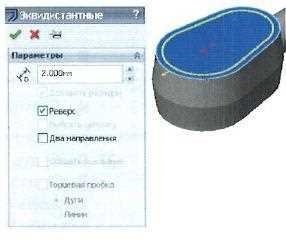
При редактировании переменного скругления учитывайте зависимость от родительских элементов. Изменение базовой геометрии (например, удлинение кромки) может сбросить привязки контрольных точек. Чтобы избежать этого, фиксируйте позиции точек в абсолютных координатах, а не в процентах, выбрав опцию Использовать длину кромки в настройках. Альтернатива – конвертировать скругление в поверхность через Вставка → Поверхность → Эквидистанта для большей стабильности.
Для визуального контроля используйте динамический предварительный просмотр. Включите опцию Показать предварительный просмотр в PropertyManager и перемещайте контрольные точки мышью – SolidWorks в реальном времени отобразит изменение радиуса. Это особенно полезно при работе с аэродинамическими или эргономичными формами, где важен визуальный эффект. Завершив настройку, сохраните элемент как избранный для быстрого доступа в будущих проектах.
Корректировка радиуса после первичного применения
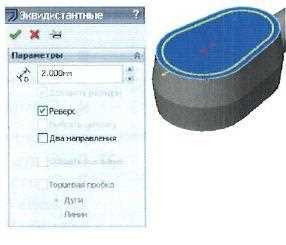
После создания скругления в SolidWorks часто требуется изменить его радиус. Для этого выделите грань или кромку с уже применённым скруглением в Дереве конструирования (FeatureManager) или непосредственно на модели. Двойной клик по элементу «Скругление» откроет окно параметров, где можно вручную ввести новое значение радиуса. Альтернативный способ – использовать инструмент «Редактировать определение» (Edit Feature) из контекстного меню.
Если скругление было создано с переменным радиусом, корректировка выполняется через таблицу параметров. В окне свойств выберите вкладку «Переменный радиус» и измените значения в столбце «Радиус». Для добавления или удаления точек используйте кнопки «+» и «−» в интерфейсе. Убедитесь, что новые значения не приводят к геометрическим конфликтам, например, пересечению граней.
При работе с массивами скруглений (например, в сборках) редактирование радиуса одного элемента может потребовать синхронизации изменений. В таких случаях используйте опцию «Связать значения» (Link Values) в окне параметров, чтобы автоматически применить новое значение ко всем связанным скруглениям. Это сокращает время на ручную правку каждого элемента.
Для точной настройки радиуса в сложных моделях используйте инструмент «Измерить» (Measure). Выделите скруглённую кромку и проверьте текущий радиус в панели измерений. Это поможет определить, насколько нужно увеличить или уменьшить значение. При необходимости скорректируйте радиус с шагом 0,1 мм для плавного изменения геометрии.
В таблице ниже приведены типичные ошибки при корректировке радиуса и способы их устранения:
| Ошибка | Причина | Решение |
|---|---|---|
| Скругление исчезает при уменьшении радиуса | Радиус меньше минимально допустимого для данной геометрии | Увеличьте радиус или измените исходную геометрию (например, уменьшите угол между гранями) |
| Появляются артефакты на поверхности | Конфликт с соседними скруглениями или фасками | Отключите опцию «Продолжить по касательной» или измените порядок операций в Дереве конструирования |
| Модель не перестраивается после изменения | Ошибка в зависимостях или ограничениях эскиза | Проверьте эскизы и связи, пересоберите модель с помощью «Перестроить» (Rebuild) |
Если скругление было создано с использованием уравнений (например, через глобальные переменные), измените значение переменной в менеджере уравнений (Equations). Это автоматически обновит все связанные скругления в модели. Для доступа к уравнениям перейдите в меню «Инструменты» → «Уравнения».
При работе с листовым металлом корректировка радиуса сгиба требует особого внимания. Измените радиус в свойствах элемента «Сгиб» (Bend) или «Развёртка» (Unfold). Убедитесь, что новое значение соответствует толщине материала и не приводит к разрывам при развёртке. Для проверки используйте инструмент «Проверка развёртки» (Flatten Check).
Для быстрого тестирования разных радиусов без постоянного перестроения модели используйте инструмент «Что, если» (What If). В окне параметров скругления введите несколько значений радиуса и наблюдайте за изменениями в реальном времени. Это позволяет выбрать оптимальное значение до фиксации изменений.