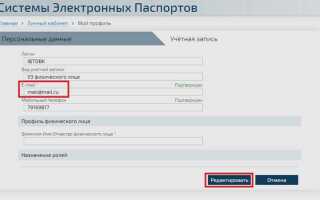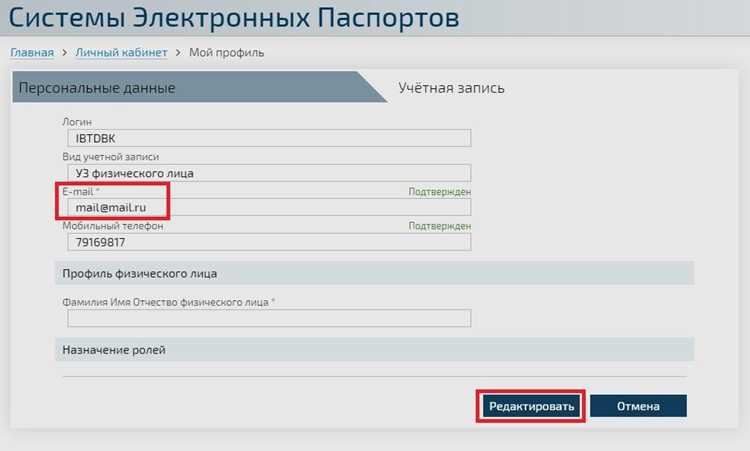
Электронный полис технического состояния (ЭПТС) – обязательный документ для транспортных средств, зарегистрированных после 1 июля 2021 года. Без его подтверждения в личном кабинете на портале Госуслуги или в системе ЕАИСТО невозможно пройти техосмотр, оформить ОСАГО или поставить автомобиль на учет. Процедура занимает не более 10 минут, но требует точного выполнения шагов.
Для подтверждения ЭПТС потребуется: действующая учетная запись на Госуслугах с подтвержденной личностью, VIN-номер транспортного средства и доступ к электронной почте или телефону, привязанному к аккаунту. Если полис оформлялся через оператора техосмотра, данные автоматически передаются в систему, но их все равно нужно активировать в личном кабинете.
Частые ошибки при подтверждении: неверный ввод VIN-кода, отсутствие доступа к личному кабинету из-за неактуальных данных профиля или попытка подтвердить полис до его фактического оформления. В таких случаях система выдает сообщение «Документ не найден» или «Ошибка проверки данных». Решение – проверить правильность введенных сведений и дождаться синхронизации баз (обычно занимает до 24 часов).
Если ЭПТС не отображается в личном кабинете через сутки после оформления, обратитесь к оператору техосмотра с номером диагностической карты. В редких случаях требуется повторная отправка данных в ЕАИСТО. Не пытайтесь подтвердить полис через сторонние сервисы – это может привести к блокировке доступа к системе.
Подтверждение ЭПТС в личном кабинете: пошаговая инструкция
Войдите в личный кабинет на портале Госуслуг или сайте страховой компании, используя подтвержденную учетную запись (УЗ 2-го уровня). В разделе «Мои полисы» выберите вкладку «Электронный полис ОСАГО (ЭПТС)» и нажмите «Подтвердить полис». Система запросит ввод 16-значного номера полиса и VIN-кода транспортного средства – данные возьмите из электронного документа, полученного на почту после оформления. После проверки информации нажмите «Отправить запрос». В течение 5–10 минут на экране появится статус «Подтверждено», а в личном кабинете сформируется QR-код для проверки подлинности полиса сотрудниками ГИБДД.
Если статус не обновляется, проверьте корректность введенных данных: VIN должен совпадать с указанным в ПТС, а номер полиса – с цифрами в электронном договоре. При ошибке повторно отправьте запрос или обратитесь в службу поддержки страховщика с приложением скриншота экрана и номера заявки. Для ускорения процесса используйте мобильное приложение страховой компании – в нем подтверждение часто проходит быстрее, чем через браузер.
Как найти раздел для подтверждения ЭПТС в личном кабинете

После авторизации в личном кабинете на портале Госуслуги или сайте Страховой компании обратите внимание на верхнее меню. В большинстве случаев раздел для работы с ЭПТС скрывается под вкладкой «Мои полисы» или «Электронные документы». Если этих пунктов нет, ищите ссылку «Управление полисом ОСАГО» – она часто ведет к нужному функционалу.
На платформе Российского союза автостраховщиков (РСА) раздел подтверждения ЭПТС расположен в личном кабинете под заголовком «Электронный полис». Перейдите туда, затем выберите «Подтверждение данных». Если система не перенаправляет автоматически, проверьте наличие уведомления в разделе «Уведомления» или «Задачи» – там может быть активная ссылка.
В мобильных приложениях страховых компаний (например, Ингосстрах, РЕСО-Гарантия или АльфаСтрахование) ищите иконку с изображением документа или машины в нижней панели навигации. После открытия раздела «Мои полисы» выберите действующий ЭПТС и нажмите «Подтвердить данные». В некоторых приложениях потребуется сначала открыть карточку полиса, а затем найти кнопку «Проверить статус».
Если личный кабинет не отображает нужный раздел, воспользуйтесь строкой поиска в верхней части экрана. Введите ключевые слова: «ЭПТС», «подтверждение полиса» или «верификация ОСАГО». Система выдаст прямую ссылку на необходимый функционал. При отсутствии результатов проверьте, не находится ли раздел в подменю «Настройки» или «Дополнительные услуги».
Для пользователей, оформивших ЭПТС через агрегаторы (например, Сравни.ру или Банки.ру), путь может отличаться. Зайдите в личный кабинет агрегатора, найдите историю заказов и выберите соответствующий полис. В карточке заказа должна быть кнопка «Подтвердить в РСА» или «Проверить статус». Если ее нет, обратитесь в чат поддержки агрегатора с указанием номера полиса.

Для подтверждения электронного паспорта транспортного средства (ЭПТС) в личном кабинете требуется загрузить сканы или фотографии строго определённых документов. Основной перечень включает:
- Свидетельство о регистрации ТС (СТС) – оригинал или заверенная копия.
- Паспорт транспортного средства (ПТС) – только бумажный вариант, если ЭПТС оформляется впервые.
- Документ, удостоверяющий личность владельца (паспорт гражданина РФ или иной документ с аналогичным статусом).
- Доверенность на представителя (если подтверждение проводит не собственник).
При изменении собственника или перерегистрации ТС дополнительно потребуется договор купли-продажи, мены или дарения. Документ должен быть оформлен в соответствии с требованиями законодательства: содержать подписи сторон, дату сделки и реквизиты транспортного средства. Если сделка заверена нотариально, достаточно загрузить нотариально удостоверенную копию.
Для юридических лиц список расширяется. Необходимы:
- Выписка из ЕГРЮЛ (не старше 30 дней).
- Приказ или доверенность на представителя организации, заверенные печатью и подписью руководителя.
- Свидетельство о постановке на учёт в налоговом органе (ИНН).
- Документы, подтверждающие право собственности на ТС (например, счёт-фактура или акт приёма-передачи).
Особое внимание уделяется качеству загружаемых файлов. Допустимые форматы: PDF, JPEG, PNG. Размер каждого файла не должен превышать 5 МБ, а разрешение – 300 dpi. Все сканы должны быть чёткими, без бликов, размытий или посторонних надписей. Если документ состоит из нескольких страниц, объедините их в один файл. Несоответствие требованиям приведёт к отказу в обработке заявки.
В случае утери или повреждения оригиналов документов предоставьте справку из ГИБДД о регистрации ТС или дубликат ПТС. Для иностранных граждан дополнительно потребуется нотариально заверенный перевод паспорта и документов на ТС, если они составлены на иностранном языке. Перед загрузкой проверьте актуальность всех данных – расхождения с базой ГИБДД станут причиной приостановки процедуры.
Пошаговый процесс заполнения данных для подтверждения ЭПТС

Войдите в личный кабинет на портале Госуслуг или сайте страховой компании, используя подтвержденную учетную запись. В разделе «Электронный полис ОСАГО» выберите опцию «Подтвердить ЭПТС». Система запросит VIN-код транспортного средства – введите его без пробелов и спецсимволов. Если данные не распознаются, проверьте правильность в ПТС или СТС: ошибка даже в одном символе приведет к отказу в подтверждении.
Заполните поля с техническими характеристиками автомобиля. Укажите марку, модель, год выпуска, мощность двигателя (в л.с.) и тип топлива строго по данным из ПТС. Для грузовых автомобилей дополнительно потребуется масса в снаряженном состоянии и разрешенная максимальная масса – эти параметры влияют на расчет страхового тарифа. Если мощность двигателя указана в кВт, переведите ее в л.с. по формуле: 1 кВт = 1,3596 л.с.
Введите сведения о собственнике и водителях, допущенных к управлению. Для физических лиц потребуются ФИО, дата рождения, серия и номер паспорта, а также номер водительского удостоверения. Если полис оформляется на юридическое лицо, укажите ИНН, ОГРН и реквизиты организации. Обратите внимание: данные водителей должны совпадать с информацией в базе ГИБДД – расхождения блокируют подтверждение.
Проверьте заполненные данные перед отправкой. Система автоматически сверяет информацию с базами РСА и ГИБДД: несоответствия вызовут ошибку с кодом (например, «001» – неверный VIN, «003» – некорректные данные водителя). При успешной проверке на экране появится уведомление о готовности ЭПТС к подтверждению. Сохраните электронную копию полиса в формате PDF – она потребуется для предъявления при остановке инспектором или оформлении ДТП.
Как исправить ошибки при загрузке документов для ЭПТС
Наиболее частые ошибки при загрузке документов связаны с несоответствием форматов файлов, превышением допустимого размера или повреждением данных. Система принимает только файлы в форматах PDF, JPEG, PNG или TIFF с разрешением не менее 300 dpi. Максимальный размер одного файла – 10 МБ, а общий объем загружаемых документов не должен превышать 50 МБ. Если файл не загружается, проверьте его параметры с помощью встроенных инструментов ОС: в Windows – через «Свойства» файла, в macOS – через «Информация о файле». При необходимости конвертируйте документ в поддерживаемый формат с помощью бесплатных онлайн-сервисов, таких как Smallpdf или ILovePDF, предварительно убедившись в отсутствии водяных знаков или метаданных.
Если после загрузки документа появляется ошибка «Недопустимый формат» или «Файл поврежден», выполните следующие действия:
| Ошибка | Причина | Решение |
|---|---|---|
| «Недопустимый формат» | Файл сохранен в неподдерживаемом расширении (например, DOCX вместо PDF) или имеет скрытое расширение (например, image.jpg.pdf) | Переименуйте файл, указав корректное расширение, или экспортируйте документ повторно через «Сохранить как» в нужном формате |
| «Файл поврежден» | Документ некорректно отсканирован, содержит битые пиксели или был сжат с потерей качества | Пересканируйте документ с разрешением 300–600 dpi в черно-белом режиме (для текста) или цвете (для фотографий). Используйте программы типа Adobe Scan или CamScanner для оптимизации |
| «Превышен лимит размера» | Файл весит более 10 МБ или общий объем превышает 50 МБ | Сожмите файл с помощью инструментов: для PDF – «Сжать PDF» в Adobe Acrobat, для изображений – уменьшение разрешения до 200–300 dpi в Photoshop или GIMP |
При повторной ошибке очистите кэш браузера или попробуйте загрузить документы через другой браузер (например, Chrome вместо Firefox). Если проблема сохраняется, обратитесь в техподдержку ЭПТС с указанием кода ошибки и скриншотом сообщения.