Современные автомобили поддерживают несколько способов подключения смартфона: Bluetooth, AUX, USB и беспроводные протоколы типа Apple CarPlay или Android Auto. Выбор метода зависит от возможностей магнитолы и телефона. Например, Bluetooth подходит для потокового аудио, но может давать задержку звука, а USB обеспечивает стабильное соединение и зарядку устройства. Перед началом проверьте наличие нужных разъемов в машине и обновите ПО магнитолы до последней версии.
Для подключения через Bluetooth включите модуль на телефоне и магнитоле, найдите устройство в списке доступных и подтвердите сопряжение. Код подтверждения обычно стандартный – 0000 или 1234. Если звук не появляется, проверьте настройки аудиовыхода в телефоне и уровень громкости на обоих устройствах. При использовании AUX потребуется кабель 3,5 мм – убедитесь, что он не поврежден и плотно вставлен в разъемы.
Подключение через USB требует совместимого кабеля: для iPhone – Lightning, для Android – USB-C или micro-USB. После подключения выберите режим передачи данных или медиафайлов на телефоне. Некоторые магнитолы автоматически распознают устройство, другие требуют ручного выбора источника сигнала. Если звук не воспроизводится, попробуйте другой кабель или порт USB в машине.
Для Apple CarPlay или Android Auto понадобится оригинальный кабель USB или беспроводное соединение (если поддерживается). На iPhone включите CarPlay в настройках Bluetooth или USB, на Android – разрешите доступ к приложениям при первом подключении. Если интерфейс не отображается, обновите приложение Google или Apple на телефоне и перезагрузите магнитолу.
Какие способы подключения телефона к магнитоле существуют
Современные автомобильные аудиосистемы поддерживают несколько методов подключения смартфона, отличающихся по стабильности, качеству звука и функциональности. Основные варианты: Bluetooth, AUX, USB, Android Auto/Apple CarPlay и FM-трансмиттер. Выбор зависит от возможностей магнитолы, модели телефона и требований к удобству. Например, Bluetooth подходит для беспроводного стриминга музыки, но может вносить задержки при воспроизведении видео, а USB обеспечивает зарядку и высокое качество звука, но требует физического кабеля.
Для владельцев старых магнитол без цифровых интерфейсов остаются аналоговые решения. AUX-вход (3,5 мм) передает звук напрямую, но не поддерживает управление с телефона и уступает в качестве цифровым методам. FM-трансмиттеры работают через радиоволны, преобразуя аудиосигнал в FM-частоту, однако подвержены помехам и ограничены качеством приема радио. Эти способы актуальны только при отсутствии современных альтернатив.
Цифровые протоколы Android Auto и Apple CarPlay интегрируют смартфон с мультимедийной системой автомобиля, предоставляя доступ к навигации, звонкам и медиа через интерфейс магнитолы. Подключение осуществляется по USB (реже по Wi-Fi для беспроводных версий) и требует совместимости устройств. Преимущества – минимальные задержки, поддержка голосовых помощников и безопасность за рулем. Недостаток – не все магнитолы поддерживают эти технологии, особенно в бюджетных моделях.
| Способ | Тип подключения | Качество звука | Управление с телефона | Зарядка | Совместимость |
|---|---|---|---|---|---|
| Bluetooth | Беспроводной | Среднее (сжатие) | Да | Нет | Все смартфоны |
| USB | Проводной | Высокое (без потерь) | Да | Да | Зависит от протокола |
| AUX | Проводной | Среднее (аналог) | Нет | Нет | Все смартфоны с 3,5 мм |
| Android Auto / CarPlay | Проводной / Wi-Fi | Высокое | Да (через магнитолу) | Да (по USB) | Только совместимые модели |
При выборе способа учитывайте сценарии использования. Для прослушивания музыки с минимальными затратами подойдет Bluetooth или AUX. Если важна интеграция с навигацией и голосовым управлением – Android Auto или CarPlay. USB оптимален для длительных поездок, так как одновременно заряжает телефон и передает данные без потерь. FM-трансмиттеры – крайний вариант, когда другие методы недоступны. Проверяйте наличие необходимых разъемов в автомобиле и поддерживаемые протоколы в инструкции к магнитоле.
Как выбрать подходящий кабель или адаптер для соединения
Первым шагом определите разъёмы на вашем телефоне и аудиосистеме. Современные смартфоны используют USB-C (Android) или Lightning (iPhone), а магнитолы – AUX (3,5 мм), USB-A, Bluetooth или устаревшие разъёмы вроде RCA. Если у машины есть только AUX, а у телефона – USB-C, потребуется адаптер USB-C → 3,5 мм с ЦАП (например, Apple USB-C to 3.5 mm или аналог от UGREEN). Для iPhone 15 и новее нужен кабель USB-C – Lightning или переходник USB-C → USB-A, если магнитола поддерживает только последний.
Учитывайте протокол передачи данных. Для высококачественного звука (FLAC, WAV) выбирайте кабели с поддержкой USB Audio Class 2.0 – они обеспечивают 24-бит/192 кГц без потерь. Дешёвые адаптеры часто ограничены USB 1.1 (16 бит/48 кГц), что заметно на качественной аппаратуре. Проверяйте спецификации: например, Anker PowerLine+ II USB-C поддерживает UAC 2.0, а базовые кабели от no-name брендов – нет.
- AUX-соединение: Используйте экранированный кабель с позолоченными контактами (например, CableMatters 3.5 mm). Избегайте кабелей длиннее 1,5 м – возрастает риск помех.
- USB-подключение: Для Android – кабель USB-C → USB-A (если магнитола не поддерживает USB-C). Для iPhone – Lightning → USB-A или USB-C (в зависимости от модели).
- Bluetooth-адаптеры: Если магнитола не имеет Bluetooth, выбирайте адаптеры с aptX LL (низкая задержка) или LDAC (высокое качество), например, Avantree DG80 или 1Mii B06 Plus.
Проверьте совместимость с автомобилем. Некоторые магнитолы требуют питания для USB-порта (например, 500 мА), иначе телефон не распознается. В таких случаях используйте активные кабели с дополнительным питанием (например, iFi Audio Defender+). Для старых систем с RCA подойдут адаптеры USB → RCA (например, FiiO KA1), но качество звука будет ограничено аналоговым сигналом.
Настройка Bluetooth-соединения между телефоном и автомобилем
Перед началом убедитесь, что Bluetooth-модуль автомобиля активен. В большинстве современных машин это делается через меню мультимедийной системы: найдите пункт «Настройки» или «Подключения», затем выберите «Bluetooth» и активируйте его. На некоторых моделях, например, в Toyota или Hyundai, опция может скрываться в разделе «Телефон» или «Аудио». Если система требует PIN-код, стандартные значения – 0000, 1234 или 1111.
На телефоне откройте настройки Bluetooth и включите его. В списке доступных устройств должно появиться название вашей аудиосистемы – чаще всего это модель автомобиля (например, «Ford SYNC» или «BMW 540i Media»). Если устройство не отображается, перезагрузите телефон и мультимедийную систему, затем повторите поиск. Для iPhone используйте раздел «Bluetooth» в настройках, для Android – «Подключенные устройства» или «Сопряжение нового устройства».
При первом подключении система может запросить подтверждение сопряжения. На экране телефона появится всплывающее окно с кодом – сравните его с тем, что отображается на дисплее автомобиля. Если коды совпадают, нажмите «Подтвердить» или «Сопрячь». В некоторых случаях, например, в автомобилях Kia с системой UVO, потребуется вручную ввести PIN-код, указанный в руководстве пользователя.
После успешного сопряжения проверьте настройки аудиопотока. В меню Bluetooth телефона найдите подключенное устройство и выберите «Опции» или «Настройки профиля». Убедитесь, что активированы профили A2DP (для передачи музыки) и HFP (для звонков). Если звук передается с задержкой или искажениями, отключите другие Bluetooth-устройства поблизости – они могут создавать помехи.
Для стабильной работы избегайте подключения телефона к нескольким автомобильным системам одновременно. Если вы часто меняете машины, удаляйте старые сопряжения через настройки Bluetooth: выберите устройство и нажмите «Забыть» или «Удалить». В автомобилях с системой Android Auto или Apple CarPlay Bluetooth используется как резервный канал – в этом случае приоритет отдается USB-соединению.
Если соединение обрывается, сбросьте настройки Bluetooth в автомобиле. Обычно это делается через пункт «Сброс настроек» в меню системы или удержанием кнопки питания мультимедиа на 10–15 секунд. На телефоне очистите кэш Bluetooth: для Android перейдите в «Настройки» → «Приложения» → «Bluetooth» → «Хранилище» → «Очистить кэш». На iPhone поможет перезагрузка или обновление iOS до последней версии.
Подключение телефона через AUX-вход: пошаговая инструкция
AUX-вход – аналоговый разъем 3,5 мм, присутствующий в большинстве автомобильных аудиосистем, выпущенных после 2005 года. Перед началом проверьте наличие соответствующего порта на магнитоле или центральной консоли: обычно он маркирован надписью «AUX IN» или значком наушников. Если разъем отсутствует, потребуется переходник с USB или Bluetooth-адаптер, но это уже другая схема подключения.
Для соединения понадобится кабель 3,5 мм – 3,5 мм (аудиокабель с двумя штекерами). Длина провода должна быть не менее 1,5 метра, чтобы исключить натяжение при размещении телефона в держателе. Избегайте дешевых кабелей с тонкой изоляцией: они создают помехи и ухудшают качество звука. Оптимальный выбор – экранированный провод с позолоченными контактами, например, UGREEN или Baseus.
Подключите один штекер кабеля к AUX-входу магнитолы, второй – к разъему телефона. На некоторых автомобилях AUX-вход активируется только после выбора соответствующего режима на панели управления аудиосистемой. Найдите кнопку «Source» или «Mode» и переключайтесь, пока на дисплее не появится «AUX». Если звук не появляется, проверьте регулятор громкости на магнитоле: часто он устанавливается на минимум по умолчанию.
На телефоне откройте приложение для воспроизведения музыки (например, Spotify, Apple Music или стандартный плеер). Запустите трек и убедитесь, что звук идет через динамики машины, а не через динамик телефона. Если звука нет, зайдите в настройки телефона: в разделе «Звук» или «Аудиовыход» выберите «Линейный выход» или «AUX». На Android-устройствах иногда требуется отключить Bluetooth, чтобы звук не дублировался на беспроводные устройства.
Качество звука через AUX зависит от битрейта исходного файла и чувствительности аудиосистемы. Для проверки используйте трек с частотным диапазоном 20 Гц – 20 кГц (например, тестовые аудиофайлы с сайта audiocheck.net). Если бас звучит глухо или высокие частоты искажаются, попробуйте другой кабель или отрегулируйте эквалайзер на магнитоле. В большинстве систем доступны предустановки «Rock», «Pop» или «Jazz» – выберите ту, что лучше соответствует жанру музыки.
При подключении через AUX телефон продолжает разряжаться, поэтому подключите его к зарядке через прикуриватель или USB-порт машины. Используйте кабель с поддержкой быстрой зарядки (например, QC 3.0), если телефон поддерживает эту технологию. Избегайте одновременного использования беспроводной зарядки и AUX: это может создавать помехи. Если во время поездки звук пропадает, проверьте контакты кабеля – они могут окисляться или расшатываться от вибрации.
После завершения поездки отсоедините кабель от телефона и магнитолы, чтобы избежать случайного повреждения разъемов. Храните провод в чехле или намотанным на катушку, чтобы предотвратить перегибы. Если AUX-вход перестал работать, проверьте его чистоту: пыль и грязь часто становятся причиной плохого контакта. Очистите разъем ватной палочкой, смоченной в спирте, или используйте баллончик со сжатым воздухом.
Использование USB-кабеля для передачи звука и зарядки
USB-подключение – один из самых стабильных способов передачи аудиосигнала с телефона на автомобильную аудиосистему. Для корректной работы требуется кабель с поддержкой протокола USB Audio Class (UAC), который распознаётся магнитолой как внешний аудиоисточник. Большинство современных смартфонов на Android (начиная с версии 5.0) и iPhone (с iOS 7) поддерживают этот стандарт, но проверьте спецификации вашего устройства.
Не все USB-порты в машине одинаковы: некоторые предназначены только для зарядки, другие – для передачи данных. Если звук не воспроизводится, попробуйте другой порт или обратитесь к руководству по эксплуатации автомобиля. В некоторых моделях (например, Toyota с системой Entune или BMW с iDrive) требуется активировать режим «USB Audio» в настройках мультимедиа.
Кабель должен быть высокого качества: дешёвые аналоги часто вызывают помехи, обрывы сигнала или неполную зарядку. Рекомендуются сертифицированные кабели с медными жилами сечением не менее 28 AWG для передачи данных и 20–24 AWG для зарядки. Длина кабеля не должна превышать 1,5 метра – при большей длине возможны потери сигнала и снижение скорости зарядки.
При подключении телефона через USB аудиосистема может автоматически переключаться в режим управления плеером с экрана магнитолы. Это удобно для выбора треков без отвлечения от дороги, но не все приложения поддерживают такое управление. Например, Spotify и Apple Music работают корректно, а некоторые стриминговые сервисы (Tidal, Deezer) могут требовать запуска воспроизведения с телефона.
USB-подключение обеспечивает зарядку телефона, но мощность зависит от возможностей автомобильного порта. Стандартные USB-порты выдают 5 В/0,5–1 А, быстрые зарядки (Quick Charge, USB Power Delivery) – до 18 Вт. Если телефон быстро разряжается, проверьте настройки зарядки в автомобиле или используйте адаптер с поддержкой PD (Power Delivery) в прикуриватель.
Для iPhone требуется оригинальный кабель Lightning или сертифицированный аналог (MFi). Несертифицированные кабели могут вызывать ошибки подключения, прерывистое воспроизведение или отказ в зарядке. На Android-устройствах с USB-C рекомендуется использовать кабели с поддержкой USB 2.0 или выше для стабильной передачи аудио.
Если звук идёт с задержкой или искажениями, обновите прошивку магнитолы и ПО телефона. В некоторых случаях помогает сброс настроек USB в автомобиле или перезагрузка телефона. Для диагностики попробуйте подключить другой смартфон – если проблема сохраняется, неисправен порт или кабель.
Настройка Android Auto или Apple CarPlay в автомобиле

Подключите смартфон к USB-порту автомобиля кабелем, сертифицированным производителем (например, оригинальным кабелем Samsung или Apple). На экране мультимедиа появится запрос на разрешение доступа – подтвердите его. Для Android Auto откройте приложение на телефоне и следуйте инструкциям на экране головного устройства; для CarPlay на iPhone включите Bluetooth и Wi-Fi, если система поддерживает беспроводное подключение. Проверьте совместимость: Android Auto работает с Android 6.0 и новее, CarPlay – с iPhone 5 и выше (iOS 7.1+). Обновите ПО автомобиля через официальный сайт производителя, если интерфейс не отображается.
- Настройте голосового помощника: в Android Auto зайдите в «Настройки» → «Google Assistant», в CarPlay – «Настройки» → «Siri». Активируйте распознавание фраз «Окей, Google» или «Привет, Siri» для управления без отрыва от дороги.
- Отключите энергосбережение на телефоне: в Android – «Настройки» → «Аккумулятор» → «Оптимизация батареи» (исключите Android Auto), в iOS – «Настройки» → «Аккумулятор» → «Режим энергосбережения» (выключите).
- Для беспроводного подключения CarPlay: на iPhone перейдите в «Настройки» → «Основные» → «CarPlay», выберите автомобиль из списка доступных устройств. Для Android Auto: включите Bluetooth, затем в приложении выберите «Подключение по Bluetooth».
- Настройте автозапуск: в Android Auto – «Настройки» → «Автозапуск», в CarPlay – «Настройки» → «Разрешить CarPlay при блокировке экрана». Это ускорит подключение при посадке в машину.
Решение проблем с отсутствием звука после подключения
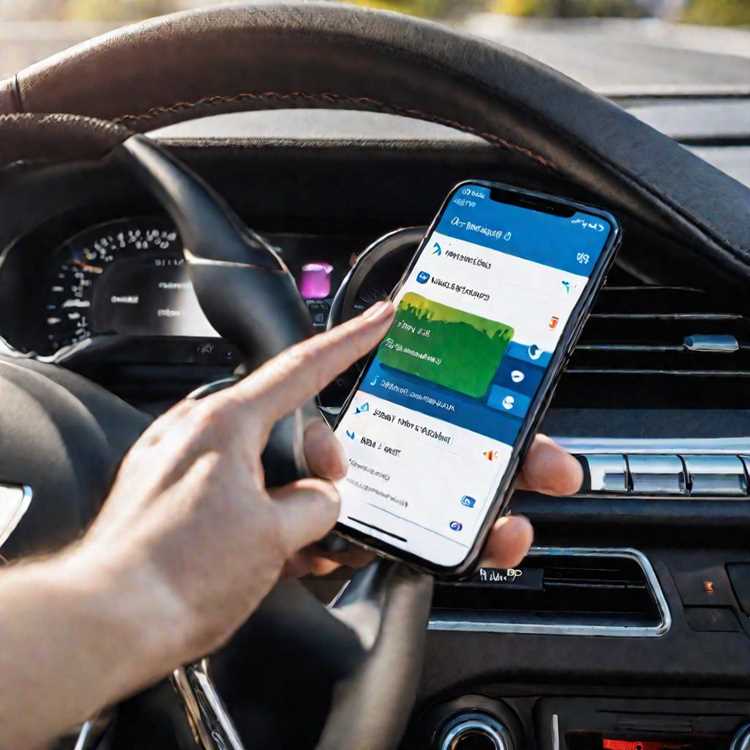
Первым шагом проверьте настройки звука на телефоне: откройте меню громкости и убедитесь, что ползунок медиа не установлен на минимум. На Android перейдите в «Настройки» → «Звук» → «Громкость» и отрегулируйте уровень. На iOS откройте «Пункт управления» и сдвиньте ползунок медиа вверх. Если звук есть при воспроизведении через динамики телефона, но пропадает при подключении к магнитоле, проблема кроется в соединении или настройках аудиосистемы.
Проверьте кабель или Bluetooth-подключение. Для проводного соединения используйте только сертифицированные кабели с маркировкой MFI (Made for iPhone) для iOS или USB-OTG для Android. Дешевые аналоги часто не поддерживают передачу аудиосигнала. Если кабель поврежден – замените его. Для беспроводного подключения удалите устройство из списка сопряженных в настройках магнитолы и телефона, затем выполните повторное подключение с нуля.
На магнитоле переключите источник звука на правильный вход. На большинстве систем это делается кнопкой SRC или MODE. Выберите режим AUX, USB или Bluetooth в зависимости от способа подключения. Если магнитола поддерживает несколько USB-портов, попробуйте другой разъем – некоторые из них предназначены только для зарядки. Убедитесь, что в меню аудиосистемы не активирован режим Mute или Demo.
Обновите прошивку магнитолы. Производители часто выпускают обновления, исправляющие ошибки совместимости с новыми моделями телефонов. Зайдите на сайт бренда (например, Pioneer, Sony, JVC), найдите модель своей магнитолы и скачайте последнюю версию ПО. Процесс обновления описан в инструкции – обычно требуется флешка с файлом прошивки и перезагрузка системы. Не прерывайте процесс, иначе устройство может выйти из строя.
Сбросьте настройки телефона к заводским. На Android: «Настройки» → «Система» → «Сброс» → «Сбросить настройки сети» (для Bluetooth-проблем) или «Удалить все данные». На iOS: «Настройки» → «Основные» → «Перенос или сброс iPhone» → «Стереть контент и настройки». После сброса настройте телефон заново и проверьте подключение. Этот метод помогает, если проблема вызвана конфликтующими приложениями или поврежденными системными файлами.
Если используется Android, включите режим разработчика и активируйте опцию Отключить абсолютный уровень громкости. Для этого: «Настройки» → «О телефоне» → 7 раз нажмите на «Номер сборки», затем вернитесь в «Настройки» → «Система» → «Для разработчиков» и найдите пункт. Это исправляет проблему, когда телефон и магнитола не синхронизируют уровни громкости через Bluetooth. На iOS подобных настроек нет – вместо этого попробуйте перезагрузить Bluetooth-модуль, отключив и включив его в «Пункте управления».
В крайнем случае протестируйте телефон с другой аудиосистемой. Если звук появляется, проблема в магнитоле – обратитесь в сервисный центр. Если звука нет и там, неисправен аудиочип телефона. Для диагностики подключите к телефону наушники или внешнюю колонку: если звук есть, значит, выходной аудиоразъем или Bluetooth-модуль телефона работает, и проблема в совместимости с конкретной магнитолой.