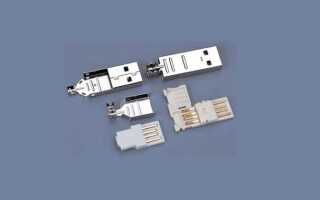
Шатающийся USB-разъем – проблема, с которой сталкиваются владельцы смартфонов, флешек и периферийных устройств после 500–1000 циклов подключения. Причина кроется в износе пластиковых направляющих или ослаблении пайки контактов на плате. Если игнорировать дефект, со временем разъем может полностью отвалиться или вызвать короткое замыкание из-за окисления контактов.
Первый признак неисправности – люфт при подключении кабеля. Чтобы подтвердить диагноз, аккуратно подвигайте штекер в разъеме: если он смещается более чем на 0,5 мм, требуется вмешательство. Перед началом ремонта отключите устройство от питания и извлеките аккумулятор (если это возможно). Для работы понадобятся: паяльник мощностью 25–40 Вт, припой с флюсом, пинцет, изопропиловый спирт и увеличительное стекло с подсветкой.
Наиболее распространенные типы разъемов – USB Type-A (стандартный прямоугольный) и USB Type-C (симметричный). В первом случае чаще страдают боковые фиксаторы, во втором – центральная защелка. Если пластиковые элементы целы, но разъем болтается, проблема в пайке. Прогрейте паяльником контактные площадки на плате, добавив каплю припоя. Для Type-C проверьте целостность всех 24 контактов – даже один оборванный может нарушить работу.
При повреждении пластикового корпуса разъема временное решение – фиксация с помощью термоклея или эпоксидной смолы. Нанесите клей тонким слоем по периметру разъема, избегая попадания на контакты. Для долговременного ремонта замените разъем на новый: артикулы для популярных моделей смартфонов можно найти в каталогах Aliexpress или ChipDip. Например, для iPhone 6s подходит разъем с маркировкой 616-00258, для Samsung Galaxy S8 – GH96-03011A.
После пайки очистите плату спиртом и проверьте соединение мультиметром в режиме прозвонки. Если сопротивление между контактами разъема и соответствующими дорожками на плате стремится к нулю, ремонт выполнен правильно. Избегайте чрезмерного нагрева – перегрев может повредить соседние компоненты или вызвать отслоение дорожек.
Как определить причину люфта USB-порта

Первым шагом осмотрите разъем на наличие механических повреждений. Проверьте, не погнуты ли металлические контакты внутри порта – даже минимальное отклонение от оси вызывает люфт. Используйте фонарик и увеличительное стекло: трещины в пластиковом корпусе или отслоение пайки на материнской плате видны при детальном осмотре. Если контакты покрыты окислами или грязью, это тоже может провоцировать нестабильное соединение.
Проверьте фиксацию разъема на плате. Возьмите тонкую отвертку или пинцет и аккуратно надавите на края USB-порта – если он смещается, значит, ослабли крепления. У ноутбуков и моноблоков часто ломаются пластиковые защелки, удерживающие разъем в корпусе. У настольных ПК проблема может крыться в некачественной пайке или треснувшей текстолитовой основе.
Подключите к порту USB-флешку или кабель и покачайте их из стороны в сторону. Если люфт ощущается только при определенном угле наклона, скорее всего, изношены внутренние направляющие разъема. Если же соединение болтается во всех направлениях, вероятно, повреждены контактные площадки или отвалились пайки. Зафиксируйте устройство в одном положении и попробуйте подвигать кабель вверх-вниз – скрип или хруст указывает на разрушение припоя.
Если люфт сохраняется после всех проверок, разберите устройство и осмотрите обратную сторону платы. Часто проблема кроется в трещинах вокруг монтажных отверстий или отслоении текстолита. Прижмите пальцем область вокруг разъема – если люфт уменьшается, значит, плата деформирована или крепежные винты ослабли. В таком случае потребуется перепайка разъема с дополнительной фиксацией эпоксидной смолой или термоклеем.
Необходимые инструменты и материалы для ремонта

Для восстановления шатающегося USB-разъема потребуется набор инструментов, адаптированный под пайку и механическую фиксацию. Основу составляют паяльник мощностью 25–40 Вт с тонким жалом (0,5–1 мм) для точечной работы, припой ПОС-61 диаметром 0,8–1 мм и флюс (например, ЛТИ-120 или канифоль). Избегайте бессвинцовых припоев – они требуют более высоких температур и усложняют ремонт мелких контактов.
Механическую часть обеспечат пинцет с антистатическим покрытием (для удержания деталей), бокорезы с заточкой под 45° и набор отверток с магнитными наконечниками (PH00, PH0 для винтов корпуса). Для очистки контактов используйте изопропиловый спирт (90%+) и безворсовую салфетку – обычная вата оставляет волокна, ухудшающие контакт.
Если разъем отвалился от платы, потребуется эпоксидный клей (например, «Момент Эпоксилин») или термоклей для фиксации корпуса. При повреждении дорожек на плате пригодится провод МГТФ сечением 0,08–0,12 мм² – он гибкий и выдерживает пайку без оплавления изоляции. Для защиты от статического электричества используйте антистатический браслет, подключенный к заземлению.
Дополнительные материалы зависят от типа повреждения:
| Проблема | Материал/Инструмент | Характеристики |
|---|---|---|
| Сломанные контакты разъема | Новый USB-разъем | Тип A/B/C, совместимый с платой (4/9/16/24 пина) |
| Ослабленное крепление к плате | Медная проволока Ø0,3–0,5 мм | Для дополнительной фиксации ножек разъема |
| Поврежденные дорожки | Паяльная паста с серебром | Для восстановления проводимости |
| Трещины в корпусе устройства | Пластиковый припой (например, «Plastic Weld») | Термостойкий, быстротвердеющий |
Для диагностики понадобится мультиметр с режимом прозвонки (сопротивление до 200 Ом) и лупа с подсветкой (5–10x увеличение). Проверяйте целостность цепей до и после пайки – короткие замыкания между контактами +5V и GND приведут к выходу из строя контроллера. При работе с микро-USB или USB-C используйте шаблон распиновки, чтобы не перепутать линии питания и данных.
Храните инструменты в закрытом кейсе с силикагелем – влага окисляет жало паяльника и ухудшает качество пайки. Для удаления остатков флюса после ремонта используйте спиртовую салфетку, а не растворители на основе ацетона – они разъедают пластик разъема. Если пайка не удалась с первого раза, дайте плате остыть 2–3 минуты перед повторной попыткой, чтобы избежать отслоения дорожек.
Пошаговая разборка устройства с поврежденным разъемом

Перед началом отключите устройство от питания и извлеките аккумулятор, если это возможно. Для большинства гаджетов потребуется крестовая отвертка PH00 или PH0 для мелких винтов. Заранее подготовьте пластиковую лопатку или медиатор – металлические инструменты могут повредить корпус или шлейфы.
Снимите заднюю крышку, поддев её по периметру. Начинайте с угла, где меньше защелок, например, возле разъема или динамика. Если крышка не поддается, проверьте наличие скрытых винтов под наклейками или резиновыми ножками. На некоторых устройствах (например, Xiaomi Redmi Note 7) крышка фиксируется защелками с шагом 5–7 мм.
Отсоедините шлейфы аккумулятора и дисплея, используя пинцет или пластиковый инструмент. Шлейфы часто крепятся на защелках или прижимаются металлическими планками – подденьте их осторожно, чтобы не порвать контакты. На материнской плате разъем USB обычно припаян или закреплен на отдельной дочерней плате (например, у Samsung Galaxy S8).
Если разъем припаян напрямую, зафиксируйте плату в тисках с мягкими губками или положите на антистатический коврик. Для демонтажа потребуется паяльник с тонким жалом (0,5–1 мм) и мощностью 30–40 Вт. Прогрейте контакты разъема поочередно, начиная с крайних, чтобы избежать перегрева платы. Используйте припой с флюсом для лучшего отделения.
При наличии дочерней платы разъема отверните крепежные винты (обычно 1–2 шт. с диаметром 1,5–2 мм) и отсоедините её от основной платы. На некоторых моделях (например, iPhone 6) разъем совмещен с аудиоразъемом – в этом случае потребуется отпаять оба модуля одновременно. Проверьте наличие термоклея под платой: его можно размягчить феном при температуре 120–150°C.
Осмотрите посадочное место разъема на плате. Частые повреждения: отслоение дорожек, трещины в пайке или окисление контактов. Для очистки используйте изопропиловый спирт (90%+) и мягкую щетку. Если дорожки повреждены, восстановите их медной проволокой диаметром 0,1 мм, припаяв её к оставшимся участкам. Проверьте сопротивление между контактами разъема и платой мультиметром – значения должны быть в пределах 0–1 Ом.
При сборке замените термопасту на процессоре, если устройство вскрывалось полностью. Нанесите тонкий слой (0,1–0,2 мм) на чип, избегая попадания на компоненты вокруг. Подключите шлейфы в обратном порядке, убедившись, что защелки зафиксированы. Перед установкой крышки проверьте работоспособность разъема, подключив кабель к зарядному устройству или ПК.
Если после ремонта разъем продолжает шататься, проверьте крепление дочерней платы или усильте пайку дополнительным слоем припоя. Для фиксации корпуса используйте клей B-7000 или аналогичный – наносите точечно на защелки, избегая попадания на шлейфы. Храните мелкие винты в магнитной чашке или лотке с ячейками, чтобы не потерять.
Способы фиксации контактов без пайки
Для временной стабилизации шатающихся контактов USB-разъема подойдет метод с использованием тонкой медной проволоки или канцелярской скрепки. Разогните скрепку, зачистите ее наждачной бумагой до блеска и аккуратно оберните вокруг ослабленного контакта, плотно прижимая к плате. Зафиксируйте концы проволоки каплей суперклея или термоклея, избегая попадания на рабочие поверхности разъема. Альтернатива – токопроводящий клей на основе серебра (например, *CircuitWorks CW2400*), наносимый точечно на место соединения. Время полной полимеризации – 15–30 минут, после чего контакт выдерживает до 500 циклов подключения.
Другой вариант – механическая фиксация с помощью термоусадочной трубки или изоленты. Нагрейте трубку диаметром 2–3 мм феном до плотного обхвата корпуса разъема, предварительно подложив под контакты тонкую полоску фольги для дополнительного прижима. Для разъемов типа *USB-A* эффективен метод с эпоксидной смолой: смешайте компоненты в пропорции 1:1, нанесите минимальное количество на основание контактов и зафиксируйте разъем в рабочем положении на 12 часов. Избегайте попадания смолы на штырьки – удалить ее после застывания практически невозможно.
Пайка и замена разъема: инструкция для новичков
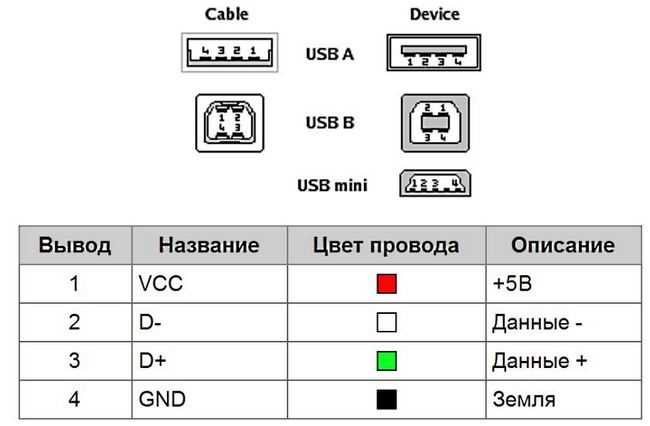
Перед началом работы подготовьте инструменты: паяльник мощностью 25–40 Вт с тонким жалом (0,5–1 мм), припой ПОС-61 диаметром 0,5–0,8 мм, флюс (канифоль или паяльная кислота для меди), пинцет с антистатическим покрытием, кусачки, мультиметр и новый USB-разъем (тип A, B, C или micro – уточните по маркировке на плате). Отключите устройство от питания и разберите корпус, зафиксировав винты в отдельной емкости. Осмотрите плату: если контактные площадки окислены, очистите их ластиком или спиртом, избегая механических повреждений дорожек.
Отпаяйте старый разъем поэтапно. Нагрейте паяльник до 300–350°C и последовательно прогревайте каждый контакт, поддевая его пинцетом. Для ускорения процесса используйте оловоотсос или медную оплетку, чтобы удалить излишки припоя. Если разъем приклеен к плате, аккуратно срежьте клей скальпелем, не задевая соседние элементы. После удаления проверьте целостность дорожек мультиметром в режиме прозвонки: сопротивление между контактной площадкой и ближайшей точкой на дорожке должно быть близко к нулю.
Проверьте качество пайки визуально и тестером:
- Припой должен образовывать гладкий мениск без наплывов и пустот.
- Мультиметром прозвоните каждый контакт на короткое замыкание с соседними.
- Подключите устройство к компьютеру: если разъем распознается, но данные не передаются, проверьте сигнальные линии (D+ и D-) на обрыв.
Соберите корпус, избегая перекосов, и затяните винты с усилием 0,3–0,5 Н·м. Первый тест проводите с коротким кабелем (до 1 м) для исключения помех.
Проверка работоспособности после ремонта и профилактика

Для проверки механической прочности закрепите кабель в разъёме и аккуратно потяните его под углом 45° с усилием 2–3 Н (примерно 200–300 грамм). Если разъём не смещается, а соединение не прерывается, ремонт выполнен корректно. При наличии осциллографа или мультиметра в режиме прозвонки проверьте сопротивление между контактами разъёма и платой: значения должны быть стабильны и не превышать 0,5 Ом. Избегайте тестов с подключением устройств, потребляющих ток свыше 500 мА, пока не убедитесь в надёжности пайки – перегрев может разрушить слабые соединения.
Чтобы предотвратить повторное повреждение, зафиксируйте кабель у входа в корпус термоусадочной трубкой или силиконовым герметиком – это снизит нагрузку на разъём при изгибах. Раз в 3 месяца очищайте контакты от окислов спиртовой салфеткой и наносите тонкий слой контактной смазки Kontakt 60 или DeoxIT. Храните устройства с подключёнными кабелями в чехлах с жёсткими вставками – это исключит случайные рывки. Если разъём используется часто, замените его на модель с металлическим корпусом и дополнительными точками крепления к плате (например, USB Type-C или Micro-USB с усиленными лапками).