Обороты кулера процессора – ключевой параметр, влияющий на температуру и стабильность работы системы. Стандартные значения для современных процессоров: 1000–2500 об/мин в простое и 2500–4000 об/мин под нагрузкой. Превышение этих диапазонов указывает на неисправность системы охлаждения или неправильные настройки BIOS. Для проверки используйте встроенные инструменты ОС или сторонние программы – каждая из них даёт разный уровень детализации.
Если кулер работает на максимальных оборотах постоянно, это сигнал о перегреве или сбое в системе управления скоростью. В BIOS (раздел Hardware Monitor или Fan Control) можно настроить кривые оборотов в зависимости от температуры. Для процессоров Intel и AMD оптимальная температура под нагрузкой – 70–85°C. Превышение 90°C требует немедленного вмешательства: очистки радиатора, замены термопасты или проверки крепления кулера.
Некоторые материнские платы поддерживают PWM-контроль (4-контактные кулеры), другие – напряжение (3-контактные). В первом случае обороты регулируются автоматически, во втором – только изменением напряжения. Если кулер не реагирует на настройки, проверьте подключение к разъёму CPU_FAN (не SYS_FAN) и обновление BIOS. Для точной диагностики используйте SpeedFan – программа позволяет вручную управлять скоростью и анализировать поведение системы.
Какие инструменты нужны для мониторинга скорости вентилятора

Для точного измерения оборотов кулера процессора (RPM) подходят как встроенные утилиты, так и сторонние программы. В BIOS/UEFI скорость отображается в разделе Hardware Monitor, PC Health или Fan Control – данные обновляются в реальном времени, но без возможности логирования. Для Windows оптимальны HWiNFO (раздел Sensors, параметр CPU Fan Speed), Open Hardware Monitor (поддержка большинства материнских плат) и SpeedFan (позволяет регулировать обороты вручную). На Linux используйте lm-sensors с командой sensors в терминале или Psensor для графического интерфейса. Для macOS подойдет iStat Menus или Macs Fan Control.
- Аппаратные решения:
- Тестеры оборотов с тахометром (например, UNI-T UT33D) – подключаются к 3-пиновому разъему кулера, погрешность ±10 RPM.
- Материнские платы с дополнительными датчиками (ASUS AI Suite, MSI Center) – отображают данные через фирменное ПО.
- Программные ограничения:
- Не все кулеры поддерживают мониторинг – бюджетные модели без 3/4-пинового разъема (
PWM) не передают данные. - Виртуальные машины и некоторые ноутбуки могут блокировать доступ к датчикам.
- Не все кулеры поддерживают мониторинг – бюджетные модели без 3/4-пинового разъема (
Как использовать BIOS для проверки оборотов кулера
BIOS – единственный инструмент, который предоставляет данные о скорости вращения кулера без посредников в виде операционной системы. Доступ к нему осуществляется на этапе загрузки ПК, до запуска ОС. Метод универсален для всех материнских плат, но интерфейс и расположение параметров могут отличаться в зависимости от производителя и версии прошивки.
Чтобы войти в BIOS, перезагрузите компьютер и нажмите клавишу, указанную на экране POST. Обычно это Del, F2, F12 или Esc. На некоторых ноутбуках требуется удерживать Fn одновременно с функциональной клавишей. Если экран POST не отображается, уточните комбинацию в документации к материнской плате или на сайте производителя.
После входа в BIOS найдите раздел, отвечающий за мониторинг оборудования. Наиболее распространённые названия:
- Monitor (ASUS, MSI, Gigabyte)
- PC Health Status (ASRock, старые версии Award BIOS)
- Hardware Monitor (некоторые модели Dell, HP)
- H/W Monitor (AMI BIOS)
В этом разделе отображаются текущие обороты кулеров в RPM (об/мин). Если данные не обновляются в реальном времени, перезагрузите BIOS – некоторые версии требуют повторного входа для актуализации показаний.
Обратите внимание на названия датчиков. Производители часто используют сокращения:
- CPU_FAN – кулер процессора
- SYS_FAN – корпусные вентиляторы
- PWR_FAN – кулер блока питания (если подключён к материнской плате)
- CHA_FAN – дополнительные вентиляторы корпуса
Если рядом с названием указано N/A или 0 RPM, проверьте подключение кулера к соответствующему разъёму на плате. Некоторые 3-пиновые вентиляторы могут не передавать данные о скорости в BIOS, если материнская плата поддерживает только 4-пиновые PWM-разъёмы.
Если обороты кулера не соответствуют ожидаемым (например, слишком низкие при высокой нагрузке), проверьте настройки управления скоростью. В разделе Fan Control или Smart Fan можно задать кривую зависимости оборотов от температуры. Убедитесь, что режим не установлен в Silent или Manual с фиксированной низкой скоростью. Для тестирования переключите профиль на Performance или Turbo и перезагрузите ПК.
BIOS не сохраняет историю оборотов, поэтому для длительного мониторинга используйте сторонние программы после загрузки ОС. Однако для быстрой диагностики неисправностей или проверки работы системы охлаждения BIOS – самый надёжный инструмент, так как исключает влияние драйверов и программных ошибок.
Если в BIOS отсутствуют данные о скорости кулера, несмотря на его работоспособность, обновите прошивку материнской платы. Производители регулярно исправляют ошибки мониторинга в новых версиях BIOS. Скачайте последнюю версию с официального сайта и следуйте инструкции по обновлению. После процедуры проверьте раздел мониторинга повторно.
Просмотр оборотов через диспетчер задач Windows
В Windows 10 и 11 диспетчер задач позволяет отслеживать скорость вращения кулера процессора без сторонних программ. Откройте его комбинацией Ctrl + Shift + Esc, перейдите на вкладку «Производительность» и выберите раздел «ЦП». В нижней части окна отображается текущая частота вращения вентилятора в RPM (об/мин), если материнская плата поддерживает мониторинг через WMI. Данные обновляются каждые 1–2 секунды, но точность зависит от драйверов чипсета и прошивки BIOS.
Если показатель оборотов не отображается, проверьте настройки BIOS: включите параметры CPU Fan Speed Monitoring или Hardware Monitor. В Windows 7 и более ранних версиях диспетчер задач не показывает обороты кулера – используйте утилиты вроде HWMonitor или SpeedFan. Для корректного отображения обновите драйверы чипсета с сайта производителя материнской платы (например, Intel ME для плат на чипсетах Intel).
Диспетчер задач не сохраняет историю оборотов, поэтому для анализа динамики используйте встроенное средство «Монитор ресурсов» (resmon.exe), где на вкладке «ЦП» можно увидеть график изменения скорости вентилятора за последние 60 секунд. При резких скачках оборотов проверьте температуру процессора – если она превышает 80°C под нагрузкой, очистите радиатор от пыли или замените термопасту.
Для постоянного мониторинга добавьте столбец «Скорость вентилятора» в диспетчере задач через меню «Вид» → «Выбрать столбцы». Это полезно при разгоне или тестировании системы под нагрузкой. Если обороты не регулируются автоматически, настройте кривую вентилятора в BIOS или через ПО производителя (например, ASUS Fan Xpert, MSI Dragon Center).
Программы для отслеживания скорости кулера в реальном времени
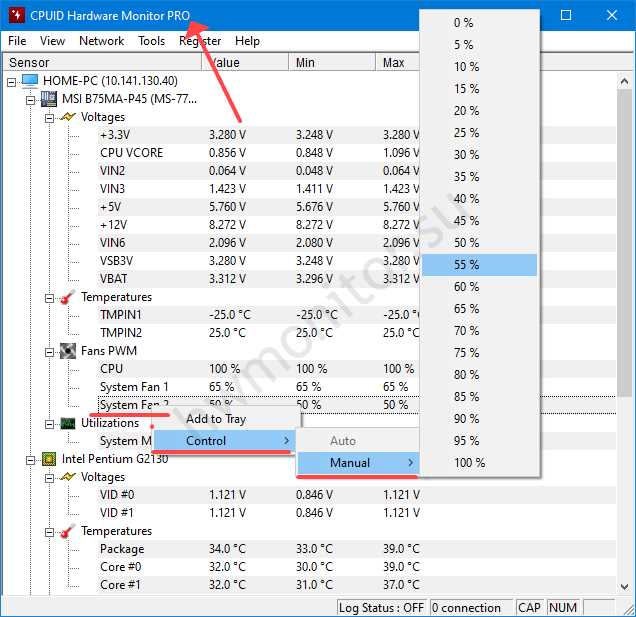
HWMonitor от CPUID – минималистичный инструмент с поддержкой большинства материнских плат. Отображает текущие обороты вентиляторов в разделе «Fans» с точностью до 1 RPM. Работает без установки, но требует запуска от имени администратора для доступа к датчикам. Версия Pro добавляет возможность логирования данных, что полезно для длительного мониторинга.
SpeedFan – классическое решение с расширенными настройками управления кулерами. Позволяет не только отслеживать обороты, но и регулировать их через PWM-контроллеры. Поддерживает кастомные профили охлаждения, но требует ручной настройки для корректной работы с новыми чипсетами. Интерфейс устарел, но функционал остаётся актуальным для энтузиастов.
Open Hardware Monitor – бесплатная альтернатива с открытым исходным кодом. Отображает обороты кулеров в реальном времени на графиках, поддерживает экспорт данных в CSV. Совместим с Windows 7–11 и Linux через Wine. Не требует установки, но может не распознавать экзотические датчики без дополнительных плагинов.
Argus Monitor – платное ПО с акцентом на точность и низкую нагрузку на систему. Использует собственные драйверы для доступа к датчикам, что исключает ложные показания. Умеет автоматически регулировать обороты по заданным кривым температуры. Совместим с NVMe-накопителями и серверными платами, но стоит от 15 евро за лицензию.
FanControl – бесплатная утилита с открытым кодом для Windows 10/11. Позволяет создавать сложные профили управления кулерами на основе температур нескольких компонентов. Поддерживает ручное и автоматическое переключение режимов. Не имеет встроенного мониторинга, но интегрируется с HWiNFO для отображения данных.
HWiNFO – профессиональный инструмент с детальной информацией о всех датчиках системы. Отображает обороты кулеров в разделе «Sensors» с возможностью настройки оповещений при превышении пороговых значений. Поддерживает логирование с частотой до 1 Гц. Версия для Windows и DOS, но без графического интерфейса в последней.
Corsair iCUE – специализированное ПО для устройств Corsair, но может мониторить кулеры других производителей через сторонние плагины. Предоставляет расширенную статистику, включая гистограммы оборотов и температур. Синхронизируется с RGB-подсветкой, но потребляет значительные ресурсы в фоновом режиме.
Настройка уведомлений при превышении допустимых оборотов

Для мониторинга оборотов кулера процессора используйте специализированные утилиты с поддержкой пороговых значений. В HWiNFO настройте триггеры через раздел «Sensors» → «Configure» → «Alerts»: установите верхний предел оборотов (например, 2500 RPM для стандартных кулеров Intel/AMD) и выберите действие – отправку уведомления на email или всплывающее окно. В SpeedFan добавьте правило в «Configure» → «Events»: задайте условие «If FAN1 > 2500 Then POPUP», где FAN1 – идентификатор кулера в списке датчиков.
| Утилита | Параметр настройки | Пример значения | Тип уведомления |
|---|---|---|---|
| HWiNFO | Alerts → Sensor Value | CPU Fan > 2500 RPM | Email, Popup |
| SpeedFan | Events → Condition | FAN1 > 2500 | Popup, Звук |
| Open Hardware Monitor | Alerts → Threshold | CPU Fan Speed > 90% | Toast, Лог |
Как проверить обороты кулера на ноутбуке без дополнительных программ

В большинстве современных ноутбуков данные о скорости вращения кулера доступны через встроенные инструменты BIOS или UEFI. Для доступа к ним перезагрузите устройство и нажмите клавишу входа в BIOS – обычно это F2, Del, Esc или F12 (зависит от производителя). В разделе Hardware Monitor, PC Health или System Information отображаются текущие обороты вентилятора в RPM (об/мин). Учтите, что не все производители включают эту функцию в базовую прошивку.
На Windows 10 и 11 можно использовать встроенную утилиту Диспетчер задач. Откройте его через Ctrl+Shift+Esc, перейдите на вкладку Производительность и выберите ЦП. В нижней части окна отображается температура процессора, но не обороты кулера. Однако если нажать Win+R, ввести perfmon /res и запустить Монитор ресурсов, во вкладке ЦП можно найти раздел Температура и вентиляторы – там иногда указываются обороты.
- Ноутбуки Lenovo: в BIOS (
F1илиF2) ищите Configuration → Fan Speed Control. - ASUS: раздел Advanced → Monitor → Q-Fan Configuration.
- HP: System Configuration → Fan Settings.
- Dell: Performance → Fan Control.
Если в BIOS нет нужных данных, попробуйте командную строку. В Windows откройте её от имени администратора и выполните команду:
wmic path Win32_Fan get DesiredSpeed,Name,VariableSpeedРезультат может быть неполным – метод работает только на некоторых моделях с поддержкой WMI. Для Linux используйте терминал и команду:
sensors | grep fanТребуется установленный пакет lm-sensors.
На macOS откройте Терминал и введите:
sudo powermetrics --samplers smc | grep -i "Fan"Некоторые производители интегрируют мониторинг в фирменные приложения. Например, у MSI это Dragon Center, у Acer – Acer Care Center. Эти программы часто отображают обороты кулера в реальном времени, но требуют установки. Без них остаётся только BIOS или сторонние решения.
Если ни один из методов не сработал, проверьте физическое состояние кулера. Прислушайтесь к шуму – высокие обороты сопровождаются заметным гулом. На некоторых ноутбуках (особенно игровых) есть светодиодная индикация нагрузки, которая коррелирует с оборотами. В крайнем случае используйте тепловизор или пирометр для оценки температуры корпуса – косвенный признак работы системы охлаждения.
Типичные ошибки при измерении скорости вентилятора
Первая распространённая ошибка – использование неподходящего ПО. Многие программы, например, встроенные утилиты материнских плат, показывают усреднённые значения оборотов за длительный период, а не мгновенные данные. Это искажает результаты, особенно при тестировании под нагрузкой. Для точных измерений выбирайте специализированные инструменты: HWiNFO (с отображением RPM в реальном времени), SpeedFan или Open Hardware Monitor. Убедитесь, что выбранный софт поддерживает вашу модель кулера и чипсет материнской платы – иначе данные будут недостоверными.
Вторая ошибка – игнорирование температурных условий. Скорость вентилятора напрямую зависит от температуры процессора, и измерения без учёта этого фактора бессмысленны. Запускайте тесты при стабильной нагрузке (например, через Prime95 или AIDA64) и фиксируйте обороты только после выхода температуры на плато. Если кулер управляется через PWM, проверьте настройки BIOS: некоторые материнские платы по умолчанию ограничивают максимальные обороты для снижения шума, что занижает реальные показатели.
Третья проблема – неверная интерпретация показаний. Многие пользователи путают RPM (об/мин) с процентным значением скорости или принимают кратковременные скачки за стабильные показатели. Записывайте данные в течение 1–2 минут с интервалом в 5–10 секунд, чтобы выявить среднее значение. Также учитывайте погрешность датчиков: разброс в ±50 RPM считается нормой для большинства кулеров. Если разница превышает 100 RPM при одинаковых условиях, проверьте крепление вентилятора или целостность кабеля.
Что делать, если кулер работает на максимальных оборотах постоянно

Первым шагом проверьте температуру процессора через HWMonitor, Core Temp или Open Hardware Monitor. Нормальные значения под нагрузкой для современных CPU: Intel – до 85–90°C, AMD Ryzen – до 95°C. Если температура превышает эти показатели, проблема в охлаждении или термопасте.
Очистите радиатор и лопасти кулера от пыли сжатым воздухом или мягкой кистью. Забитый радиатор снижает эффективность теплоотвода на 30–50%, заставляя систему увеличивать обороты. Особое внимание уделите зазорам между ребрами – там скапливается основная масса загрязнений.
Обновите BIOS материнской платы. Производители часто исправляют ошибки управления вентиляторами в новых версиях. Скачайте последнюю прошивку с официального сайта и установите её через Q-Flash (Gigabyte), M-Flash (MSI) или аналогичные утилиты. Не прерывайте процесс – сбой может вывести плату из строя.
Проверьте настройки кривой вентилятора в BIOS. В разделе Hardware Monitor или Fan Control найдите параметр CPU Fan Speed Control и переключите его в режим Manual или PWM. Установите кривую с плавным ростом оборотов: например, 30% при 40°C, 60% при 60°C, 100% при 80°C. Избегайте резких скачков.
Замените термопасту, если с момента последней замены прошло больше года. Используйте составы с высокой теплопроводностью: Noctua NT-H2 (12,8 Вт/м·К), Arctic MX-6 (14 Вт/м·К) или Thermal Grizzly Kryonaut (12,5 Вт/м·К). Нанесите каплю размером с горошину в центр процессора и равномерно распределите шпателем.
Отключите разгон процессора и оперативной памяти. Даже небольшое увеличение напряжения (Vcore, VCCSA) повышает тепловыделение на 10–20%. Сбросьте настройки в BIOS до значений по умолчанию (Load Optimized Defaults) и проверьте стабильность работы системы.
Проверьте работу датчиков температуры. Ложные показания могут заставлять кулер работать на максимуме. Запустите HWiNFO и сравните данные с CPU Package и CPU (Tctl/Tdie). Расхождение больше 5°C указывает на неисправность датчика. В этом случае обратитесь в сервисный центр для диагностики материнской платы.
Если все меры не помогли, замените кулер на более эффективную модель. Для процессоров с TDP до 105 Вт подойдут башенные кулеры: Noctua NH-D15 (2×140 мм), be quiet! Dark Rock Pro 4 (2×120 мм). Для высокопроизводительных систем рассмотрите СВО: Arctic Liquid Freezer II 280 или Corsair iCUE H150i Elite. Убедитесь, что корпус обеспечивает достаточный воздушный поток.

 Загрузка...