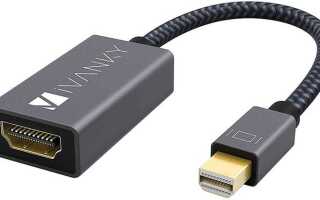
При выборе адаптера обращайте внимание на поддерживаемые разрешения и частоты обновления. Например, адаптер с чипом Parade PS176 или Megachips MCDP28x0 обеспечивает стабильную работу в 4K при 60 Гц, но для 144 Гц потребуется модель с поддержкой HDMI 2.0 и DisplayPort 1.4. Дешевые адаптеры без указания чипа часто не справляются с высокими разрешениями или вызывают артефакты изображения. Проверяйте отзывы на конкретные модели – например, Club 3D CAC-1080 или StarTech HDMI2DP2 подтвердили работоспособность в 4K@60Hz.
Кабели с встроенным преобразованием (например, HDMI → DisplayPort с активным чипом) удобнее адаптеров, но дороже. Они подходят для стационарных решений, где не требуется частая смена подключения. Важно: кабель должен получать питание – либо через USB (для маломощных чипов), либо через внешний блок питания. Без питания активный кабель работать не будет. Для ноутбуков или устройств с ограниченным энергопотреблением выбирайте модели с питанием от USB Type-C, например UGREEN 30701.
Перед покупкой уточните совместимость с вашим оборудованием. Некоторые видеокарты (особенно бюджетные) не выдают достаточную мощность по HDMI для стабильной работы активных адаптеров. В таких случаях поможет внешний блок питания или переход на DisplayPort-выход, если он доступен. Для игровых систем с высокой частотой обновления (240 Гц и выше) ищите адаптеры с поддержкой Display Stream Compression (DSC) – это позволит передавать сжатый сигнал без потери качества.
Какие типы адаптеров и кабелей существуют для конвертации HDMI в DisplayPort

Для конвертации HDMI в DisplayPort используются два основных типа устройств: активные адаптеры и пассивные кабели. Активные адаптеры требуют внешнего питания (через USB или отдельный блок) и содержат микросхемы для преобразования сигнала, поддерживая разрешения до 4K@60Hz и HDR. Примеры: Club 3D CAC-1080, StarTech HDMI2DP, которые совместимы с HDMI 2.0 и DisplayPort 1.2+. Пассивные кабели работают только в обратном направлении (DisplayPort → HDMI) из-за особенностей протоколов, поэтому для HDMI → DisplayPort они неприменимы.
Существуют также комбинированные решения, например, кабели с встроенным активным чипом, такие как Cable Matters 101026. Они подключаются напрямую без дополнительных блоков питания, но ограничены длиной (обычно до 1,8 м) и поддерживают максимум 4K@30Hz. Для стабильной работы с высокими разрешениями и частотами обновления рекомендуется выбирать адаптеры с внешним питанием и проверенной совместимостью с GPU (особенно для NVIDIA и AMD).
При выборе обращайте внимание на версии интерфейсов: HDMI 1.4 обеспечит только 4K@30Hz, HDMI 2.0 – 4K@60Hz, а HDMI 2.1 – 8K@60Hz или 4K@120Hz. DisplayPort 1.4 добавляет поддержку DSC (сжатия без потерь), что критично для мониторов с высокой частотой обновления. Избегайте дешёвых адаптеров без сертификации – они часто не поддерживают аудиосигнал или вызывают артефакты изображения.
Как выбрать подходящий адаптер или кабель по техническим характеристикам

Первым шагом определите разрешение и частоту обновления вашего источника (ПК, ноутбук, консоль) и дисплея. Адаптеры HDMI→DisplayPort делятся на активные и пассивные. Пассивные работают только при конвертации DisplayPort→HDMI, для обратного направления (HDMI→DP) требуется активный адаптер с чипом преобразования сигнала. Проверьте поддержку стандартов:
- HDMI 2.0/2.1 – до 4K@60 Гц (2.0) или 4K@120 Гц (2.1) с HDR.
- DisplayPort 1.2/1.4 – до 4K@60 Гц (1.2) или 8K@60 Гц (1.4) с DSC.
Если ваш источник выдает 4K@144 Гц по HDMI 2.1, а монитор поддерживает только DP 1.4, выбирайте активный адаптер с пропускной способностью не менее 32,4 Гбит/с (например, с чипом Parade PS176). Для 1080p@144 Гц достаточно HDMI 1.4→DP 1.2.
Обратите внимание на питание и совместимость. Активные адаптеры требуют внешнего питания (USB или отдельный блок) – проверьте наличие соответствующего разъема. Избегайте дешевых моделей без сертификации VESA или HDMI Forum: они могут не поддерживать HDCP, что приведет к проблемам с защищенным контентом (Netflix, Blu-ray). Для игровых систем (PS5, Xbox Series X) выбирайте адаптеры с низкой задержкой сигнала (менее 1 мс) и поддержкой VRR (FreeSync/G-Sync). Тестируйте адаптер с вашим оборудованием до покупки – некоторые модели несовместимы с определенными GPU или мониторами.
Пошаговая инструкция по подключению HDMI к DisplayPort через адаптер
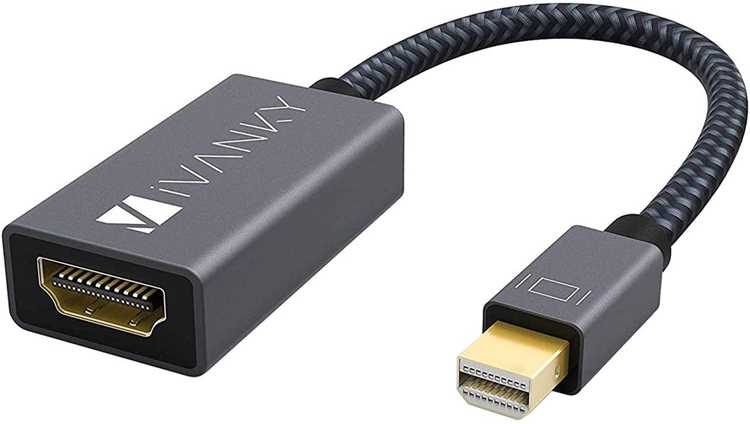
Выберите адаптер с активным преобразованием сигнала. Пассивные переходники не подойдут – они работают только для обратного направления (DisplayPort → HDMI). Активные адаптеры содержат микросхему, преобразующую TMDS (HDMI) в DisplayPort. Примеры проверенных моделей: Club 3D CAC-1070, StarTech HDMI2DP. Избегайте дешёвых аналогов без сертификации – они часто не поддерживают высокие разрешения или HDR.
Подключите адаптер к источнику сигнала. Вставьте HDMI-кабель в порт ноутбука или видеокарты, затем соедините его с HDMI-разъёмом адаптера. Убедитесь, что соединение плотное – неправильная посадка может вызвать артефакты изображения или отсутствие сигнала. Если используете кабель HDMI с адаптером, выбирайте высокоскоростной (High Speed) с поддержкой Ethernet для стабильной передачи данных.
Соедините адаптер с монитором через DisplayPort. Используйте кабель DisplayPort 1.2 или новее – он должен быть сертифицирован VESA. Вставьте один конец в адаптер, другой – в порт монитора. Затяните фиксаторы на разъёмах, если они предусмотрены конструкцией. Для мониторов с несколькими входами DisplayPort выберите нужный источник в меню OSD (обычно кнопка Source на корпусе).
Настройте разрешение и частоту обновления вручную. После подключения система может автоматически выбрать неоптимальные параметры. В Windows откройте Параметры → Система → Дисплей → Дополнительные параметры дисплея и выберите нужное разрешение (например, 3840×2160@60Hz). На macOS перейдите в Системные настройки → Мониторы и удерживайте Option при выборе разрешения для доступа к скрытым режимам.
Проверьте стабильность сигнала. Запустите тестовое видео с высоким битрейтом (например, 4K HDR) или воспользуйтесь утилитой Custom Resolution Utility (CRU) для диагностики. Если изображение мерцает или пропадает, попробуйте другой кабель DisplayPort или уменьшите частоту обновления на 5–10 Гц. Для игровых систем отключите V-Sync в настройках драйвера видеокарты, чтобы исключить задержки.
Устраните возможные проблемы. При отсутствии сигнала проверьте питание адаптера – некоторые модели требуют подключения к USB для работы микросхемы. Если монитор не распознаётся, обновите драйверы видеокарты (особенно для NVIDIA или AMD) или сбросьте настройки BIOS материнской платы. Для ноутбуков с гибридной графикой (Intel + дискретная видеокарта) выберите в панели управления графикой режим Высокая производительность перед подключением.
Возможные проблемы при конвертации сигнала и способы их решения

Конвертация HDMI в DisplayPort не всегда проходит гладко из-за различий в протоколах передачи данных. HDMI использует TMDS (Transition Minimized Differential Signaling), а DisplayPort – пакетную передачу с поддержкой канала AUX. Адаптеры, не соответствующие стандарту DisplayPort Dual-Mode (DP++), не смогут корректно преобразовать сигнал без активной электроники. Проверяйте маркировку адаптера: пассивные работают только с источниками, поддерживающими DP++, иначе потребуется активный конвертер с питанием.
| HDMI (источник) | DisplayPort (приемник) | Максимальное разрешение/частота | Тип адаптера |
|---|---|---|---|
| 1.4 | 1.2 | 4K@30Hz | Пассивный (DP++) |
| 2.0 | 1.2 | 4K@60Hz | Активный |
| 2.1 | 1.4 | 8K@60Hz или 4K@120Hz | Активный с питанием |
Проблемы с цветопередачей возникают при несовпадении глубины цвета. HDMI 2.0 поддерживает 12 бит (4:2:0), а DisplayPort 1.4 – до 16 бит (4:4:4). Если адаптер не обрабатывает цветовые пространства (например, HDR), изображение будет тусклым или с артефактами. Решение – использовать активные конвертеры с поддержкой HDCP 2.2 и настройками цветового профиля в драйверах видеокарты.
Отсутствие звука связано с тем, что не все адаптеры передают аудиосигнал. DisplayPort поддерживает многоканальный звук (до 8 каналов), но HDMI-адаптеры часто игнорируют аудиодорожку. Проверьте настройки звука в ОС: выберите «DisplayPort» как устройство воспроизведения. Если звук не появился, замените адаптер на модель с аудиоподдержкой (например, Club 3D CAC-1070).
Перегрев активных конвертеров приводит к выгоранию микросхем или временным сбоям. Большинство устройств не имеют радиаторов и рассчитаны на работу при температуре до 60°C. При длительной нагрузке (например, 4K@60Hz) используйте адаптеры с металлическим корпусом или обеспечьте дополнительное охлаждение. Избегайте размещения конвертера рядом с источниками тепла.
Несовместимость с защитой HDCP проявляется в черном экране или сообщении «HDCP Error». DisplayPort 1.3+ поддерживает HDCP 2.2, но старые адаптеры могут работать только с HDCP 1.4. Для просмотра защищенного контента (Netflix 4K, Blu-ray) используйте сертифицированные конвертеры, например, StarTech HDMI2DP2 или Accell B086B-007B. Обновите драйверы видеокарты и прошивку монитора.
Физические повреждения кабелей или портов – частая причина нестабильной работы. DisplayPort использует 20 контактов, HDMI – 19, и даже один окисленный контакт может нарушить передачу. Проверьте целостность кабелей мультиметром: сопротивление между контактами должно быть менее 0.5 Ом. Используйте кабели с позолоченными разъемами и избегайте перегибов. Для диагностики подключите устройства напрямую, минуя адаптер.
Какие разрешения и частоты поддерживают разные адаптеры HDMI-DisplayPort
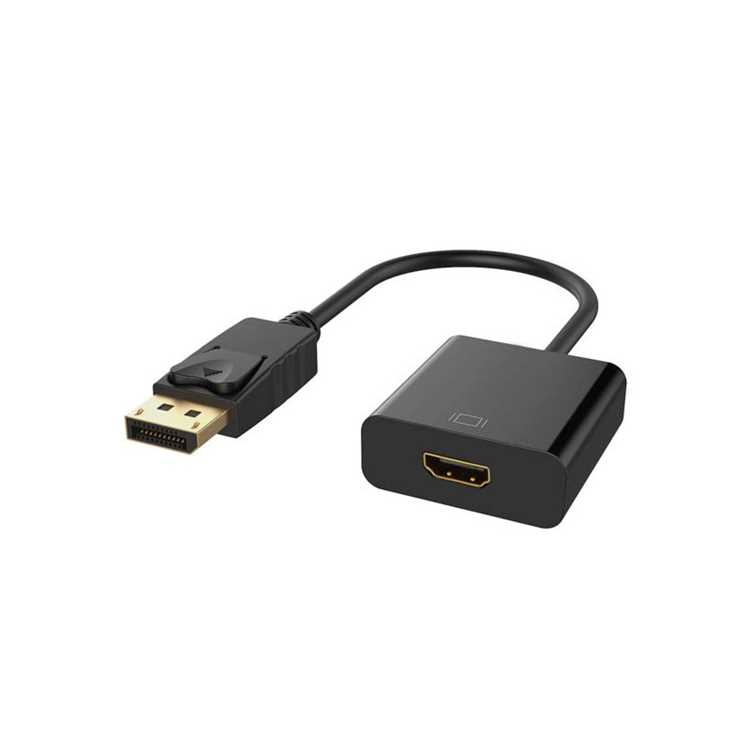
Адаптеры HDMI-DisplayPort делятся на активные и пассивные, и их возможности зависят от версии интерфейсов и типа преобразования. Пассивные адаптеры (например, HDMI → DisplayPort без питания) работают только в одном направлении – от источника с DisplayPort к монитору с HDMI, так как DisplayPort поддерживает двунаправленную передачу сигнала. Они ограничены разрешением 1920×1080 при 60 Гц или 2560×1440 при 30 Гц из-за пропускной способности HDMI 1.4. Активные адаптеры (с чипом преобразования) способны передавать сигнал в обе стороны и поддерживают более высокие параметры.
Для современных задач критически важна совместимость с HDMI 2.0/2.1 и DisplayPort 1.4. Активные адаптеры с поддержкой HDMI 2.0 обеспечивают:
- 4K (3840×2160) при 60 Гц с 8-битным цветом;
- 2560×1440 при 144 Гц (если монитор поддерживает такую частоту);
- HDR при условии совместимости устройств.
Адаптеры на базе HDMI 2.1 и DisplayPort 1.4 поднимают планку до 4K при 120 Гц или 8K при 30 Гц, но требуют кабелей с пропускной способностью не менее 48 Гбит/с. Без активного чипа такие параметры недостижимы – даже качественный пассивный кабель не справится с преобразованием форматов.
При выборе адаптера учитывайте не только разрешение, но и глубину цвета. Например, 4K при 60 Гц с 10-битным цветом (1,07 млрд оттенков) требует HDMI 2.0b или DisplayPort 1.4 с DSC (Display Stream Compression). Без сжатия сигнала адаптер может ограничиться 8-битным цветом или снизить частоту до 30 Гц. Проверяйте спецификации устройств: некоторые мониторы с HDMI 2.0 физически не поддерживают 4K@60Hz, даже если адаптер это позволяет.
Для геймеров и профессионалов, работающих с высокими частотами, ключевой параметр – задержка сигнала. Активные адаптеры добавляют 1–5 мс задержки, что критично в киберспорте. Пассивные решения лишены этого недостатка, но их применение ограничено базовыми сценариями. Пример: адаптер Club 3D CAC-1080 (активный) поддерживает 4K@60Hz, а дешевый пассивный аналог – только 1080p@60Hz. Всегда сверяйтесь с таблицей совместимости производителя.
Как проверить совместимость устройств перед покупкой адаптера
Первым шагом уточните версии портов на обоих устройствах. HDMI 1.4 поддерживает разрешение 4K только при 30 Гц, а HDMI 2.0/2.1 – до 60 Гц и выше. DisplayPort 1.2 обеспечивает 4K при 60 Гц, а версии 1.4 и 2.0 – 8K. Проверьте спецификации устройств на сайте производителя или в документации: ищите параметры «максимальное разрешение», «частота обновления» и «поддержка протоколов» (например, HDCP 2.2 для контента 4K). Если источник (например, ноутбук) выдает сигнал HDMI 2.1, а монитор поддерживает только DisplayPort 1.2, адаптер не сможет передать 8K или 120 Гц – даже при наличии физического подключения.
Изучите направление сигнала: не все адаптеры двунаправленные. Активные конвертеры (с чипом преобразования) работают только в одном направлении – например, HDMI→DisplayPort или наоборот. Пассивные кабели (без питания) обычно поддерживают одностороннюю передачу: DisplayPort→HDMI, но не HDMI→DisplayPort. Проверьте маркировку на упаковке: фразы «source» (источник) и «sink» (приемник) указывают допустимое направление. Для ноутбуков с Thunderbolt 3/4 используйте адаптеры с поддержкой DisplayPort Alt Mode – они передают сигнал без потерь, в отличие от универсальных конвертеров.
Альтернативные способы передачи видео с HDMI на DisplayPort без адаптера

Используйте виртуальные дисплеи через программное обеспечение, если физическое подключение невозможно. Инструменты вроде Spacedesk или Duet Display передают видеопоток по сети с HDMI-устройства на компьютер с DisplayPort-монитором, преобразуя сигнал на уровне ПО. Задержка составит 15–50 мс, что критично для игр, но приемлемо для офисных задач. Для стабильной работы требуется локальная сеть с пропускной способностью от 100 Мбит/с и минимальными потерями пакетов.
В корпоративных средах применяют KVM-переключатели с транскодированием, например, Aten CS1922 или StarTech SV231DPU2A. Эти устройства принимают HDMI-вход, конвертируют его в DisplayPort на аппаратном уровне и передают на выход без потери качества. Поддерживают разрешения до 4K@30Hz или 1080p@120Hz, но стоят от 20 000 рублей. Альтернатива – видеокарты с двумя выходами: установите в систему GPU с HDMI и DisplayPort (например, AMD Radeon RX 6700 XT) и подключите мониторы напрямую, избегая конвертации.