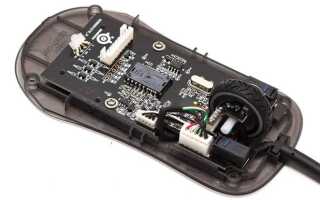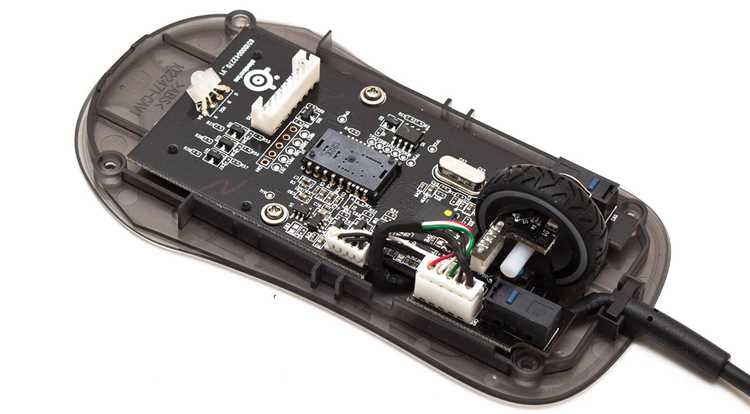
SteelSeries Sensei – игровая мышь с оптическим сенсором TrueMove3+ (до 12 000 CPI) и долговечными переключателями Omron на 60 млн кликов. Разборка требуется для чистки, замены кнопок, смазки скользящих ножек или ремонта кабеля. В отличие от моделей с винтовыми креплениями, Sensei использует защёлки и скрытые фиксаторы, что усложняет процесс.
Перед началом подготовь инструменты: пластиковую лопатку (или гитарный медиатор), крестовую отвёртку PH0, пинцет и силиконовую смазку (для ножек). Отключи мышь от компьютера и извлеки батарею, если модель беспроводная. Работай на ровной поверхности с хорошим освещением – мелкие детали легко потерять.
Первый шаг – снятие скользящих ножек. Поддень их лопаткой с угла, избегая резких движений: клейкий слой ножек может порваться. Если планируешь повторно использовать ножки, прогрей их феном (60–70°C) для облегчения снятия. После удаления ножек откроются 4 винта под резиновыми заглушками – их нужно выкрутить отвёрткой PH0.
Верхняя крышка Sensei крепится на 6 защёлках по периметру. Начни с задней части, аккуратно отжимая пластик лопаткой. Не прилагай чрезмерных усилий – корпус изготовлен из хрупкого ABS-пластика. После снятия крышки отсоедини шлейф кнопок от платы: он фиксируется зажимом, который нужно поддеть пинцетом.
Необходимые инструменты для разборки мыши SteelSeries Sensei
Для разборки SteelSeries Sensei потребуется минимальный, но строго специализированный набор инструментов. Основной – крестовая отвёртка PH0 или PH00 с магнитным наконечником: винты корпуса имеют диаметр 2 мм и глубину посадки до 3 мм, а магнит предотвратит их потерю при извлечении. Дополнительно понадобится пластиковая лопатка или медиатор толщиной не более 0,8 мм для безопасного отделения нижней панели от верхней – металлические инструменты могут повредить защёлки из ABS-пластика.
- Пинцет с антистатическим покрытием (длина губок 10–12 см) – для извлечения гибкого шлейфа сенсора и отсоединения микропереключателей.
- Съёмник для подшипников или тонкогубцы с узкими губками (ширина 1,5 мм) – при замене ножек или чистке колеса прокрутки.
- Спирт изопропиловый (концентрация ≥90%) и безворсовые салфетки – для очистки оптики сенсора и контактных площадок.
- Силиконовая смазка (например, Krytox 205g0) – для обработки механизма колеса прокрутки и осей кнопок.
Избегайте использования отвёрток с изношенными жалами: риск сорвать шлицы винтов на алюминиевом основании Sensei Ten достигает 40%. Для фиксации мелких деталей (например, пружин кнопок) пригодится контейнер с магнитным дном или антистатический коврик – статическое электричество может вывести из строя контроллер мыши.
Как снять ножки и открутить винты на нижней панели
Нагрейте ножки мыши феном до 50–60°C в течение 30–40 секунд – клей размягчится, и их можно будет поддеть пластиковой лопаткой или тонкой отвёрткой с плоским жалом. Начинайте с угла, аккуратно отслаивая ножку по периметру, чтобы не порвать подложку. Под каждой ножкой SteelSeries Sensei скрыты винты Torx T6 – два под передней частью, один под задней и два по бокам ближе к центру. Если винты не поддаются, капните в шлиц каплю WD-40 и выждите 2–3 минуты.
Используйте магнитную отвёртку с регулируемым крутящим моментом, чтобы не сорвать головки – усилие затяжки винтов на Sensei составляет 0,3–0,4 Н·м. Откручивайте винты крест-накрест, начиная с центральных, чтобы равномерно снять нагрузку с пластикового корпуса. После извлечения последнего винта приподнимите панель под углом 15–20° от задней части, чтобы не повредить шлейф датчика, закреплённый на внутренней стороне.
Отсоединение кабеля и разборка корпуса на две части
Перед началом убедитесь, что мышь отключена от компьютера. Найдите фиксирующий зажим на разъеме кабеля внутри корпуса – у Sensei он расположен рядом с оптическим сенсором, под пластиковой защелкой черного цвета. Аккуратно подденьте защелку тонкой отверткой с плоским жалом, удерживая разъем пальцами, чтобы избежать повреждения контактов. После освобождения зажима потяните кабель строго вертикально вверх, не допуская перекоса – разъем хрупкий и может сломаться при боковом усилии.
Следующий шаг – разделение верхней и нижней частей корпуса. В модели Sensei используются шесть скрытых защелок: две по бокам (ближе к передней части), две у основания кнопок и две в районе колеса прокрутки. Начните с передних защелок, вставив пластиковую лопатку или медиатор в щель между половинками корпуса у левой кнопки. Плавно надавите, пока не услышите щелчок, затем повторите с правой стороны. Избегайте резких движений – пластик склонен к растрескиванию при чрезмерном давлении.
После освобождения передних защелок переходите к задним. Здесь потребуется больше усилий: защелки у колеса прокрутки утоплены глубже и имеют двойную фиксацию. Вставьте инструмент под углом 45 градусов в щель между верхней крышкой и основанием, начиная с левой стороны. Одновременно надавливайте и слегка покачивайте лопатку, чтобы защелка вышла из паза. Повторите для правой стороны. Если корпус не поддается, проверьте, не осталось ли незамеченных защелок – часто одна из них блокирует остальные.
Когда все защелки освобождены, приподнимите верхнюю часть корпуса под углом 30 градусов, начиная с передней стороны. Внутри останется тонкий шлейф, соединяющий кнопки с основной платой – его нельзя рвать. Осторожно отсоедините шлейф, потянув за пластиковый язычок разъема (обычно белого или прозрачного цвета) в сторону от платы. Если язычок отсутствует, используйте пинцет с антистатическим покрытием, чтобы поддеть шлейф за края, не касаясь контактов.
После отсоединения шлейфа корпус разделится на две части. Верхняя половина содержит кнопки, колесо прокрутки и микропереключатели, нижняя – плату с сенсором и кабелем. Храните детали в антистатическом пакете или на мягкой поверхности, чтобы избежать повреждения контактов статическим электричеством. Особое внимание уделите оптике сенсора: даже микроцарапина на линзе ухудшит точность мыши.
Демонтаж кнопок и колеса прокрутки без повреждений
Перед началом работ отключите мышь от компьютера и извлеките батарею, если она беспроводная. Для снятия боковых кнопок (DPI, переключения профилей) потребуется тонкая пластиковая лопатка или медиатор толщиной не более 0,5 мм. Вставьте инструмент в зазор между кнопкой и корпусом в области ближе к передней части мыши – там, где пластик имеет минимальное сопротивление. Аккуратно подденьте кнопку, избегая давления на микропереключатель под ней: усилие должно быть направлено параллельно поверхности, а не перпендикулярно.
Колесо прокрутки фиксируется металлическим штифтом, проходящим через ось. Чтобы его извлечь, сначала снимите верхнюю крышку корпуса, открутив винты под наклейками или резиновыми ножками. После этого отсоедините шлейф, соединяющий колесо с платой, – он обычно крепится на защелке. Штифт вынимается с помощью пинцета с тонкими губками: захватите его за выступающую часть и потяните строго вдоль оси, не допуская перекосов. Если штифт не поддается, прогрейте область феном при температуре 60–70°C в течение 30 секунд – это размягчит пластик вокруг оси.
Основные кнопки (левая и правая) удерживаются на месте защелками и винтами. В модели Sensei Ten защелки расположены по периметру кнопок, а в Sensei 310 – дополнительно фиксируются двумя винтами под колесом прокрутки. Для демонтажа сначала отсоедините микропереключатели от платы, отжав их фиксаторы тонкой отверткой. Затем, удерживая кнопку, надавите на защелки поочередно: сначала с передней стороны, затем с задней. Избегайте резких движений – пластик кнопок хрупкий, особенно в местах крепления к металлической рамке.
При работе с микропереключателями учитывайте их маркировку и расположение. В таблице ниже приведены типичные характеристики переключателей, используемых в моделях Sensei:
| Модель мыши | Тип переключателя | Усилие срабатывания (г) | Ресурс (кликов) |
|---|---|---|---|
| Sensei 310 | Omron D2FC-F-7N | 70±15 | 50 млн |
| Sensei Ten | Omron D2FC-F-K(50M) | 50±10 | 60 млн |
| Sensei Raw | TTC Gold | 60±10 | 80 млн |
После демонтажа кнопок осмотрите контактные площадки на плате. Окисление или пыль удаляйте спиртовой салфеткой (изопропиловый спирт 90%+), не используя металлические инструменты. Если микропереключатель поврежден, замените его на аналогичный по параметрам: несовпадение усилия срабатывания приведет к некорректной работе кнопок. При обратной сборке сначала зафиксируйте переключатели на плате, затем установите кнопки, совместив защелки с пазами в корпусе.
Колесо прокрутки требует особого внимания при установке. Перед монтажом смажьте ось и штифт тонким слоем силиконовой смазки (например, Dow Corning 44) – это снизит трение и предотвратит скрип. Убедитесь, что энкодер (датчик вращения) правильно совмещен с зубцами колеса: смещение даже на 0,2 мм приведет к пропуску шагов при прокрутке. После сборки проверьте работу кнопок и колеса, подключив мышь к компьютеру, – плавность хода и отсутствие двойных срабатываний подтвердят корректность демонтажа.
Извлечение и проверка оптического сенсора мыши
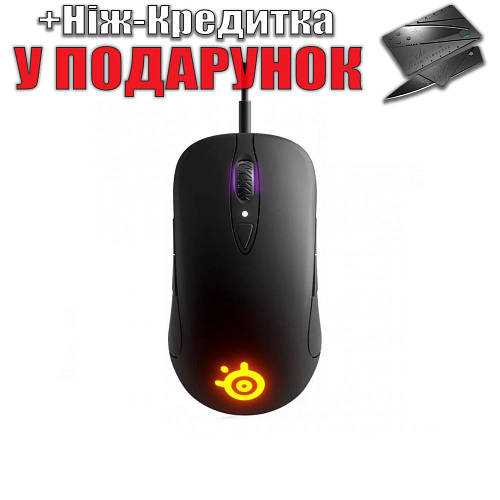
Оптический сенсор SteelSeries Sensei (модели на базе Pixart 3360/3389) крепится к плате двумя винтами под крестовую отвёртку PH0 и фиксируется защёлками по периметру. Перед извлечением отсоедините шлейф сенсора от разъёма на плате – он удерживается пластиковым фиксатором, который нужно аккуратно приподнять пинцетом на 1–2 мм. Не тяните за провода: шлейф шириной 5 мм имеет хрупкие контакты, повреждение которых приведёт к нестабильной работе или полному отказу сенсора. После отсоединения проверьте состояние контактных площадок на плате – окисление или загрязнение (особенно у мышей старше 3 лет) часто становится причиной дрейфа курсора.
Для проверки сенсора используйте тестовые утилиты:
- SteelSeries Engine – вкладка «Sensor Test» показывает текущие параметры (CPI, polling rate, поверхность), но не диагностирует аппаратные дефекты;
- Pixart Sensor Diagnostic Tool (версия 1.2+) – проверяет частоту обновления, уровень сигнала и наличие артефактов на изображении с матрицы;
- MouseTester (открытое ПО) – анализирует шум сенсора и стабильность отслеживания при резких движениях.
При запуске тестов перемещайте мышь по однородной поверхности (например, коврик SteelSeries QcK) – неоднородности текстуры могут искажать результаты. Если в Pixart Tool уровень сигнала ниже 80% или наблюдаются «провалы» в графике, замените сенсор или очистите линзу изопропиловым спиртом (90%+).
При установке сенсора обратно соблюдайте полярность шлейфа: ключ на разъёме должен совпадать с выемкой на плате. Затягивайте винты крест-накрест с усилием 0,3–0,5 Н·м – перетяжка деформирует корпус сенсора, что приведёт к искажению изображения. После сборки проверьте работу мыши на разных поверхностях: глянцевые столы вызывают артефакты у сенсоров с разрешением выше 12 000 CPI, а ворсистые ковры требуют калибровки через SteelSeries Engine (кнопка «Surface Calibration»).
Чистка внутренних компонентов и замена изношенных детаłów
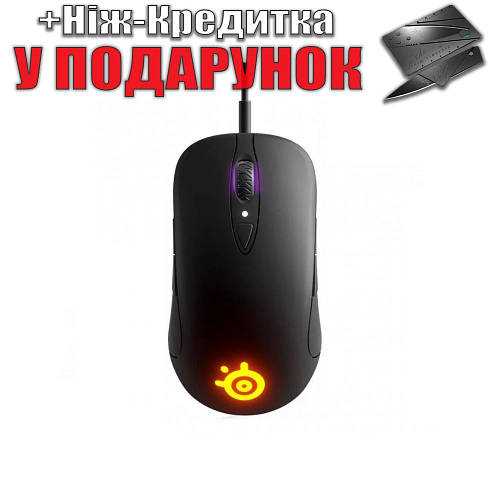
После разборки Sensei осмотрите плату и оптику на наличие пыли, ворсинок и окислов. Для чистки микросхем используйте безворсовую салфетку, смоченную в изопропиловом спирте (концентрация ≥90%). Избегайте контакта с резиновыми прокладками и кабелями – спирт их разрушает. Сенсор PMW3310/3360 очищайте мягкой кистью (№2 или №4) круговыми движениями, не касаясь линзы. Пыль из труднодоступных мест удаляйте сжатым воздухом (давление ≤2 бар), держа баллон вертикально.
Замените изношенные детали, если обнаружены следующие признаки:
- Кнопки: двойные срабатывания, заедания – требуется замена микропереключателей Omron D2FC-F-7N (артикул 20M). Припаяйте новые с соблюдением полярности (метка на корпусе).
- Колесо прокрутки: неравномерный ход, скрип – разберите энкодер, очистите контакты ластиком, смажьте подшипник силиконовой смазкой (например, Dow Corning 44). Если проблема сохраняется, замените энкодер целиком (артикул EC11).
- Ножки: глубокие царапины, отслоения – удалите остатки клея ацетоном, приклейте новые PTFE-ножки толщиной 0.4–0.5 мм (оригинальные или от Hyperglide).
При сборке нанесите термопасту на чип драйвера (если присутствует) – используйте Arctic MX-4 или аналог с теплопроводностью ≥8.5 Вт/м·К. Толщина слоя – 0.5 мм, распределяйте шпателем. Проверьте зазоры между платой и корпусом: оптимальное расстояние – 0.2–0.3 мм. Затягивайте винты крест-накрест с усилием 0.3–0.4 Н·м, избегая перекосов.
После сборки протестируйте мышь в ПО SteelSeries Engine: откалибруйте сенсор (разрешение ±50 DPI), проверьте срабатывание кнопок (задержка ≤5 мс). Если колесо прокрутки работает рывками, отрегулируйте натяжение пружины энкодера – подогните металлический язычок на 0.1–0.2 мм. Храните запасные детали в антистатическом пакете при температуре 10–25°C и влажности ≤60%.
Сборка мыши SteelSeries Sensei в обратном порядке
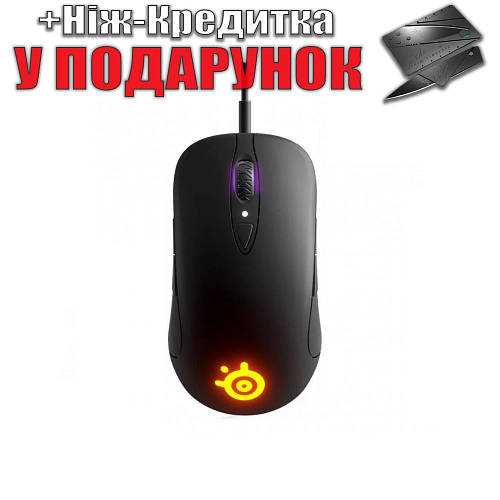
Начните с установки оптического сенсора в нижнюю часть корпуса. Убедитесь, что кабель сенсора проходит через специальный паз на пластиковой направляющей – его перегиб или защемление приведёт к некорректной работе. Прижмите сенсор к посадочному месту и зафиксируйте двумя винтами M2x3, используя отвёртку с магнитным наконечником. Проверьте подвижность кабеля: он должен свободно провисать без натяжения.
Разместите кнопки микропереключателей на верхней половине корпуса. Сначала установите левую и правую основные кнопки, совместив их металлические толкатели с выступами на переключателях. Затем закрепите боковые кнопки, обращая внимание на ориентацию пружинных контактов – они должны быть направлены в сторону платы. Прижмите кнопки до щелчка, но не прилагайте чрезмерных усилий, чтобы не деформировать пластиковые защёлки.
Подключите шлейф кнопок к разъёму на плате. Вставьте коннектор шлейфа в гнездо под углом 45 градусов, затем аккуратно прижмите его до фиксации. Убедитесь, что контакты не смещены – даже минимальное смещение вызовет неработоспособность боковых кнопок. Проложите кабель сенсора вдоль предусмотренного канала и зафиксируйте его клейкой лентой или пластиковым фиксатором, чтобы исключить контакт с движущимися частями.
Соедините верхнюю и нижнюю части корпуса, начиная с передней части мыши. Совместите защёлки и аккуратно надавите по периметру, избегая перекосов. Затяните четыре винта M2x5 в последовательности «крест-накрест» с усилием 0,3–0,4 Н·м – превышение момента приведёт к растрескиванию пластика. Перед окончательной затяжкой проверьте плавность хода колёсика и отсутствие люфтов в кнопках.