Вырезы в печатных платах необходимы для обхода механических препятствий, установки радиаторов или интеграции нестандартных компонентов. В Altium Designer реализованы два основных метода: использование Board Cutout и Keepout. Первый подходит для сквозных вырезов, второй – для ограничения трассировки или размещения элементов. Выбор зависит от требований к механической обработке и электрическим характеристикам.
Для создания выреза через Board Cutout перейдите в Design → Board Shape → Define from selected objects. Нарисуйте замкнутый контур на слое Mechanical 1 (или другом механическом слое) с помощью инструмента Line или Arc. Убедитесь, что контур не пересекает существующие проводники или площадки – Altium не проверяет DRC для вырезов автоматически. После завершения контура выделите его и выполните команду Design → Board Shape → Define Board Cutout.
При использовании Keepout для формирования выреза создайте область на слое Keep-Out Layer с помощью инструмента Place → Keepout → Track. Этот метод не удаляет материал платы физически, но блокирует трассировку и размещение компонентов. Для корректной работы с производством экспортируйте вырезы в формате Gerber с включенным слоем Mechanical 1 и добавьте примечание в файл Drill Drawing о необходимости фрезеровки.
Ошибки при создании вырезов часто связаны с неверным выбором слоя или незамкнутым контуром. Проверьте целостность контура через Tools → Polygon Pours → Check перед генерацией файлов производства. Для сложных форм используйте комбинацию линий и дуг с шагом не менее 0,1 мм – меньшие значения могут игнорироваться производителем. При экспорте в ODB++ убедитесь, что вырезы отображаются в разделе Mechanical Features.
Подготовка контура платы перед добавлением выреза
Проверьте следующие параметры контура:
- Замкнутость полигона: Altium требует непрерывного контура без разрывов. Используйте Tools → Convert → Create Region from Selected Primitives, если линии не объединены в регион.
- Единство слоя: все элементы контура должны находиться на одном механическом слое. Переместите случайные объекты с других слоев через Edit → Move → Move Selection to Layer.
- Отсутствие дубликатов: удалите наложенные линии или точки с помощью Edit → Select → All on Layer, затем Edit → Delete Duplicates.
Для вырезов с жесткими допусками (например, под разъемы или крепеж) добавьте технологические зазоры в контур. Увеличьте размеры выреза на 0,2–0,5 мм относительно реальных габаритов компонента, чтобы компенсировать погрешности фрезеровки. Зафиксируйте контур через Design → Board Shape → Define from Selected Objects, затем экспортируйте его в DXF для проверки в стороннем ПО (например, AutoCAD или Fusion 360) – это исключит ошибки масштабирования при передаче на производство.
Использование инструмента Board Shape для формирования выреза

Инструмент Board Shape в Altium Designer позволяет модифицировать контур платы без необходимости перехода в механические слои. Для создания выреза выделите плату в режиме Board Planning Mode (клавиша 1) или 2D Layout Mode (клавиша 2), затем выберите Design → Board Shape → Define from selected objects. Альтернативный метод – использование команды Edit → Move → Board Shape с последующим рисованием замкнутого контура поверх существующей формы.
При формировании выреза учитывайте следующие ограничения:
- Минимальный радиус скругления углов – 0.254 мм (10 mils), иначе Altium выдаст ошибку при генерации Gerber-файлов.
- Вырезы не должны пересекать существующие компоненты или трассы – система не проверяет DRC для механических контуров автоматически.
- Для сложных форм используйте Polygon Pour на слое Mechanical 1 с последующим импортом через Design → Board Shape → Define from primitives.
После создания выреза обязательно выполните проверку Design Rule Check (DRC) с включенным правилом Hole To Hole Clearance (минимальное расстояние между вырезами – 0.5 мм). Если вырез пересекает сигнальные слои, добавьте Keep-Out на слое Keep-Out Layer для предотвращения автоматической трассировки в этой зоне. Для точной передачи выреза в производство экспортируйте слой Mechanical 1 в Gerber с параметром Include unconnected mid-layer pads.
При работе с многослойными платами вырезы должны быть согласованы на всех слоях. Используйте команду Design → Layer Stack Manager → Drill Pairs для задания сквозных вырезов, если требуется пробивка через все слои. Для глухих вырезов (например, только на верхних слоях) создавайте отдельные контуры на соответствующих механических слоях и объединяйте их через Design → Board Shape → Define from 3D body при наличии 3D-модели корпуса.
Настройка параметров выреза через механические слои
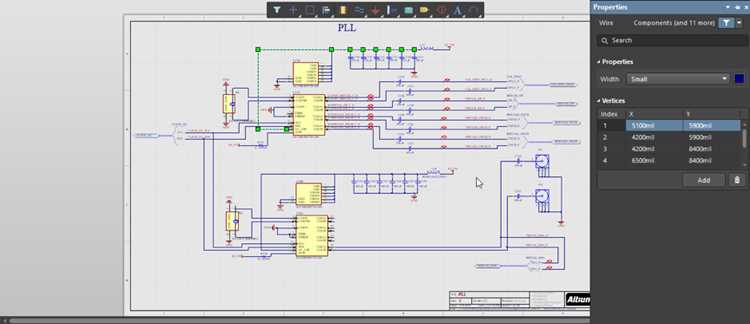
В Altium Designer механические слои (Mechanical Layers) используются для определения контура выреза в плате, включая его форму, размеры и допуски. Для начала активируйте нужный слой через панель *Properties* или *View Configuration* (клавиша L). Выберите слой с индексом, соответствующим вашему проекту, например, *Mechanical 1* для внешнего контура или *Mechanical 16* для внутренних вырезов. Убедитесь, что слой помечен как *Board Shape* в настройках слоёв (*Design → Board Layers & Colors*), иначе вырез не будет распознан при генерации Gerber-файлов.
Для точного задания контура выреза используйте инструмент *Place → Line* или *Place → Arc* с привязкой к сетке 0.1 мм или меньше. Замкните контур, чтобы Altium корректно интерпретировал его как вырез. При работе с прямоугольными вырезами применяйте *Place → Rectangle* с параметром *Corner Cutout* для скругления углов – радиус 1–2 мм снижает риск образования трещин при фрезеровке. Для сложных форм экспортируйте контур из DXF-файла (*File → Import → DXF/DWG*) и размещайте его на механическом слое.
Настройте ширину линии контура выреза в *Properties* панели: значение 0.254 мм (10 mil) – стандарт для большинства производителей плат. Если требуется специфический допуск, укажите его в комментариях к слою (*Place → Text String* на том же механическом слое) или в отдельном документе *Fabrication Notes*. Избегайте использования линий толщиной менее 0.1 мм – они могут быть проигнорированы при производстве или вызвать ошибки в DRC.
Для внутренних вырезов (например, под разъёмы или крепёжные отверстия) создайте отдельный механический слой, например *Mechanical 2*, и назначьте ему тип *Cutout* в *Layer Stack Manager* (*Design → Layer Stack Manager*). В этом случае Altium автоматически исключит область выреза из зоны трассировки и заливки полигонов. Проверьте наложение вырезов на другие элементы платы через *Design → Board Shape → Define from Selected Objects* – пересечения с дорожками или компонентами вызовут ошибки при производстве.
При генерации Gerber-файлов включите механические слои с вырезами в список экспортируемых слоёв (*File → Fabrication Outputs → Gerber Files*). В окне настроек выберите формат *RS-274X* и убедитесь, что опция *Include Mechanical Layers* активирована. Для фрезеровки дополнительно создайте файл *NC Drill* с параметром *Generate separate NC Drill files for plated/non-plated holes* и укажите диаметр фрезы (обычно 2–3 мм) в *Tools → Preferences → PCB Editor → Defaults*.
Перед отправкой файлов на производство выполните проверку через *Design Rule Check* (DRC) с включённым правилом *Hole to Hole Clearance* (минимальное расстояние 0.5 мм) и *Board Outline Clearance* (0.25 мм). Используйте *Tools → Polygon Pours → Repour All* для обновления заливок с учётом вырезов. Если плата содержит SMD-компоненты рядом с вырезом, добавьте правило *Component Clearance* с ограничением 1 мм для предотвращения повреждений при монтаже.
Для сложных проектов с несколькими вырезами разного типа (например, фрезерованные и штампованные) используйте разные механические слои с уникальными именами, например *Mech_Cutout_Freza* и *Mech_Cutout_Stamp*. В *OutJob* файле (*File → New → Output Job File*) настройте отдельные Gerber-задания для каждого типа выреза, чтобы производитель мог обработать их по разным технологиям. Укажите в сопроводительной документации материал платы (FR-4, алюминий) и требования к обработке кромок (например, «снятие фаски 0.5 мм»).
Создание выреза с помощью полигонов и правил проектирования
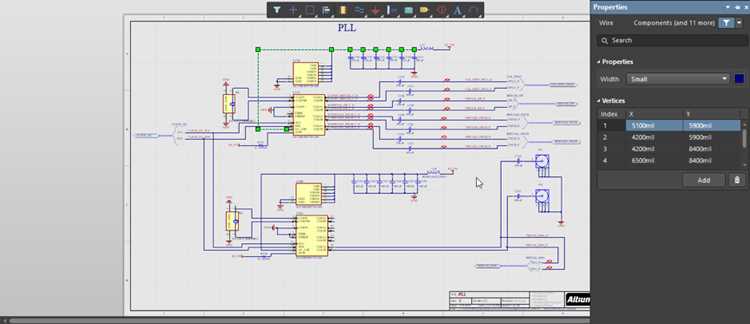
Вырезы в плате реализуются через комбинацию полигонов и настроек правил проектирования (Design Rules). Полигон создается на слое Keep-Out Layer или Mechanical Layer, где задается контур выреза. Для точного позиционирования используйте координаты с шагом сетки 0.1 мм или меньше. При рисовании полигона выбирайте инструмент Place → Polygon Pour, но вместо заливки меди устанавливайте тип None (Solid) и отключайте опцию Remove Dead Copper.
Основные параметры полигона для выреза:
- Слой:
Keep-Out Layer(для автоматического учета в DRC) илиMechanical 1(для ручной обработки). - Тип контура:
Solid(без заливки). - Ширина линии: 0.01 мм (минимальное значение для корректного экспорта в Gerber).
- Приоритет: выше, чем у медных полигонов (настройка в
Polygon Manager).
После создания полигона настройте правила проектирования для исключения меди в зоне выреза. Перейдите в Design → Rules и добавьте правило Polygon Connect Style. В разделе Where The First Object Matches выберите IsNamedPolygon('Cutout'), а в Constraints установите Direct Connect с зазором не менее 0.5 мм. Для механических вырезов создайте отдельное правило Clearance с ограничением 0.3 мм между краем платы и любыми объектами.
Экспорт выреза в Gerber требует дополнительных шагов. В диалоге File → Fabrication Outputs → Gerber Files включите слой Keep-Out Layer или соответствующий механический слой. В настройках Layers выберите Plot и Mirror (если необходимо). Для корректной передачи контура в производственный файл добавьте в Drill Drawing слой с полигоном выреза, используя опцию Include Unplated Slots.
Проверка корректности выреза выполняется через DRC (Tools → Design Rule Check). Включите проверки:
Clearance– для контроля зазоров между вырезом и трассами.Un-Routed Net– для выявления обрывов цепей из-за выреза.Polygon Connect– для проверки соединений полигонов с вырезом.
Ошибки типа Clearance Constraint Violation исправляйте смещением трасс или увеличением зазора в правилах.
Для сложных вырезов (например, с радиусами или фасками) используйте инструмент Place → Arc или Place → Line с последующим объединением в полигон. При экспорте в STEP-модель (File → Export → STEP) убедитесь, что вырез отображается корректно: в настройках экспорта включите Include Cutouts и выберите слой с полигоном. Для фрезеровки выреза в производстве добавьте в слой Drill Guide контур с указанием диаметра фрезы (обычно 2.0–3.0 мм).
Проверка корректности выреза в режиме 3D-визуализации
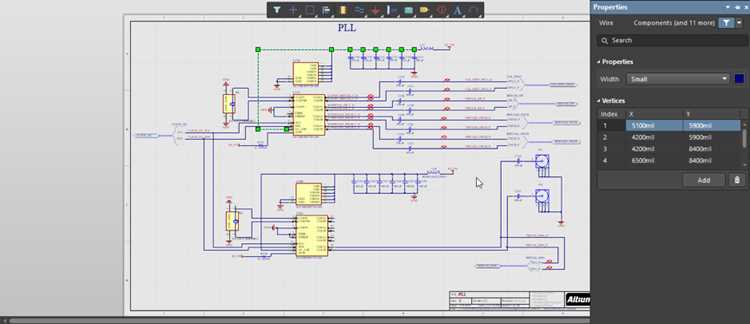
Переключитесь в 3D-режим клавишей 3 или через меню View → 3D Layout Mode. Убедитесь, что вырез отображается как сквозное отверстие без артефактов на границах. Если края выреза выглядят рваными или частично перекрытыми, проверьте параметры слоя Board Shape в Design → Board Shape → Define from selected objects – возможно, контур выреза не замкнут.
Используйте инструмент Measure Distance (Ctrl+M) для проверки габаритов выреза в 3D. Минимальный допустимый размер зависит от технологии производства: для фрезеровки – не менее 0.8 мм, для лазерной резки – от 0.3 мм. Если значения меньше, скорректируйте контур выреза в слое Keep-Out Layer или Mechanical 1, избегая острых углов с радиусом менее 0.5 мм.
Проверьте пересечение выреза с компонентами. В 3D-режиме включите отображение всех моделей (View → Show 3D Bodies). Если корпус компонента (например, разъема или радиатора) частично перекрывает вырез, сместите его или измените форму выреза. Для точной оценки используйте режим X-Ray (Shift+X), который показывает внутренние слои платы.
Оцените глубину выреза. В свойствах платы (Design → Board Layers & Colors) убедитесь, что вырез проходит через все слои, включая Core и Prepreg. Если вырез не сквозной, добавьте его контур в каждый слой стека (Layer Stack Manager → Add Cutout). Для многослойных плат (от 4 слоев) проверьте выравнивание выреза по оси Z – смещение более 0.1 мм может привести к браку при сверлении.
Таблица допустимых отклонений для вырезов в зависимости от метода производства:
| Метод производства | Минимальная ширина выреза, мм | Допуск на размер, мм | Максимальная глубина (для несквозных), мм |
|---|---|---|---|
| Фрезеровка | 0.8 | ±0.1 | 1.6 (для FR-4) |
| Лазерная резка | 0.3 | ±0.05 | 2.0 (для керамики) |
| Штамповка | 1.0 | ±0.2 | Не ограничена |
Проверьте наличие металлизации на краях выреза. В 3D-режиме включите отображение медных слоев (View → Show Copper). Если вырез пересекает сигнальные дорожки или полигоны, добавьте зазор не менее 0.2 мм от края выреза до меди. Для высокочастотных плат (свыше 1 ГГц) увеличьте зазор до 0.5 мм, чтобы избежать паразитных емкостей.
Экспортируйте 3D-модель платы в STEP-файл (File → Export → STEP 3D) и откройте в стороннем ПО (например, FreeCAD или Fusion 360). Это позволит выявить ошибки, не заметные в Altium: например, некорректное вычитание объема выреза из платы или конфликты с механическими элементами корпуса. Если вырез не отображается в STEP-файле, пересоздайте его через Place → Full Circle с параметром Cutout.
Для финальной проверки используйте инструмент Design Rule Check (DRC) с включенными правилами для вырезов. Добавьте правило HoleToHoleClearance с минимальным значением 0.5 мм и BoardOutlineClearance – 0.3 мм. Запустите проверку (T → D → R) и исправьте все ошибки, связанные с пересечением выреза с крепежными отверстиями или краями платы.