
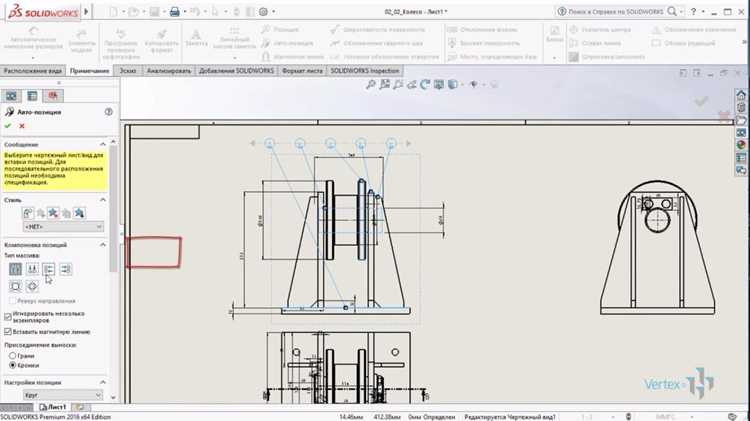
Сфера в SolidWorks строится через инструмент Revolve или Sphere из панели Features, но первый метод даёт больше контроля над параметрами. Начните с эскиза на плоскости Front Plane – это сократит время на выравнивание. Постройте полуокружность радиусом, равным требуемому радиусу сферы, с центром в начале координат. Используйте инструмент Centerpoint Arc (Инструменты → Объекты эскиза → Дуга через центр) для точного задания геометрии.
Для корректного вращения полуокружности вокруг оси задайте ось симметрии – вертикальную линию, проходящую через центр дуги. Выделите её вместе с дугой и выберите Revolved Boss/Base (Вставка → Бобышка/Основание → Вращение). В параметрах вращения установите угол 360° и убедитесь, что ось совпадает с линией эскиза. Если сфера строится с вырезами или отверстиями, используйте Cut-Revolve с теми же настройками.
При работе с большими радиусами (>500 мм) включите опцию Merge result в настройках вращения, чтобы избежать артефактов на стыке поверхностей. Для сфер с нестандартными параметрами (например, усечённых) применяйте Trimmed Surface после создания базовой геометрии. Проверяйте результат через Mass Properties (Инструменты → Массовые характеристики) – объём должен соответствовать формуле 4/3πR³ с погрешностью не более 0,1%.
Оптимизируйте производительность: отключите RealView Graphics при работе со сферами радиусом свыше 1 м, чтобы снизить нагрузку на видеокарту. Для последующего редактирования используйте Instant3D – перетаскивание маркеров радиуса в реальном времени ускоряет итерации. Если сфера нужна как заготовка для дальнейшего моделирования, сохраните её как *.SLDPRT с параметризацией через уравнения (Инструменты → Уравнения).
Выбор инструмента для построения сферы в интерфейсе SolidWorks
В SolidWorks создание сферы реализуется через инструмент *Сфера*, доступный в двух вариантах: *Сфера* (на основе центра и радиуса) и *Сфера по сечениям* (для нестандартных форм). Первый метод вызывается через панель *Элементы* → *Бобышка/Основание* → *Сфера* или комбинацией клавиш *Ctrl+Shift+B*. Второй – через *Бобышка/Основание* → *По сечениям*, где требуется предварительно создать эскизы профилей. Выбор зависит от задачи: стандартная сфера строится за 2 клика, а параметрическая – при необходимости точной настройки кривизны.
Интерфейс предлагает три способа задания параметров: числовой ввод в PropertyManager, динамическое перетаскивание маркеров в графической области или использование предварительно созданных эскизов. Для быстрого построения достаточно указать центр (точка или вершина) и радиус – система автоматически генерирует сферу с заданными размерами. При работе с *Сферой по сечениям* критически важно соблюдать порядок эскизов и их замкнутость, иначе операция завершится ошибкой *Невозможно создать твердое тело*.
Опция *Тонкостенный элемент* в PropertyManager позволяет создавать полые сферы с заданной толщиной стенки. Это полезно для моделирования оболочек, резервуаров или деталей с внутренними полостями. Толщина задается числом или выражением (например, *D1@Эскиз1/2*), а направление смещения регулируется переключателем *Внутрь/Наружу*. Для сложных сборок рекомендуется использовать *Конфигурации*, чтобы управлять толщиной без перестроения модели.
При выборе инструмента учитывайте последующие операции: *Сфера* интегрируется с массивами, вырезами и фасками без ограничений, тогда как *Сфера по сечениям* может конфликтовать с элементами, пересекающими её границы. Если требуется точное позиционирование, используйте привязки к существующей геометрии (например, *Совпадение* или *Концентричность*) – это сократит время на выравнивание. Для проверки корректности построения применяйте *Проверку геометрии* (*Инструменты* → *Проверить*), особенно при работе с импортированными данными.
В версиях SolidWorks 2020 и новее добавлена возможность создания сферы через *Поверхность* (*Вставка* → *Поверхность* → *Сфера*), что актуально для гибридного моделирования. Поверхностная сфера конвертируется в твердое тело командой *Преобразовать в твердое тело* (*Вставка* → *Бобышка/Основание* → *Толщина*), но требует замкнутого объема. Этот метод удобен для проектирования литейных форм или аэродинамических обтекателей, где важна гладкость переходов.
Настройка параметров сферы: радиус, центр и точность отображения

Радиус сферы задается в панели PropertyManager при создании примитива или через редактирование эскиза. По умолчанию SolidWorks предлагает значение 10 мм, но его можно изменить в диапазоне от 0.001 мм до 10 000 мм. Для точного ввода используйте клавиатуру – мышь допускает погрешность в 0.1 мм при масштабировании. Если требуется сфера с радиусом, зависящим от других параметров, применяйте уравнения: например, D1@Эскиз1/2 для привязки к диаметру существующего элемента.
Центр сферы определяется координатами в глобальной или локальной системе. При создании через Инструменты → Примитивы → Сфера центр по умолчанию размещается в начале координат (0,0,0). Для смещения используйте поля X, Y, Z в PropertyManager или привязку к существующим геометрическим элементам (вершинам, кромкам, плоскостям). В таблице ниже приведены способы задания центра с примерами:
| Способ задания | Пример | Примечание |
|---|---|---|
| Числовые координаты | X=50, Y=-20, Z=30 | Абсолютные значения в мм |
| Привязка к вершине | Выбор точки на модели | Точность зависит от сетки |
| Уравнение | D1@Эскиз2/2 |
Динамическое смещение |
| Смещение от плоскости | 15 мм от Плоскости1 | Используется в сборках |
Точность отображения сферы регулируется параметром Качество отображения в настройках документа (Инструменты → Параметры → Качество отображения). Для грубых моделей достаточно значения Низкое (16 сегментов по окружности), для визуализации или 3D-печати – Высокое (128 сегментов) или Очень высокое (256 сегментов). При экспорте в STL для аддитивных технологий рекомендуется задавать Отклонение не более 0.01 мм и Угол ≤ 5°, чтобы избежать артефактов на поверхности. Для проверки гладкости используйте инструмент Анализ кривизны (Вид → Отобразить → Кривизна).
Использование команды «Сфера» через панель инструментов или меню
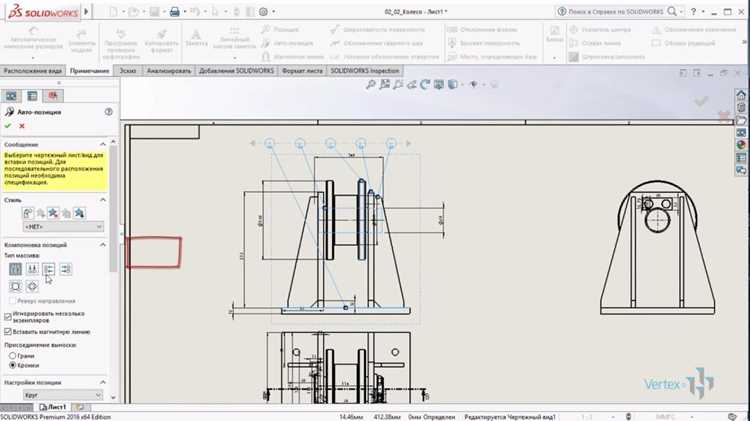
Команда «Сфера» в SolidWorks доступна двумя основными способами: через панель инструментов «Элементы» или через меню «Вставка». На панели инструментов иконка сферы расположена в группе «Примитивы» (значок в виде полусферы с осевыми линиями). Если панель не отображается, добавьте её через «Настройка» → «Панели инструментов» → «Элементы». В меню путь следующий: Вставка → Примитивы → Сфера. Оба метода ведут к одному диалоговому окну, но использование панели инструментов сокращает время на 2–3 клика.
После активации команды откроется окно «Сфера» с параметрами:
- Центр – задаётся координатами (X, Y, Z) или выбором точки на эскизе/грани.
- Радиус – вводится числовое значение (по умолчанию 10 мм) или выбирается из существующих размеров модели.
- Направление – определяет ось вращения (по умолчанию Z). Для изменения направления укажите вектор или кромку.
Для быстрого создания сферы достаточно указать центр и радиус – остальные параметры можно оставить по умолчанию.
При работе с командой через меню доступны дополнительные опции, скрытые в панели инструментов. Например, в меню Вставка → Примитивы можно выбрать «Сфера с вырезом» или «Полусфера», что полезно для создания заготовок под механические детали. Эти варианты отсутствуют в стандартной панели, но их можно добавить через настройку интерфейса (Инструменты → Настройка → Команды). Для сложных моделей рекомендуется использовать меню, чтобы избежать лишних операций по обрезке сферы.
Ошибки при создании сферы чаще всего связаны с неверным выбором центра или направления. Если сфера строится некорректно (например, смещена или деформирована), проверьте:
- Активную плоскость эскиза – центр должен лежать на ней или в пространстве.
- Единицы измерения (мм/дюймы) – радиус задаётся в текущих единицах документа.
- Наличие конфликтующих геометрий – сфера не должна пересекаться с другими телами без явного разрешения.
Для точного позиционирования используйте привязки к существующим объектам или вводите координаты вручную через окно параметров.
Корректировка положения сферы с помощью привязок и размеров
Для точной корректировки положения сферы используйте инструмент Размеры (Smart Dimension) в сочетании с привязками. Выделите центр сферы и грань или кромку опорной геометрии, затем задайте числовое значение смещения – например, 50 мм от плоскости Front Plane. Привязки Совпадение и Концентричность позволяют зафиксировать центр сферы относительно осей или окружностей других элементов, исключая случайные сдвиги при редактировании сборки.
Если требуется расположить сферу на пересечении осей или плоскостей, активируйте привязку Пересечение (Intersection) через контекстное меню. Для динамического позиционирования включите режим Перетаскивание с привязкой (Drag with Snapping) – курсор будет автоматически фиксироваться на ключевых точках (вершинах, серединах кромок, центрах дуг). При работе с асимметричными сборками используйте Относительные размеры, чтобы задать положение сферы относительно двух базовых граней, например: 30 мм от верхней плоскости и 20 мм от передней.
Избегайте избыточных ограничений: если сфера должна свободно перемещаться вдоль одной оси, оставьте одну степень свободы, удалив лишние размеры или привязки. Для проверки корректности положения используйте команду Проверить интерференцию (Interference Detection) – она выявит конфликты с соседними компонентами при изменении параметров. При редактировании размеров в дереве конструирования (FeatureManager) учитывайте, что изменение одного значения может потребовать пересчета зависимых элементов.
Добавление фасок, отверстий или вырезов на поверхности сферы
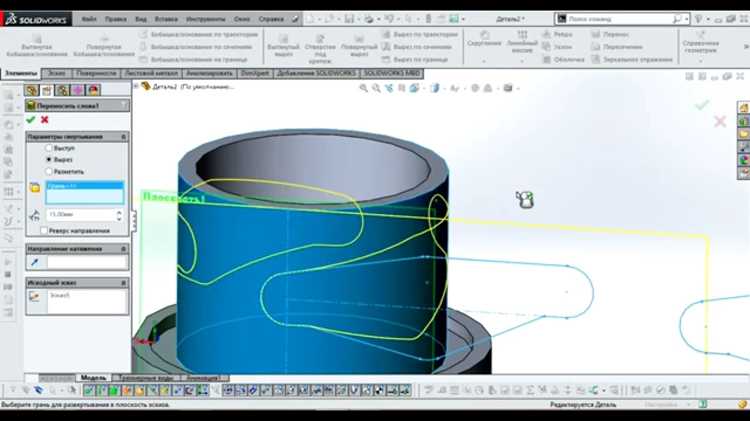
Сфера в SolidWorks – базовая геометрия, но модификация её поверхности требует точного инструментария. Начните с выбора грани или кромки: для фасок используйте Фаска (Insert → Features → Chamfer), для отверстий – Отверстие под крепёж или Вытянутый вырез. Убедитесь, что эскиз для выреза построен на плоскости, касательной к сфере, или на вспомогательной плоскости, пересекающей её под нужным углом.
Для создания фаски задайте параметры двумя способами:
- Расстояние-расстояние: укажите два значения (например, 2 мм и 3 мм) для разных граней.
- Угол-расстояние: определите угол (45° по умолчанию) и одно расстояние (1.5 мм).
При работе с кромками сферы избегайте значений, превышающих радиус: фаска 5 мм на сфере радиусом 10 мм приведёт к ошибке геометрии. Используйте Предварительный просмотр для контроля результата.
Отверстия на сфере требуют эскиза с точным позиционированием. Создайте вспомогательную плоскость через центр сферы (Insert → Reference Geometry → Plane), затем постройте окружность на ней. Для сквозных отверстий используйте Вытянутый вырез с направлением «Через всё» или «До следующей поверхности». Глухие отверстия задавайте параметром «На заданное расстояние» (например, 8 мм).
Сложные вырезы (например, пазы или окна) выполняйте через Поверхностное вытягивание или По траектории. Для этого:
- Постройте эскиз профиля выреза на плоскости, перпендикулярной касательной к сфере.
- Создайте направляющую кривую – дугу или сплайн, повторяющий кривизну сферы.
- Выберите Insert → Cut → Sweep и укажите профиль и траекторию.
При ошибке «Невозможно создать вырез» уменьшите угол наклона направляющей или разбейте операцию на несколько этапов.
Для массивов отверстий или вырезов используйте Круговой массив или Линейный массив. При круговом массиве задайте ось вращения (например, ось Z), количество экземпляров (6–8 для равномерного распределения) и угол между ними (360°/N). Убедитесь, что исходный элемент полностью пересекает сферу, иначе массив не создастся.
При добавлении резьбы на отверстия сферы применяйте Резьба (Insert → Annotations → Cosmetic Thread) или Резьбовой вырез. Для косметической резьбы укажите стандарт (M6, UNC 1/4″) и глубину. Реальную резьбу создавайте через Вытянутый вырез с профилем резьбы, но учтите: на криволинейных поверхностях возможны искажения шага. Рекомендуется использовать упрощённые модели.
Оптимизируйте операции с помощью Временных осей и Вспомогательных плоскостей. Например, для симметричных вырезов постройте одну плоскость через центр сферы, а остальные создайте массивом. Это сократит время перестроения модели при изменениях. Для проверки пересечений используйте Анализ столкновений (Evaluate → Collision Detection).
Сохраняйте историю построения: переименуйте операции в Дереве конструирования (например, «Фаска_кромка_верхняя», «Отверстие_M5_центр»). Это упростит редактирование и ускорит поиск ошибок. При экспорте в другие форматы (STEP, IGES) отключите ненужные вспомогательные элементы, чтобы уменьшить размер файла.
Сохранение и экспорт готовой модели сферы в нужном формате
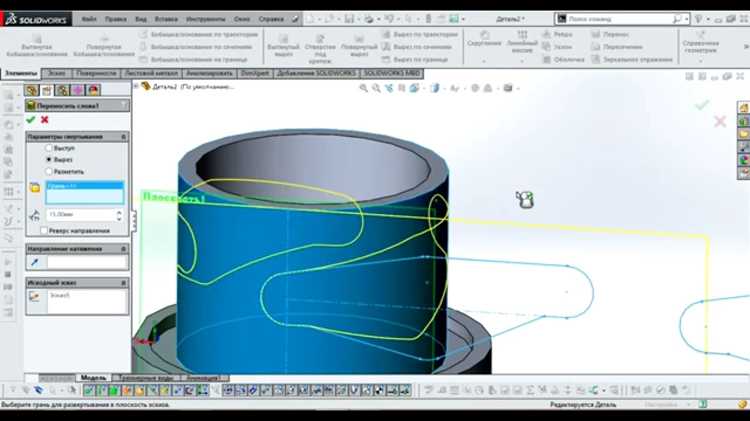
После завершения построения сферы в SolidWorks первым шагом станет сохранение файла в родном формате программы – *.SLDPRT. Для этого выберите «Файл» → «Сохранить как», укажите директорию и убедитесь, что в поле «Тип файла» установлено значение «Деталь SolidWorks (*.sldprt)». Этот формат сохраняет всю параметрическую историю модели, включая эскизы, операции и зависимости, что критично для последующего редактирования.
Для экспорта в универсальные форматы, такие как STEP или IGES, используйте команду «Файл» → «Сохранить как» с выбором соответствующего типа файла. Формат STEP (AP203/AP214) предпочтителен для передачи геометрии в другие CAD-системы, так как поддерживает твердотельное моделирование и NURBS-поверхности. IGES подходит для обмена поверхностями, но может терять топологическую целостность при сложных операциях.
При экспорте в STL – стандартный формат для 3D-печати – обратите внимание на настройки разрешения. В диалоговом окне «Сохранить как» выберите «STL (*.stl)», затем нажмите «Параметры». Установите «Разрешение» на «Высокое» (или «Пользовательское» с отклонением не более 0,01 мм) для минимизации фасетности. Для сферы это особенно важно, чтобы избежать видимых граней на поверхности.
Если модель требуется для визуализации или анимации, экспортируйте её в форматы OBJ или FBX. В SolidWorks это реализуется через плагин «3D Interconnect» или сторонние конвертеры. Формат OBJ сохраняет геометрию и UV-развёртку, а FBX дополнительно поддерживает материалы и анимационные данные. Убедитесь, что в настройках экспорта включена опция «Экспортировать текстуры», если они применялись.
Для инженерных расчётов или симуляций используйте форматы Parasolid (*.x_t) или ACIS (*.sat). Parasolid – родной формат ядра геометрии SolidWorks – обеспечивает максимальную совместимость с ANSYS, NX или Fusion 360. ACIS применяется реже, но поддерживается многими CAE-пакетами. При экспорте в эти форматы отключите опцию «Сохранить как сборку», если модель не является частью сборки.
При работе с веб-приложениями или облачными платформами оптимальным выбором станет формат glTF (*.glb). Он компактен, поддерживает PBR-материалы и анимацию, а также совместим с Three.js и другими веб-рендерерами. Экспорт в glTF возможен через сторонние плагины, например, «SolidWorks to glTF Converter», где можно настроить качество сжатия и включить двоичный формат (*.glb) для уменьшения размера файла.
Перед окончательным экспортом всегда проверяйте модель на наличие ошибок через «Инструменты» → «Проверить». Устраните пересечения, разрывы поверхностей и некорректные нормали. Для сферы критично отсутствие артефактов на полюсах – при необходимости увеличьте количество сегментов в исходной операции «Сфера». Сохраните резервную копию в *.SLDPRT, прежде чем конвертировать в другие форматы, чтобы избежать потери данных.


