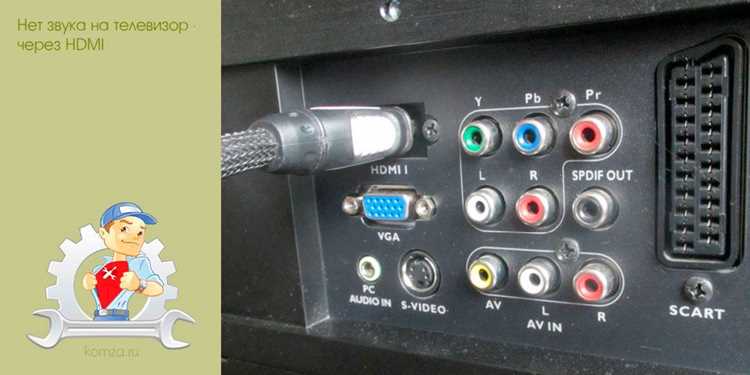
Передача аудиосигнала с компьютера на телевизор через HDMI – задача, требующая точной настройки параметров звука и видео. Стандарт HDMI поддерживает одновременную передачу аудио и видео по одному кабелю, но в Windows или macOS по умолчанию звук может оставаться на встроенных динамиках ПК. Чтобы исправить это, необходимо выбрать правильное устройство воспроизведения в настройках системы.
В Windows 10/11 откройте Панель управления → Звук и в списке устройств выберите HDMI Output или название вашего телевизора. Если устройство не отображается, убедитесь, что кабель HDMI подключен к порту с поддержкой аудио (обычно это порты на видеокарте, а не на материнской плате). Для интегрированной графики Intel или AMD проверьте наличие последних драйверов – устаревшие версии могут блокировать передачу звука.
На macOS перейдите в Системные настройки → Звук → Выход и выберите телевизор в списке. Если звук не появляется, попробуйте перезагрузить Mac с подключенным HDMI-кабелем или сбросить NVRAM (Command + Option + P + R при загрузке). Для пользователей Linux (Ubuntu, Fedora) используйте команду pactl list sinks в терминале, чтобы найти HDMI-устройство, и переключитесь на него через pavucontrol.
Если звук есть, но прерывается или искажается, проверьте битрейт аудио в настройках плеера или браузера. Для воспроизведения lossless-аудио (FLAC, DTS) убедитесь, что телевизор поддерживает соответствующие кодеки. В некоторых случаях помогает принудительное переключение формата звука в настройках драйвера видеокарты (например, в NVIDIA Control Panel или AMD Adrenalin).
Какие кабели и адаптеры понадобятся для подключения
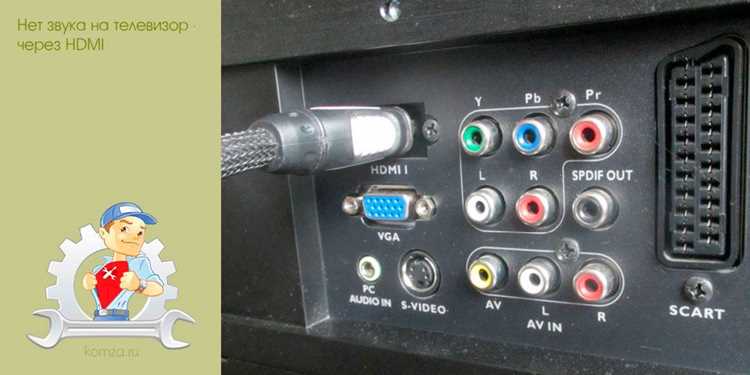
Для передачи звука и видео с ПК на телевизор через HDMI потребуется стандартный HDMI-кабель версии 2.0 или новее. Версия 2.0 поддерживает разрешение 4K при 60 Гц и многоканальный звук (включая Dolby Atmos и DTS:X), а 2.1 – 8K и динамический HDR. Длина кабеля не должна превышать 5 метров без усилителя сигнала, иначе возможны артефакты или потеря качества.
Если видеокарта или ноутбук оснащены только DisplayPort, понадобится активный адаптер DisplayPort-HDMI. Пассивные адаптеры не подойдут для передачи звука – они работают только с видео. Активные модели требуют внешнего питания (через USB или отдельный блок) и поддерживают аудиопоток до 7.1 каналов.
Для старых ПК с DVI-выходом используйте DVI-HDMI адаптер или кабель с соответствующими разъемами. Звук через DVI не передается, поэтому дополнительно потребуется 3,5-мм аудиокабель для подключения к ТВ через AUX-вход или оптический порт (если есть). Проверьте, поддерживает ли телевизор одновременный прием видео через HDMI и звука через аналоговый вход.
Ноутбуки с USB-C (например, MacBook или современные ультрабуки) подключаются через USB-C-HDMI адаптер. Важно выбрать модель с поддержкой Alt Mode – это гарантирует передачу как видео, так и звука. Дешевые адаптеры без этой функции работают только как переходники для зарядки или передачи данных.
При подключении через Mini-HDMI или Micro-HDMI (встречается в некоторых ноутбуках и видеокамерах) используйте кабель с соответствующими разъемами или переходник на полноразмерный HDMI. Убедитесь, что кабель или адаптер поддерживает ARC/eARC, если планируете использовать обратный аудиоканал для звуковых систем.
Если телевизор не имеет HDMI-входа (редкость для современных моделей), рассмотрите HDMI-RCA конвертер или HDMI-композитный адаптер. Качество звука и видео при этом упадет до стандарта 480i, а многоканальный звук будет недоступен. Такие решения актуальны только для старых ТВ или специфических задач.
При проблемах с драйверами обновите их через «Диспетчер устройств». Найдите «Звуковые, игровые и видеоустройства», щелкните правой кнопкой на аудиоконтроллере (например, «Realtek Audio» или «NVIDIA High Definition Audio») и выберите «Обновить драйвер». Альтернатива – загрузка последней версии с сайта производителя видеокарты (AMD/NVIDIA/Intel).
Для проверки формата звука откройте «Панель управления» → «Звук» → выделите телевизор → «Свойства» → вкладка «Дополнительно». Установите частоту дискретизации и разрядность, поддерживаемые телевизором (обычно 48 кГц, 24 бит). Если звук искажается, попробуйте снизить параметры до 44,1 кГц, 16 бит.
Если звук пропадает при переключении режимов телевизора (например, с HDMI на ТВ), отключите функцию «Автоматическое переключение устройств» в настройках звука Windows. Для этого в «Панели управления» → «Звук» → «Свойства» телевизора снимите галочку с «Разрешить приложениям использовать это устройство в монопольном режиме».
Как проверить и выбрать правильное устройство воспроизведения
Для проверки работоспособности выбранного устройства воспроизведения:
- Нажмите «Проверить» в настройках звука – если звук идет с телевизора, устройство выбрано верно.
- Запустите видео или аудиофайл: если звука нет, переключитесь на другое устройство в списке и повторите тест.
- Проверьте громкость на телевизоре – иногда она установлена на минимум или отключена в настройках ТВ.
Если звук все равно не появляется, обновите драйверы аудиоустройства через «Диспетчер устройств» (раздел «Звуковые, игровые и видеоустройства») или перезагрузите ПК и телевизор.
Что делать, если звук на ТВ не появляется после подключения
На телевизоре переключите источник звука на HDMI. На пульте найдите кнопку «Input» или «Source», выберите соответствующий HDMI-порт (например, HDMI 1 или HDMI ARC). В меню ТВ зайдите в настройки звука и отключите опции «Цифровой аудиовыход» или «Автоматическое переключение формата», если они активны.
Обновите драйверы видеокарты. Для NVIDIA: откройте «Панель управления NVIDIA» → «Обновить драйвер». Для AMD: используйте AMD Adrenalin или «Диспетчер устройств» → «Видеоадаптеры» → «Обновить драйвер». После установки перезагрузите систему.
Попробуйте другой HDMI-кабель или порт. Кабели версии 2.0 и выше поддерживают передачу аудио без потерь. Если на ТВ несколько HDMI-портов, подключитесь к другому (например, не к ARC, если он не нужен). Избегайте использования переходников и удлинителей.
В BIOS материнской платы проверьте настройку аудиокодека. Зайдите в BIOS (обычно клавиша Del или F2 при загрузке), найдите раздел «Advanced» → «Onboard Devices Configuration». Убедитесь, что параметр «HD Audio Controller» включен (Enabled). Сохраните изменения и перезагрузитесь.
Отключите другие аудиоустройства. В «Диспетчере устройств» (Win + X) разверните «Звуковые, игровые и видеоустройства». Щелкните правой кнопкой на встроенной звуковой карте (например, Realtek) и выберите «Отключить устройство». Перезагрузите ПК и проверьте звук через HDMI.
Сбросьте настройки звука на ТВ к заводским. В меню телевизора найдите пункт «Сброс настроек» или «Восстановление по умолчанию» в разделе «Звук». После этого настройте параметры вручную: выберите формат звука «PCM» вместо «Dolby Digital» или «DTS», если используется базовый стереовыход.
Как синхронизировать звук и изображение при просмотре видео
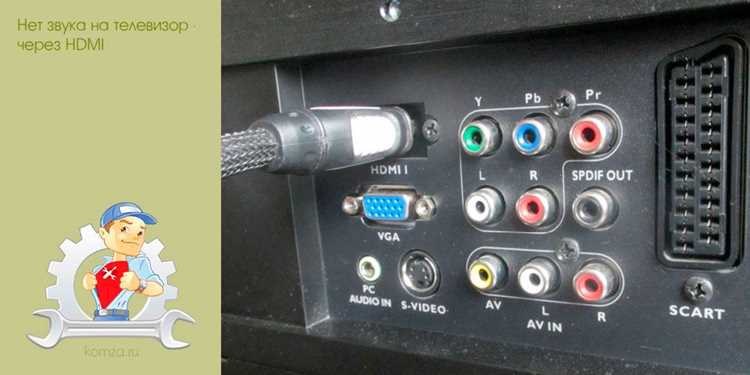
Телевизоры часто вносят задержку из-за функций обработки изображения: Motion Smoothing, HDR или шумоподавление. Отключите их в меню ТВ:
- LG: Настройки → Изображение → Режим изображения → Игровой (или Экспертный с отключённым TruMotion).
- Samsung: Настройки → Изображение → Настройки эксперта → Auto Motion Plus → Выкл.
- Sony: Настройки → Изображение → Дополнительные настройки → Motionflow → Выкл.
Если задержка сохраняется, используйте встроенные инструменты плеера для ручной корректировки. В VLC перейдите в Инструменты → Эффекты и фильтры → Синхронизация и сдвиньте звук на ±50–200 мс. В MPC-HC нажмите Ctrl+Shift+P и в разделе Аудио измените параметр Задержка звука. Для проверки используйте тестовые видеоролики с чёткими звуковыми маркерами (например, хлопки или метроном).
При подключении через ресивер или AV-процессор задержка может возникать из-за декодирования многоканального звука. Переключитесь на стерео-режим (2.0 PCM) в настройках ресивера или обновите его прошивку – производители часто исправляют подобные баги в новых версиях. Для Dolby Digital или DTS используйте режим «Пропуск» (Passthrough), если ТВ поддерживает эти форматы напрямую.
Проблемы с синхронизацией часто связаны с драйверами видеокарты. Обновите их до последней версии с сайта NVIDIA, AMD или Intel. Для NVIDIA откройте Панель управления NVIDIA → Настройка цифрового аудио и выберите Выход HDMI → Формат звука: PCM. В AMD Adrenalin перейдите в Настройки → Дисплей → Звук HDMI и установите Частота дискретизации: 48 кГц.
На Smart TV с приложениями (YouTube, Netflix) задержка может быть вызвана буферизацией контента. Отключите автоматическое качество видео в настройках приложения и выберите фиксированное разрешение (например, 1080p). В некоторых случаях помогает сброс кэша приложения или переустановка. Для стриминговых сервисов используйте проводное подключение к роутеру – Wi-Fi часто вносит дополнительную задержку.
Если ни один из методов не сработал, проверьте кабель HDMI. Дешёвые кабели могут не поддерживать передачу аудио и видео без потерь. Используйте сертифицированные кабели версии HDMI 2.0 или выше с маркировкой High Speed или Premium High Speed. Длина кабеля не должна превышать 5 метров – при большей длине используйте активный удлинитель или оптоволоконный кабель.
В крайних случаях примените аппаратное решение: внешний аудиозадержщик (например, Felston DD880) или звуковую карту с регулировкой задержки (например, Creative Sound Blaster AE-9). Эти устройства позволяют точно настроить синхронизацию с шагом в 1 мс. Для геймеров подойдёт монитор с функцией AMD FreeSync или NVIDIA G-Sync – они автоматически корректируют задержку между кадром и звуком.
Щёлкните правой кнопкой мыши по пустому месту в окне устройств и выберите Показать отключённые устройства. Если среди них есть Стерео микшер или Virtual Audio Cable, активируйте их – это ключевые компоненты для дублирования звука. В противном случае потребуется стороннее ПО, например Voicemeeter Banana или Audio Router.
- В Voicemeeter Banana назначьте входным устройством WDM: Динамики, а выходными – Hardware Out 1 (колонки) и Hardware Out 2 (HDMI).
- Включите режим A1 и A2 для обоих выходов.
- В настройках Windows установите Voicemeeter Input как устройство воспроизведения по умолчанию.
Для пользователей NVIDIA или AMD доступен встроенный аудиоменеджер. В панели управления NVIDIA откройте Настройки аудио HDMI и выберите Дублировать звук на динамики ПК. У AMD аналогичная опция находится в Radeon Settings → Дисплей → Аудио HDMI. Эти методы работают только с фирменными драйверами.
Если звук на ТВ воспроизводится с задержкой, отключите Эксклюзивный режим для HDMI-устройства. Перейдите в Свойства → Дополнительно и снимите галочки с пунктов Разрешить приложениям использовать устройство в монопольном режиме. Это снизит задержку, но может ухудшить качество звука в играх.
В Windows 11 и 10 можно использовать Spatial Sound для синхронизации аудиопотоков. В настройках устройства выберите формат Dolby Digital или DTS Interactive – это уменьшит рассинхронизацию между колонками и ТВ. Однако поддерживаются не все телевизоры, проверьте спецификации вашей модели.
Для проверки настройки откройте Звукозаписывающее устройство и запустите тестовый сигнал. Если оба устройства воспроизводят звук, но громкость отличается, отрегулируйте уровни в микшере Windows или в настройках Voicemeeter. При отсутствии звука на одном из устройств переустановите драйверы аудиокодеков через Диспетчер устройств → Звуковые, игровые и видеоустройства.
Какие программы помогут управлять аудиопотоками при подключении HDMI

При подключении ПК к телевизору через HDMI часто возникает необходимость гибко управлять аудиопотоками – переключать их между устройствами, настраивать приоритеты или разделять звук на несколько выходов. Встроенные средства Windows и macOS ограничены базовыми функциями, поэтому сторонние программы становятся незаменимыми инструментами для продвинутых пользователей.
Для Windows одной из самых функциональных утилит остаётся Voicemeeter. Программа работает как виртуальный аудиомикшер, позволяя маршрутизировать звук между HDMI, динамиками ПК, Bluetooth-устройствами и даже записывающими приложениями. Поддерживает до трёх виртуальных входов и выходов, а также настройку задержек и эквалайзера. Версия Voicemeeter Banana добавляет дополнительные каналы и расширенные возможности автоматизации через скрипты. Единственный недостаток – сложность интерфейса для новичков.
Пользователям macOS стоит обратить внимание на SoundSource от Rogue Amoeba. Программа позволяет в два клика переключать аудиовыход между встроенными динамиками, HDMI и другими устройствами, а также настраивать громкость и эквалайзер для каждого приложения отдельно. Поддерживает горячие клавиши и работает в фоновом режиме. Лицензия стоит $35, но есть бесплатная пробная версия с ограничением по времени.
Для Linux-систем оптимальным решением будет PulseAudio с графическим интерфейсом Pavucontrol. Утилита позволяет в реальном времени переключать аудиопотоки между HDMI и другими устройствами, регулировать громкость отдельных приложений и настраивать профили звука. В отличие от Windows и macOS, здесь нет необходимости в сторонних программах – всё управление реализовано на уровне системного аудиосервера. Для продвинутых пользователей доступна консольная утилита pactl, позволяющая автоматизировать переключение через скрипты.
Если требуется не только переключать аудиовыходы, но и записывать или транслировать звук, подойдёт OBS Studio. Программа поддерживает захват аудиопотоков с HDMI-устройств через виртуальные камеры или плагины вроде OBS-VirtualCam. Позволяет микшировать звук из разных источников, применять фильтры и отправлять его на стриминговые платформы. Бесплатна и кроссплатформенна, но требует настройки для работы с HDMI-аудио.
В случаях, когда HDMI-аудио не определяется системой автоматически, поможет HDMI Audio Driver для Windows. Программа исправляет проблемы с драйверами, заставляя систему корректно распознавать аудиоустройства, подключённые через HDMI или DisplayPort. Особенно актуальна для ноутбуков с гибридной графикой (Intel + NVIDIA/AMD), где звук через HDMI часто пропадает после обновлений системы.
| Программа | Платформа | Основные возможности | Стоимость |
|---|---|---|---|
| Voicemeeter | Windows | Виртуальный микшер, маршрутизация аудиопотоков, эквалайзер | Бесплатно |
| SoundSource | macOS | Переключение аудиовыходов, настройка громкости по приложениям | $35 |
| Pavucontrol | Linux | Управление PulseAudio, переключение устройств, регулировка громкости | Бесплатно |
| OBS Studio | Windows/macOS/Linux | Захват и микширование аудио, трансляция, фильтры | Бесплатно |
| AudioSwitch | Windows | Быстрое переключение аудиовыходов через трей | Бесплатно |