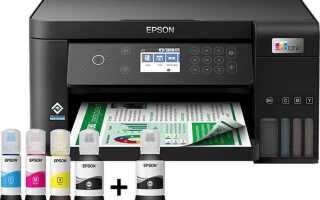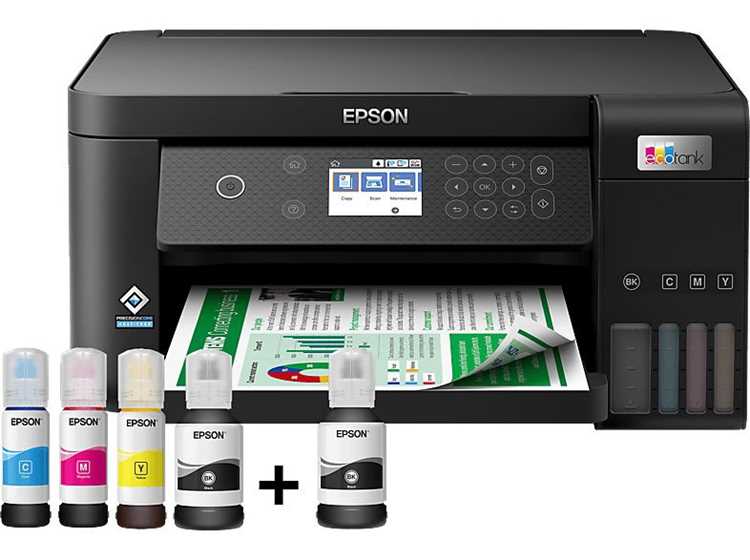
Принтер Epson L355 оснащён системой непрерывной подачи чернил (СНПЧ), что требует точного контроля уровня расходных материалов. Датчик чернил в этой модели расположен в правой части каретки печатающей головки, непосредственно под картриджами. Он представляет собой оптический сенсор, фиксирующий наличие чернил в ёмкостях и передающий данные на панель управления.
Для доступа к датчику необходимо отключить принтер от сети и открыть верхнюю крышку. Каретка автоматически переместится в сервисное положение – если этого не произошло, аккуратно сдвиньте её вручную. Сенсор находится на нижней стороне каретки, рядом с чипами картриджей. Его легко опознать по небольшому окошку с прозрачной линзой, через которое проходит инфракрасный луч.
При чистке или замене датчика используйте безворсовую салфетку и изопропиловый спирт (концентрация не менее 90%). Избегайте механических повреждений линзы – даже мелкие царапины искажают показания. Если принтер выдаёт ошибку уровня чернил, но ёмкости заполнены, проверьте контакты сенсора на окисление и убедитесь в отсутствии воздушных пробок в трубках СНПЧ.
В случае неисправности датчика его можно заменить на аналог от моделей Epson L365, L310 или L222 – конструкция идентична. Артикул оригинального сенсора: T136020. При установке нового элемента откалибруйте систему через сервисное меню принтера (код доступа: 1000).
Как определить местоположение датчика уровня чернил в принтере
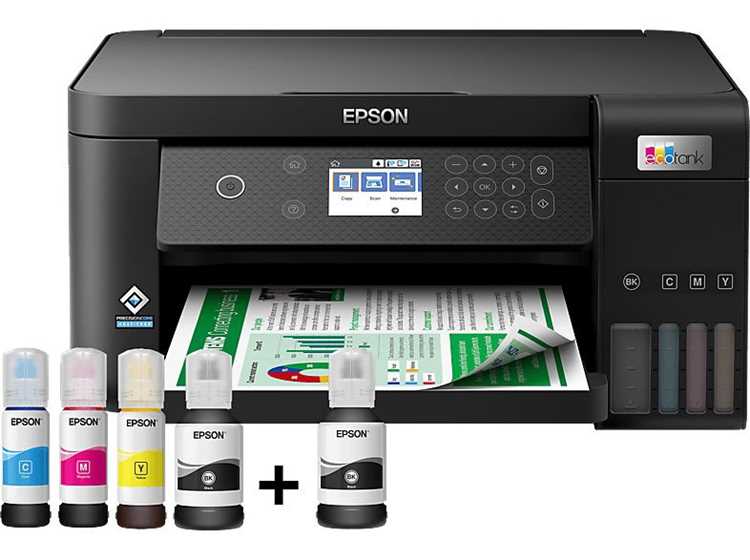
Чтобы найти зону контроля уровня, выполните следующие шаги:
- Откройте верхнюю крышку принтера – каретка с печатающей головкой сместится в центр.
- Осмотрите правую часть каретки: рядом с чернильными трубками расположены прозрачные пластиковые датчики (обычно 4 штуки – по одному на каждый цвет).
- На дне картриджного отсека найдите металлические контакты – они взаимодействуют с чипами на картриджах для передачи данных о расходе чернил.
Датчики работают по принципу прерывания светового луча: когда уровень чернил в трубке падает ниже критической отметки, луч проходит насквозь, и принтер фиксирует ошибку. В моделях L355 сенсоры не требуют калибровки, но их прозрачные корпуса необходимо периодически протирать от пыли и засохших чернил – это предотвращает ложные срабатывания.
Если принтер выдает ошибку «чернила закончились», но визуально чернила в емкостях СНПЧ присутствуют, проверьте:
- Соединение трубок с картриджами – они должны быть плотно вставлены в гнезда.
- Наличие пузырьков воздуха в трубках – их удаляют прокачкой системы через сервисное меню.
- Чистоту сенсоров – протрите их безворсовой салфеткой, смоченной в дистиллированной воде.
В редких случаях датчик может выйти из строя из-за окисления контактов или механического повреждения. Для диагностики используйте программу Epson Status Monitor: если она показывает некорректные данные при полном резервуаре, замените каретку или обратитесь в сервисный центр. Самостоятельный ремонт оптических сенсоров не рекомендуется – их калибровка требует специального оборудования.
Какие инструменты понадобятся для поиска датчика чернил
Для точного определения местоположения датчика чернил в принтере Epson L355 потребуется крестовая отвёртка PH0 или PH1 – стандартный инструмент для разборки корпуса большинства моделей Epson. Дополнительно пригодится пластиковая лопатка или медиатор для аккуратного отделения защёлок без повреждения пластиковых элементов. В некоторых случаях может понадобиться пинцет с тонкими губками для работы с мелкими разъёмами или проводами, особенно если датчик интегрирован в каретку печатающей головки.
Фонарик с узким лучом или налобный светодиодный осветитель поможет осмотреть труднодоступные участки под кареткой или возле картриджей. Для проверки контактов датчика используйте мультиметр в режиме измерения сопротивления или напряжения – это позволит подтвердить его работоспособность. Если датчик оптический, избегайте прямого касания сенсора пальцами, чтобы не оставить жировых следов, способных исказить показания.
Схема разборки принтера или сервисное руководство для Epson L355 ускорит процесс, так как в документации указаны точные координаты датчика и последовательность демонтажа компонентов. При отсутствии официальной инструкции подойдёт видеоруководство от ремонтных мастерских, где показаны ключевые узлы модели.
Пошаговая инструкция по разборке принтера для доступа к датчику

Перед началом отключите принтер от сети и извлеките все картриджи. Работайте на ровной поверхности с хорошим освещением, используйте отвёртку с крестообразным наконечником PH1 и пластиковый инструмент для вскрытия защёлок.
Снимите заднюю крышку, открутив два винта в нижней части корпуса. Аккуратно отсоедините шлейф питания, идущий к блоку сканирования, потянув за фиксатор разъёма вверх. Крышка держится на пластиковых защёлках – подденьте их по периметру, начиная с углов.
Откройте переднюю панель и извлеките лоток подачи бумаги. Под ним расположены три винта: два по бокам и один в центре. Удалите их, затем снимите верхнюю часть корпуса, приподнимая её вверх и одновременно отводя назад.
Найдите блок сканирования – это металлическая рамка с кабелем. Отсоедините шлейф, идущий к материнской плате, нажав на фиксатор разъёма. Открутите четыре винта, крепящие блок к корпусу, и отложите его в сторону.
Датчик чернил в Epson L355 находится на каретке печатающей головки. Чтобы добраться до неё, снимите защитную крышку каретки, открутив один винт с левой стороны. Каретка должна оставаться в положении для замены картриджей – не двигайте её вручную.
Для чистки или замены датчика отсоедините его шлейф, нажав на фиксатор. Проверьте контакты на наличие окислов или загрязнений – при необходимости протрите их спиртовой салфеткой. Убедитесь, что шлейф не имеет перегибов или повреждений.
Сборку проводите в обратном порядке. Установите каретку на направляющие, подключите кабель питания. Перед установкой блока сканирования убедитесь, что все шлейфы подключены правильно и не пережаты. Закрепите винты, не перетягивая их, чтобы избежать повреждения пластиковых элементов.
Как выглядит датчик чернил в принтере Эпсон L355
Датчик чернил в принтере Эпсон L355 представляет собой компактный оптический модуль, расположенный на каретке печатающей головки. Он выполнен в виде небольшого пластикового блока размером примерно 15×10×5 мм с прозрачным окошком на лицевой стороне. Через это окошко проходит инфракрасный луч, который считывает уровень чернил в картриджах, отражаясь от специальных меток на их поверхности. Корпус датчика обычно белого или полупрозрачного цвета, а на обратной стороне расположены контактные площадки для подключения к плате управления.
Отличительная особенность – наличие двух пар линз: одна пара для излучения ИК-сигнала, другая – для приема отраженного. Датчик крепится к каретке двумя винтами M2 и подключается через гибкий шлейф шириной 8 мм с 6 контактами. При визуальном осмотре важно не путать его с датчиком позиционирования каретки, который имеет аналогичный форм-фактор, но отличается отсутствием прозрачного окошка и наличием металлического экрана.
Рекомендация: при чистке или замене датчика избегайте прикосновений к линзам – даже микроскопические загрязнения снижают точность измерений. Для проверки работоспособности используйте мультиметр в режиме прозвонки: сопротивление между контактами питания (1 и 6) должно составлять 4,7–5,2 кОм при комнатной температуре.
Возможные ошибки при поиске датчика и как их избежать
Первая ошибка – перепутать датчик уровня чернил с чипом на картридже. В принтерах Epson L355 датчик расположен на каретке печатающей головки, а не на самих картриджах. Чипы на картриджах отвечают за идентификацию чернил и их количество, но не выполняют функцию физического датчика. Если искать датчик на картридже, можно потратить время впустую. Чтобы избежать этого, изучите схему принтера в руководстве пользователя или найдите фото каретки с указанием точного местоположения датчика.
Вторая распространённая ошибка – попытка снять датчик без отключения принтера от сети. Датчик подключён к плате управления, и любые манипуляции с ним при включённом питании могут привести к короткому замыканию или повреждению электроники. Перед началом работ всегда вынимайте шнур питания из розетки и нажимайте кнопку включения, чтобы разрядить конденсаторы. Это займёт не более 30 секунд, но убережёт от серьёзных поломок.
Некоторые пользователи игнорируют необходимость очистки датчика от загрязнений, принимая его неисправность за поломку. Датчик уровня чернил в L355 – оптический, и его работа зависит от прозрачности считывающей поверхности. Пыль, засохшие чернила или грязь могут искажать показания. Для очистки используйте безворсовую салфетку, смоченную в изопропиловом спирте (концентрация не менее 70%). Избегайте абразивных материалов – они царапают поверхность и ухудшают точность считывания.
Ошибка при подключении разъёма датчика после чистки или замены – ещё одна частая проблема. Разъём на каретке имеет фиксирующий язычок, который легко сломать при неаккуратном обращении. Перед отсоединением убедитесь, что язычок отогнут вверх, а не прижат к разъёму. При обратном подключении вставляйте шлейф до щелчка, не прилагая чрезмерных усилий. Если разъём не фиксируется, проверьте, не перекошен ли шлейф или не повреждены ли контакты.
Многие пытаются обойти датчик программно, не разобравшись в его физическом расположении. В L355 отключение датчика через настройки принтера или ПО Epson не решает проблему – принтер продолжит выдавать ошибки, если датчик неисправен или загрязнён. Программные обходы работают только с определёнными моделями и версиями прошивки. Вместо этого проверьте датчик мультиметром: в рабочем состоянии он должен выдавать сопротивление в пределах 10–50 кОм при освещении и бесконечность в темноте.
Последняя ошибка – использование неоригинальных запчастей при замене датчика. Аналоги от сторонних производителей часто имеют другую чувствительность или несовместимые разъёмы, что приводит к сбоям в работе принтера. При покупке нового датчика ищите деталь с артикулом Epson 2110101 или её прямой аналог. Перед установкой сверьте маркировку на корпусе датчика с оригинальной – даже небольшие отличия в конструкции могут вызвать некорректную работу системы контроля чернил.
Что делать, если датчик чернил не удается обнаружить
Проверьте физическое подключение датчика. В принтерах Epson L355 он расположен на каретке с картриджами – ищите небольшой пластиковый выступ с контактами, соприкасающийся с чипом на картридже. Отключите принтер от сети, откройте крышку и аккуратно протрите контакты датчика и чипов картриджей безворсовой салфеткой, смоченной в изопропиловом спирте. Избегайте чрезмерного давления – деформация контактов приведет к необратимым сбоям.
Обновите прошивку принтера. Зайдите на официальный сайт Epson, введите модель L355 и скачайте последнюю версию драйверов с утилитой обновления. Устаревшая прошивка часто игнорирует сигналы датчика, особенно после замены картриджей на неоригинальные. Во время обновления не отключайте питание – прерывание процесса может вывести принтер из строя.
Сбросьте счетчики чернил через служебное меню. Для этого выключите принтер, зажмите кнопки «Стоп» и «Питание», удерживайте их 10 секунд, затем отпустите. На экране появится сервисное меню – выберите пункт «Reset Ink Counter» и подтвердите действие. Если меню не открывается, проблема может быть в неисправности панели управления или материнской платы.
| Признак неисправности | Возможная причина | Решение |
|---|---|---|
| Принтер не видит картриджи после установки | Загрязнение контактов датчика или чипа | Очистка контактов спиртом, повторная установка картриджей |
| Ошибка «Низкий уровень чернил» при полных картриджах | Сбой счетчика чернил | Сброс через сервисное меню или утилиту Epson Adjustment Program |
| Принтер не реагирует на замену картриджей | Неисправность датчика или материнской платы | Замена датчика или обращение в сервисный центр |
Как проверить работоспособность датчика уровня чернил
Датчик уровня чернил в принтере Epson L355 расположен на каретке печатающей головки и работает по принципу оптического считывания. Чтобы проверить его работоспособность, сначала отключите принтер от сети и откройте верхнюю крышку. Найдите прозрачные окошки на картриджах – именно через них датчик определяет наличие чернил. Протрите окошки безворсовой салфеткой, смоченной в изопропиловом спирте, чтобы устранить возможные загрязнения, искажающие показания.
Включите принтер и дождитесь инициализации. Запустите утилиту Epson Status Monitor (входит в состав драйверов) или откройте вкладку «Обслуживание» в программном обеспечении принтера. Если датчик исправен, уровень чернил отобразится корректно. При ошибках типа «Чернила не распознаны» или «Уровень чернил слишком низкий» при полных картриджах – проблема в датчике или его контактах.
Для проверки контактов отсоедините каретку от направляющей и осмотрите разъем датчика на наличие окислов или повреждений. Аккуратно очистите контакты ластиком или спиртом. Если принтер продолжает выдавать ошибки, выполните сброс счетчиков чернил через сервисное меню: удерживайте кнопку Стоп (красная) и включите питание, затем отпустите кнопку после звукового сигнала. Введите код 11 для сброса счетчика.
Проверьте датчик мультиметром в режиме прозвонки. Отсоедините шлейф от платы управления и измерьте сопротивление между контактами датчика – при наличии чернил оно должно быть в пределах 10–50 кОм. Если значения стабильны, но принтер не распознает чернила, замените датчик или обратитесь в сервисный центр. Для Epson L355 используйте оригинальный датчик с артикулом 2117241.
Избегайте использования неоригинальных картриджей с непрозрачными стенками – они блокируют работу оптического датчика. Если после всех манипуляций ошибки сохраняются, обновите прошивку принтера через официальный сайт Epson. В редких случаях неисправность кроется в материнской плате, и тогда требуется профессиональная диагностика.
Как правильно собрать принтер после проверки датчика
Перед сборкой убедитесь, что все контакты датчика чернил очищены от загрязнений и не имеют следов окисления. Для этого используйте безворсовую салфетку, смоченную в изопропиловом спирте (концентрация не менее 90%). Особое внимание уделите разъёму на плате управления – проверьте отсутствие замятых или погнутых пинов.
Установите картриджи в каретку строго по цветовой маркировке: чёрный – в крайний левый слот, остальные – в порядке Cyan, Magenta, Yellow. При фиксации картриджей нажмите до щелчка, затем потяните за язычок вверх, чтобы убедиться в надёжной фиксации. Не применяйте силу – если картридж не встаёт, проверьте направляющие пазы на каретке.
После установки каретки на направляющую штангу закрепите её с помощью металлического фиксатора. Проверьте плавность хода: каретка должна перемещаться без заеданий и посторонних звуков. Если наблюдается сопротивление, смажьте штангу каплей силиконовой смазки (например, Epson Lubricant 8123), избегая попадания на оптические элементы.
- Подключите шлейфы в следующем порядке:
- Шлейф каретки (широкий, 24-контактный) – к разъёму CN1 на плате.
- Шлейф энкодера (узкий, 6-контактный) – к разъёму CN2.
- Кабель питания двигателя каретки – к разъёму CN3.
- Затяните винты крепления платы управления динамометрической отвёрткой с усилием 0,3–0,5 Н·м.
- Убедитесь, что все защёлки корпуса закрыты – особенно в области задней панели и лотка подачи бумаги.
Перед установкой верхней крышки проверьте работу механизма подачи бумаги. Вручную прокрутите ролики, чтобы убедиться в отсутствии посторонних предметов. Установите крышку, совместив выступы с пазами на корпусе, и зафиксируйте её тремя винтами M3×6 (два спереди, один сзади).
После сборки выполните тестовый прогон без чернил: включите принтер, дождитесь инициализации, затем запустите очистку печатающей головки через ПО Epson Status Monitor. Если на экране появится ошибка «Нет чернил», отключите принтер на 30 секунд и повторите попытку. При повторном сбое проверьте целостность шлейфа датчика – обрыв провода часто маскируется под программную ошибку.