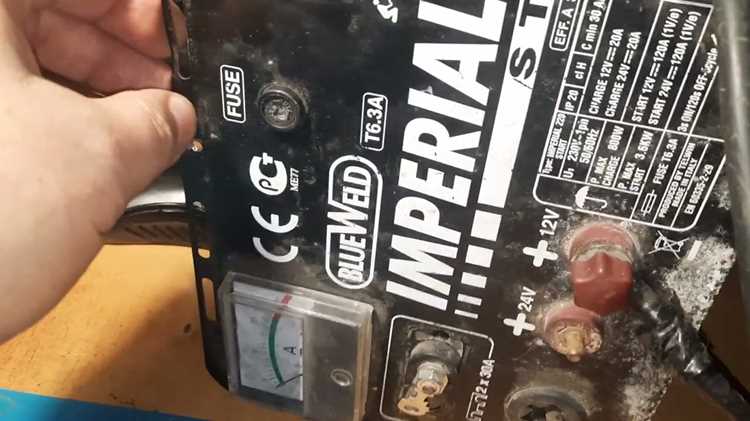
Imperial 220 – промышленный контроллер с поддержкой протоколов Modbus TCP/IP и OPC UA, предназначенный для автоматизации технологических процессов. Перед началом работы убедитесь, что устройство подключено к источнику питания 24 В DC с допустимым отклонением ±10%. Используйте кабель сечением не менее 0,75 мм² для подключения питания и заземления – это критично для стабильной работы.
Для первичного запуска подключите контроллер к локальной сети через порт ETH1 (разъем RJ-45). Заводские настройки IP-адреса: 192.168.1.220, маска подсети 255.255.255.0. Настройте сетевой адаптер вашего ПК на статический адрес в той же подсети (например, 192.168.1.100) для доступа к веб-интерфейсу. Вход осуществляется через браузер по адресу http://192.168.1.220 с логином admin и паролем imperial.
После входа в интерфейс первым шагом обновите прошивку до последней версии. Скачайте файл с официального сайта производителя (раздел Downloads → Firmware) и загрузите его через вкладку System → Firmware Update. Процесс занимает до 5 минут – не отключайте питание во время обновления. После перезагрузки проверьте версию прошивки в разделе System Info.
Настройка входов/выходов начинается с конфигурации дискретных и аналоговых каналов. Для аналоговых входов (AI1–AI4) выберите диапазон измерений: 0–10 В, 4–20 мА или Pt100. Установите фильтрацию сигнала (рекомендуемое значение – 50 Гц) для подавления помех. Дискретные выходы (DO1–DO4) настраиваются на режим PWM или релейный в зависимости от нагрузки. Максимальный ток нагрузки – 2 А при напряжении 24 В DC.
Для интеграции с SCADA-системами настройте сервер OPC UA. В разделе OPC UA → Server Settings включите сервер, установите порт 4840 и выберите уровень безопасности SignAndEncrypt. Сгенерируйте сертификат или загрузите собственный. Проверьте подключение с помощью клиента OPC UA (например, UaExpert) по адресу opc.tcp://192.168.1.220:4840.
Подготовка оборудования перед первым включением Imperial 220

Перед запуском Imperial 220 проверьте комплектность поставки по техническому паспорту: основной блок, силовой кабель (сечение не менее 4 мм² для моделей с током до 32 А), заземляющий проводник, монтажные кронштейны (4 шт.), инструкция и ключ доступа к панели управления. Отсутствие заземляющего проводника или его повреждение – критическая ошибка, приводящая к отказу в гарантийном обслуживании. Убедитесь, что кабель не имеет перегибов с радиусом менее 5 см и не проложен вблизи источников тепла (минимальное расстояние – 20 см).
Осмотрите корпус на предмет механических повреждений: трещины в пластиковых элементах, деформация металлических частей или следы коррозии на контактах. Особое внимание уделите разъемам питания – они должны быть сухими и чистыми. При обнаружении влаги просушите оборудование в течение 24 часов при температуре 20–25°C и относительной влажности не выше 60%. Использование Imperial 220 с поврежденным корпусом запрещено: это нарушает класс защиты IP54 и создает риск короткого замыкания.
- Подключите заземление первым, используя болт M8 на задней панели. Сопротивление контура заземления не должно превышать 4 Ом (проверьте мультиметром).
- Установите Imperial 220 на ровную поверхность с несущей способностью не менее 50 кг/м². Для настенного монтажа используйте анкерные болты диаметром 10 мм.
- Обеспечьте свободный доступ к вентиляционным отверстиям: минимальный зазор – 15 см со всех сторон.
- Проверьте соответствие напряжения сети (220–240 В ±10%) и частоты (50 Гц) по данным на шильдике устройства.
Перед подачей питания отключите все внешние нагрузки, подключенные к выходам Imperial 220. Включите автоматический выключатель на распределительном щите и убедитесь в отсутствии искрения или посторонних шумов при подаче напряжения. На дисплее панели управления должен отобразиться код RDY-00 – это подтверждает готовность к настройке. Если появляется ошибка ERR-12, проверьте целостность предохранителя F1 (10 А) и правильность подключения фазы и нейтрали.
Проверка комплектации и целостности узлов устройства

Перед началом сборки Imperial 220 убедитесь в наличии всех компонентов согласно списку в технической документации (раздел 3.1). В базовую комплектацию входят: основной блок с предустановленным контроллером, силовой кабель (3×2.5 мм², длина 1.8 м), монтажные кронштейны (4 шт., артикул K-220-M), датчик температуры (тип PT100, погрешность ±0.15°C), комплект уплотнительных прокладок (силикон, 3 шт., толщина 2 мм) и инструкция по эксплуатации. Отсутствие хотя бы одного элемента может привести к некорректной работе или повреждению устройства.
| Узел | Параметр проверки | Допустимое отклонение |
|---|---|---|
| Силовой кабель | Сопротивление изоляции (мегаомметр 500 В) | >10 МОм |
| Кронштейны K-220-M | Нагрузка на срез (испытание динамометром) | ≥120 кгс |
| Датчик PT100 | Сопротивление при 0°C (мультиметр) | 100±0.12 Ом |
При обнаружении дефектов немедленно свяжитесь с поставщиком для замены – эксплуатация Imperial 220 с поврежденными узлами аннулирует гарантию. Для ускоренной проверки используйте тестовый режим (кнопка «Test» на панели управления): устройство должно выдать код «00» (комплектация в норме) или «E1-E5» (конкретный дефект). Не пытайтесь устранять механические повреждения самостоятельно – это нарушает герметичность конструкции и приводит к отказам в течение первых 500 часов работы.
Подключение Imperial 220 к источнику питания и сети

Перед подключением убедитесь, что Imperial 220 отключен от сети. Используйте кабель питания с сечением жил не менее 1,5 мм² для моделей до 10 А и 2,5 мм² для нагрузки свыше 10 А. Розетка должна соответствовать стандарту CEE 7/4 (евророзетка с заземлением) и выдерживать ток не ниже 16 А. Проверьте целостность изоляции кабеля и отсутствие повреждений на вилке.
Подключите кабель питания к разъему на задней панели устройства, обозначенному символом «~220V». Затяните фиксирующий винт до упора, чтобы исключить самопроизвольное отсоединение. Для моделей с клеммным подключением используйте отвертку с изолированной рукояткой и моментом затяжки 0,8–1,2 Н·м. Не допускайте попадания посторонних предметов в клеммную колодку.
При подключении к сети через автоматический выключатель выберите номинал на 20–25% выше максимального тока Imperial 220. Например, для устройства с потреблением 12 А установите автомат на 16 А. Убедитесь, что линия защищена УЗО с током утечки не более 30 мА. Избегайте использования удлинителей – подключайте напрямую к стационарной розетке.
После подачи питания проверьте индикацию на передней панели: зеленый светодиод «POWER» должен гореть постоянно, красный «FAULT» – отсутствовать. Если устройство не включается, измерьте напряжение на входных клеммах мультиметром (должно быть 220–240 В ±10%). При отклонениях проверьте кабель, розетку и автомат защиты.
Для сетевого подключения используйте витую пару категории 5e или выше. Подключите Ethernet-кабель к порту RJ-45 на задней панели, обозначенному «LAN». Настройте IP-адрес устройства через веб-интерфейс (по умолчанию 192.168.1.220) или DHCP. Проверьте связь командой ping – время отклика не должно превышать 5 мс при локальном подключении.
Настройка базовых параметров через панель управления

Настройте сетевые параметры в разделе «Сеть». Для стабильной работы рекомендуется:
- Задать фиксированный IP-адрес в пределах локальной подсети (например,
192.168.1.100). - Указать маску подсети
255.255.255.0и шлюз по умолчанию (обычно192.168.1.1). - Настроить DNS-серверы: основной –
8.8.8.8(Google), резервный –1.1.1.1(Cloudflare).
Проверьте подключение кнопкой «Тест соединения». Если тест не проходит, убедитесь, что кабель Ethernet подключен к порту LAN1 и роутер поддерживает скорость 1 Гбит/с.
В разделе «Режимы работы» выберите профиль в зависимости от задачи:
- «Баланс нагрузки» – оптимален для офисов с несколькими провайдерами (до 4 WAN-портов).
- «Резервирование» – переключение на резервный канал при падении основного (задержка < 30 сек).
- «Агрегация» – объединение двух каналов для увеличения пропускной способности (требует поддержки LACP на стороне провайдера).
Для каждого режима настройте приоритеты каналов: перетащите WAN-порты в нужном порядке или задайте вес в процентах (например, 70% нагрузки на основной канал, 30% – на резервный).
Настройте параметры безопасности в разделе «Firewall». По умолчанию Imperial 220 блокирует все входящие соединения – это можно изменить, добавив правила в таблицу «Разрешенные порты». Для удаленного доступа откройте TCP-порт 3389 (RDP) или 22 (SSH), но ограничьте доступ только доверенными IP-адресами. Включите защиту от DDoS-атак с порогом 1000 пакетов/сек на один IP.
После завершения настроек перейдите в «Система» → «Сохранение конфигурации» и экспортируйте файл .cfg на локальный диск. Это позволит быстро восстановить параметры в случае сбоя. Перезагрузите устройство кнопкой «Перезапуск» – изменения вступят в силу через 60–90 секунд. Проверьте лог-файлы в разделе «Диагностика» на наличие ошибок подключения или конфликтов IP.
Установка и обновление программного обеспечения Imperial 220

Перед установкой Imperial 220 убедитесь, что ваша система соответствует минимальным требованиям: процессор Intel Core i5-7500 или эквивалент, 8 ГБ оперативной памяти, 20 ГБ свободного пространства на SSD и операционная система Windows 10 (версия 1903) или новее. Скачайте дистрибутив с официального сайта производителя, используя прямую ссылку из личного кабинета – сторонние источники могут содержать модифицированные версии с уязвимостями. Запустите установочный файл Imperial_220_Setup_v3.4.2.exe от имени администратора, чтобы избежать проблем с правами доступа к системным каталогам.
Во время установки выберите компоненты: базовый пакет включает ядро и драйверы устройств, расширенный – модули анализа данных и интеграцию с PLC-системами. Если планируется работа с оборудованием сторонних производителей, отметьте опцию «Совместимость с протоколами Modbus TCP/IP и OPC UA» – это добавит 1,2 ГБ к размеру установки, но избавит от необходимости ручной настройки шлюзов. После завершения процесса перезагрузите компьютер, даже если мастер установки этого не требует: это гарантирует корректную инициализацию служб ImperialServiceHost и DeviceMonitor.
Обновления Imperial 220 выпускаются каждые 6–8 недель и содержат исправления критических уязвимостей, оптимизации производительности и поддержку нового оборудования. Для проверки текущей версии откройте панель управления программой и перейдите в раздел «О программе» – актуальный релиз всегда указан на странице changelog.imperial220.com. Настройте автоматическое обновление через групповую политику или реестр: создайте ключ HKEY_LOCAL_MACHINE\SOFTWARE\Imperial\Update с параметром AutoUpdate (тип DWORD, значение 1). В корпоративных сетях используйте прокси-сервер для централизованного распространения обновлений, чтобы снизить нагрузку на канал.
При ручном обновлении скачайте патч-файл с расширением .imp220 и запустите его через командную строку с параметром /silent, если требуется фоновая установка без вмешательства пользователя. После применения обновления выполните команду imperial220 —verify-integrity для проверки целостности библиотек – это особенно важно после сбоев питания или некорректного завершения работы. Если обновление завершилось ошибкой «0x80070005», временно отключите антивирусное ПО и повторите попытку: некоторые эвристические анализаторы блокируют запись в системные папки.
Для отката на предыдущую версию используйте инструмент ImperialRollbackTool.exe, расположенный в каталоге %ProgramFiles%\Imperial\Tools. Укажите путь к резервной копии конфигурации (по умолчанию C:\Imperial\Backup\) и подтвердите действие – процесс занимает 3–5 минут и требует перезагрузки. Храните резервные копии не менее 30 дней: это позволит восстановить работоспособность системы при обнаружении несовместимости обновления с установленным оборудованием или пользовательскими скриптами.
Конфигурация сетевых настроек и подключение к внешним системам
Для настройки сетевых параметров Imperial 220 откройте веб-интерфейс устройства через браузер, введя IP-адрес по умолчанию 192.168.1.220 (логин: admin, пароль: imperial220). В разделе Network Settings укажите статический IP или настройте DHCP, если требуется динамическое назначение. Обязательно проверьте маску подсети (255.255.255.0 для стандартных локальных сетей) и шлюз по умолчанию – ошибки в этих параметрах блокируют доступ к внешним системам.
Подключение к внешним системам осуществляется через протоколы Modbus TCP, OPC UA или REST API. Для Modbus TCP в разделе External Connections задайте:
- IP-адрес сервера (например,
10.0.0.5); - Порт
502(стандартный для Modbus); - ID устройства (
1–247); - Таймаут ответа (
1000мс по умолчанию).
При использовании OPC UA настройте сертификаты безопасности: загрузите файл .der в раздел Certificates и укажите endpoint сервера (например, opc.tcp://10.0.0.5:4840). Для REST API включите аутентификацию по токену в заголовках запросов – пример команды для получения данных:
curl -X GET "http://192.168.1.220/api/v1/sensors" -H "Authorization: Bearer <ваш_токен>"
После сохранения настроек протестируйте соединение кнопкой Test Connection в интерфейсе. При ошибках проверьте:
- Доступность внешнего сервера через
pingилиtelnet(например,telnet 10.0.0.5 502для Modbus); - Корректность firewall-правил на маршрутизаторе (разрешите порты
502,4840,80/443); - Совпадение версий протоколов (например, Imperial 220 поддерживает Modbus TCP до версии 1.1b).
Логи подключений доступны в разделе System Logs – фильтруйте по тегу NETWORK_ERROR для диагностики.
Тестирование работоспособности и диагностика ошибок

При обнаружении ошибок с кодами E-12 (неисправность термопары) или E-27 (сбой связи с блоком управления) выполните следующие действия. Для E-12: отключите питание, извлеките термопару, очистите контакты спиртом и проверьте сопротивление мультиметром (должно быть 100–120 Ом при 20°C). Для E-27: переподключите кабель RS-485, убедитесь в отсутствии повреждений изоляции и соответствии параметров протокола (скорость 9600 бод, 8 бит данных, 1 стоп-бит, без контроля чётности).
Тестирование каналов связи проводите с помощью утилиты ImperialLink версии 3.4 или новее. Подключите устройство к ПК через адаптер USB-RS485 и отправьте тестовый пакет 0x55 0xAA 0x01 0x02. Ожидаемый ответ: 0x55 0xAA 0x81 0x02 0xXX, где XX – контрольная сумма. Если ответ не получен в течение 2 секунд, проверьте настройки COM-порта и целостность кабеля (максимальная длина сегмента – 1200 м).
Для диагностики энергопотребления используйте токовые клещи с диапазоном измерений 0–20 А. В режиме ожидания потребление не должно превышать 0.3 А, при активной работе – 4.5–5.2 А. Превышение этих значений указывает на неисправность блока питания или короткое замыкание в цепях нагрузки. Отключите все внешние устройства и повторите измерения – если потребление остаётся высоким, замените блок питания на модель с выходным током не менее 6 А.
Проверка дискретных входов/выходов выполняется через тестовые перемычки. Подключите перемычку между контактами DI1 и GND – на дисплее должно отобразиться состояние «Вход 1: Активен». Для выходов: подайте команду «DO1 ON» через интерфейс и измерьте напряжение на контактах DO1 и COM (должно быть 24В ±0.5В). Если выход не активируется, проверьте предохранитель F2 (5 А) и транзисторный ключ Q3 (маркировка IRF540N).
При нестабильной работе в условиях высоких температур (>40°C) выполните калибровку термокомпенсации. В меню «Service → Calibration» выберите пункт «Thermal Offset» и следуйте инструкциям на экране. Для точной настройки используйте эталонный термометр с погрешностью не более 0.1°C. Запишите новые коэффициенты в энергонезависимую память – процедура занимает 10 секунд и требует подтверждения паролем admin-220.
Логи ошибок хранятся в энергонезависимой памяти и доступны через пункт «Logs → Error History». Каждая запись содержит: временную метку (формат YYYY-MM-DD HH:MM:SS), код ошибки, состояние входов/выходов на момент сбоя и счётчик повторений. Для анализа используйте фильтр по дате или коду ошибки. При частых сбоях E-05 (перегрев процессора) проверьте вентиляцию корпуса и замените термопасту на радиаторе микросхемы U1 (маркировка STM32F407VGT6).
Для удалённой диагностики подключите Imperial 220 к сети Ethernet и настройте SNMP-агент. В конфигурационном файле snmpd.conf укажите community imperial-ro и разрешите доступ только с доверенных IP-адресов. Запросы состояния отправляйте с помощью команды snmpget -v 2c -c imperial-ro [IP] 1.3.6.1.4.1.220.1.0. Ответ содержит текущий статус устройства в формате 0x00 (норма), 0x01 (предупреждение), 0x02 (ошибка). При отсутствии ответа проверьте настройки сетевого интерфейса и фаервола.