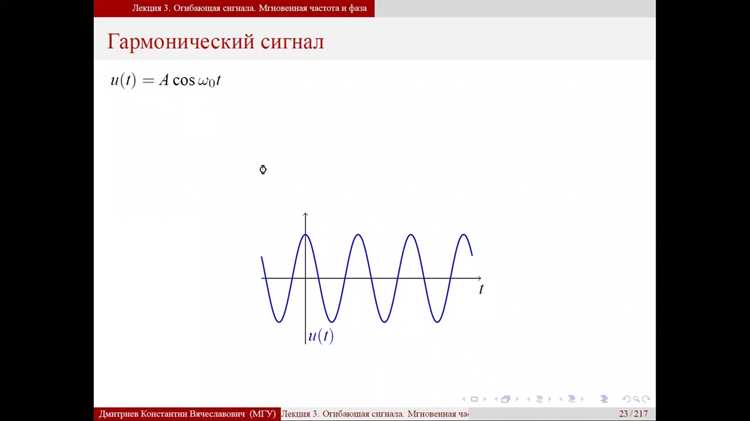
Частота сигнала – ключевой параметр в обработке данных, особенно при анализе аудио, радиосигналов или временных рядов. MATLAB предоставляет инструменты для точного расчета частоты с минимальными затратами времени. Основные методы включают использование преобразования Фурье (FFT), функции pwelch для спектрального анализа и встроенных алгоритмов оценки частоты, таких как periodogram или findpeaks. Выбор метода зависит от типа сигнала: гармонический, зашумленный или нестационарный.
Для дискретного сигнала с частотой дискретизации Fs преобразование Фурье позволяет получить спектр амплитуд. Пик в спектре соответствует основной частоте. Пример кода:
N = length(signal);
fft_signal = abs(fft(signal));
frequencies = (0:N-1)*(Fs/N);
[~, idx] = max(fft_signal(1:N/2));
dominant_freq = frequencies(idx);
Этот подход эффективен для чистых синусоидальных сигналов, но требует корректировки при наличии шума или нескольких гармоник. В таких случаях рекомендуется применять оконные функции (hamming, hann) для снижения спектральных утечек.
Для нестационарных сигналов, где частота меняется во времени, подходит кратковременное преобразование Фурье (STFT) или вейвлет-анализ. Функция spectrogram в MATLAB позволяет визуализировать динамику частотных компонент. Параметры window и noverlap влияют на разрешение: короткое окно улучшает временное, но ухудшает частотное разрешение. Оптимальные значения зависят от задачи – например, для аудиосигналов часто выбирают окно длиной 256–1024 отсчетов.
При работе с реальными данными критически важна предобработка: удаление постоянной составляющей (detrend), фильтрация шумов (bandpass) и нормализация амплитуды. Без этих шагов оценка частоты может быть искажена. Для автоматизации процесса используйте скрипты с проверкой входных параметров, например, контроль частоты дискретизации на соответствие теореме Найквиста (Fs > 2*f_max).
Подготовка исходных данных и импорт сигнала в рабочую область

Перед анализом проверьте структуру импортированных данных. Убедитесь, что сигнал представлен в виде вектора-столбца (не строки) – это критично для функций спектрального анализа. При необходимости транспонируйте массив: signal = signal'. Для многоканальных сигналов выделите нужный канал: signal = y(:,1). Если данные содержат постоянную составляющую (DC-смещение), удалите её с помощью detrend(signal, 'constant') – это предотвратит искажения при расчете спектра.
- Для сигналов с неизвестной частотой дискретизации используйте
audioinfo('file.wav')– функция вернётFsи другие метаданные. - При импорте из осциллографа или генератора проверьте соответствие единиц измерения: MATLAB работает с амплитудами в вольтах, а не в милливольтах.
- Если сигнал записан с высокой частотой дискретизации (например, 192 кГц), уменьшите её до необходимого минимума с помощью
resample(signal, p, q), гдеp/q– коэффициент децимации.
Сохраните подготовленные данные в рабочей области для дальнейшего анализа. Используйте save('signal_data.mat', 'signal', 'Fs') – это позволит избежать повторного импорта и сохранит частоту дискретизации как отдельную переменную. Для временных меток создайте вектор t = (0:length(signal)-1)/Fs. При работе с реальными данными добавьте фильтрацию шумов: signal = lowpass(signal, 5000, Fs) для подавления высокочастотных помех выше 5 кГц.
Применение оконных функций для снижения спектральных утечек
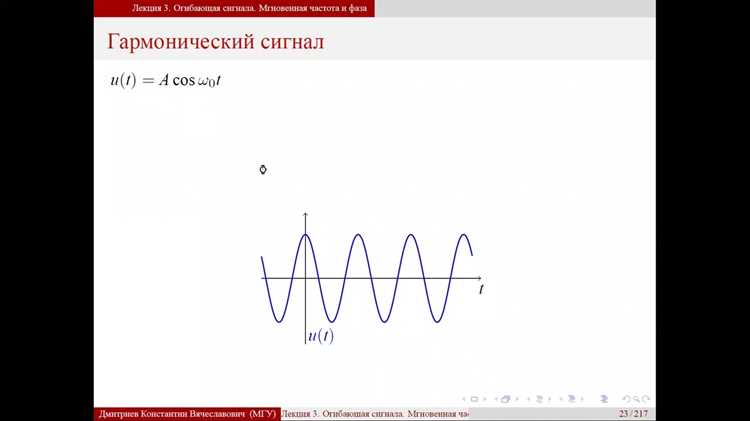
В MATLAB выбор оконной функции зависит от задачи. Для анализа гармонических сигналов с высоким разрешением по частоте подходит окно Ханна (Hann) или Хэмминга (Hamming). Окно Ханна снижает уровень первого бокового лепестка до −31 дБ, а Хэмминга – до −42 дБ, но ценой расширения главного лепестка. Пример применения: window = hann(N, 'periodic'), где N – длина сигнала. Для сигналов с близкими частотами лучше использовать окно Блэкмана-Харриса, которое обеспечивает подавление боковых лепестков до −92 дБ.
Окно Кайзера (Kaiser) позволяет гибко настраивать компромисс между шириной главного лепестка и уровнем боковых лепестков. Параметр β определяет форму окна: при β=0 оно эквивалентно прямоугольному, при β=14 – близко к окну Блэкмана-Харриса. В MATLAB окно Кайзера создается командой kaiser(N, beta). Для большинства задач оптимальное значение β лежит в диапазоне 5–10, что обеспечивает подавление боковых лепестков на 40–60 дБ при умеренном расширении главного лепестка.
Применение оконных функций требует коррекции амплитуды спектра. Окна уменьшают энергию сигнала, что приводит к занижению амплитудных значений. Для компенсации используют коэффициент коррекции, равный сумме значений окна. В MATLAB его можно вычислить как corr_factor = sum(window). После ДПФ амплитуды спектра делят на этот коэффициент. Игнорирование коррекции приводит к ошибкам измерения до 3 дБ для окна Ханна и до 6 дБ для окна Блэкмана-Харриса.
Для импульсных сигналов или сигналов с резкими фронтами предпочтительны окна с минимальной шириной главного лепестка, например, прямоугольное или окно Наттолла. Прямоугольное окно сохраняет максимальное разрешение по частоте, но его боковые лепестки могут маскировать слабые сигналы. Окно Наттолла (Nuttall) обеспечивает подавление боковых лепестков до −98 дБ при ширине главного лепестка всего на 20% больше, чем у прямоугольного. В MATLAB оно реализуется через nuttallwin(N).
При анализе нестационарных сигналов, например, в задачах виброакустики, используют адаптивные окна или комбинации окон. Метод Уэлча (Welch) разбивает сигнал на перекрывающиеся сегменты, к каждому из которых применяется оконная функция. Это снижает дисперсию оценки спектра, но увеличивает вычислительные затраты. В MATLAB метод реализуется функцией pwelch с параметром 'window', где можно указать любую оконную функцию.
Ошибки при выборе окна часто связаны с неверной оценкой ширины полосы сигнала. Если ширина главного лепестка окна превышает расстояние между соседними частотными компонентами, происходит их слияние. Например, окно Блэкмана-Харриса с шириной главного лепестка 6 бинов (при N=1024) не подходит для анализа сигналов с разрешением менее 0.01 от частоты дискретизации. В таких случаях следует увеличивать длину сигнала или выбирать окно с более узким главным лепестком.
Для проверки эффективности оконной функции в MATLAB можно использовать тестовый сигнал с известными частотами. Например, синусоида с частотой 50 Гц и амплитудой 1 В при частоте дискретизации 1 кГц. После применения ДПФ с окном Ханна и без него сравнивают амплитуды основного пика и боковых лепестков. Разница в уровнях боковых лепестков на 20–30 дБ подтверждает правильность выбора окна. Для автоматизации анализа используют функцию periodogram с параметром 'window', которая возвращает скорректированный спектр.
Выбор метода преобразования Фурье и настройка параметров БПФ
В MATLAB для анализа частотного спектра сигнала применяют быстрое преобразование Фурье (БПФ), реализованное функцией fft. Ключевые параметры – длина БПФ (NFFT) и частота дискретизации (Fs). Оптимальное значение NFFT выбирают как степень двойки, превышающую длину сигнала, чтобы минимизировать вычислительные затраты и избежать утечки спектра. Например, для сигнала длиной 1000 отсчетов рекомендуется NFFT = 1024 или 2048. Частота дискретизации Fs должна быть не менее удвоенной максимальной частоты сигнала (теорема Найквиста), иначе возникает наложение спектров. При Fs = 1000 Гц и NFFT = 1024 разрешение по частоте составит Fs/NFFT ≈ 0.9766 Гц, что критично для точного определения пиков.
Для настройки параметров БПФ используют таблицу соответствия между длиной сигнала, NFFT и разрешением по частоте:
| Длина сигнала (отсчеты) | Рекомендуемое NFFT | Разрешение (Гц) при Fs=1000 Гц | Примечание |
|---|---|---|---|
| 500 | 512 | 1.9531 | Минимальное NFFT для сигнала |
| 1000 | 1024 | 0.9766 | Оптимальный баланс точности и скорости |
| 2000 | 2048 | 0.4883 | Высокое разрешение, но рост вычислений |
| 5000 | 8192 | 0.1221 | Для сигналов с узкополосными компонентами |
При работе с нестационарными сигналами или короткими записями применяют оконные функции (hamming, hann, blackman) перед БПФ, чтобы снизить боковые лепестки спектра. Например, window = hann(length(signal)) уменьшает утечку на ~53 дБ по сравнению с прямоугольным окном. Для сигналов с шумом используют усреднение спектров (pwelch) или перекрытие окон (50–75%), что повышает отношение сигнал/шум на 3–5 дБ.
Поиск пиковых значений в спектре и вычисление частоты
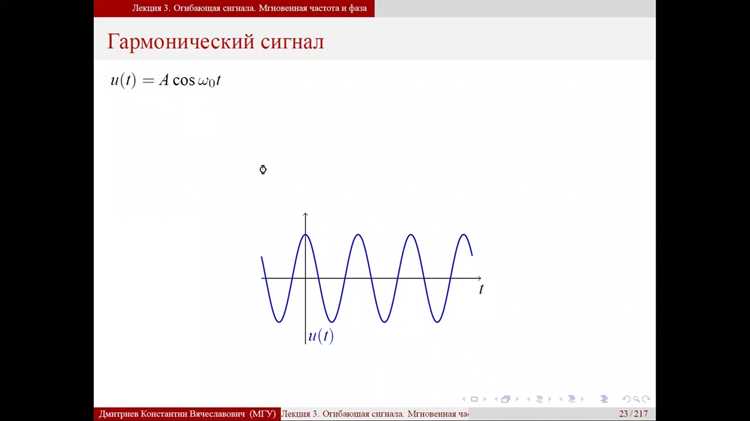
После получения амплитудного спектра сигнала с помощью БПФ в MATLAB ключевым этапом становится идентификация пиковых значений, соответствующих основным гармоникам. Для этого используйте функцию findpeaks, которая позволяет задать минимальную высоту пика ('MinPeakHeight') и минимальное расстояние между пиками ('MinPeakDistance'). Например, если частота дискретизации Fs = 1000 Гц, а спектр содержит 512 точек, установите 'MinPeakDistance', 10, чтобы исключить ложные пики, вызванные шумом или боковыми лепестками. Параметр 'Threshold' помогает отсечь пики ниже заданного порога, например, 0.1 * max(abs(X)), где X – спектр сигнала.
Для точного определения частоты найденных пиков необходимо сопоставить их индексы с частотной шкалой. В MATLAB частотная ось создается командой f = (0:N-1) * (Fs/N), где N – длина спектра. Если пик обнаружен на индексе k, его частота вычисляется как f(k). Однако при использовании одностороннего спектра (для вещественных сигналов) частоты выше Fs/2 зеркально отображаются, поэтому для корректного анализа берите только первую половину спектра: f = f(1:N/2+1).
В случаях, когда сигнал содержит близкие по частоте гармоники, стандартный findpeaks может объединять их в один пик. Решением станет применение интерполяции для уточнения положения пика. Используйте параболическую интерполяцию по трем точкам вокруг найденного максимума: f_peak = f(k) + (f(k+1) - f(k-1)) * (0.5 - (X(k) - X(k-1)) / (2 * (X(k+1) - 2*X(k) + X(k-1)))). Это снижает погрешность определения частоты до долей герца даже при низком разрешении спектра.
Для автоматизации процесса рекомендуется оформить поиск пиков в виде функции, принимающей спектр и параметры findpeaks. Пример: function [peaks, locs] = find_spectrum_peaks(X, Fs, min_height, min_dist). Добавьте проверку на наличие пиков и возврат пустых массивов, если они не найдены. Для визуализации результатов используйте plot(f, abs(X)) с маркерами на найденных пиках: hold on; plot(f(locs), peaks, 'ro'). Это упростит отладку и анализ сложных сигналов.
Визуализация результатов с помощью графиков и маркировки частот

Для наглядного анализа частотного спектра сигнала в MATLAB используйте функцию plot совместно с stem для дискретных данных. Пример: stem(f, Pxx, 'filled', 'MarkerSize', 4), где f – вектор частот, а Pxx – мощность спектра. Добавьте маркировку пиковых частот с помощью text: text(f_peak, Pxx_peak, sprintf('%.2f Гц', f_peak), 'VerticalAlignment', 'bottom'). Это позволит сразу идентифицировать доминирующие компоненты сигнала без дополнительных вычислений.
При работе с многочастотными сигналами разделите график на субплоты с помощью subplot. Например, верхний график – временной сигнал (plot(t, x)), нижний – его спектр (plot(f, abs(X))). Для улучшения читаемости добавьте сетку (grid on) и подписи осей: xlabel('Частота, Гц'), ylabel('Амплитуда'). Если сигнал содержит шум, примените логарифмический масштаб по оси Y: semilogy(f, abs(X)), чтобы подчеркнуть слабые гармоники.
Для динамических данных используйте animatedline с обновлением в реальном времени. Задайте пределы осей заранее (xlim([0 500])) и обновляйте данные в цикле: addpoints(h, f_new, Pxx_new). При маркировке частот выделяйте пики цветом: plot(f_peak, Pxx_peak, 'ro', 'MarkerSize', 8). Для сложных сигналов экспортируйте графики в векторном формате (print -dpdf -r300), чтобы сохранить детали при масштабировании.
Автоматизация расчетов с использованием скриптов и функций

В MATLAB автоматизация начинается с создания скриптов – файлов с расширением .m, содержащих последовательность команд. Для анализа частоты сигнала скрипт может включать загрузку данных из файла, применение преобразования Фурье и поиск пиковых значений. Пример: load('signal.mat'); fft_result = fft(signal); [~, idx] = max(abs(fft_result)); freq = (idx-1)*Fs/length(signal);. Здесь Fs – частота дискретизации, а результат вычисляется за один запуск.
Функции позволяют инкапсулировать логику и повторно использовать код. Для расчета частоты создайте функцию estimate_frequency(signal, Fs), которая принимает сигнал и частоту дискретизации. Внутри функции реализуйте алгоритм с проверкой входных данных: if isempty(signal) || Fs <= 0, error('Некорректные входные данные'); end. Это снижает риск ошибок при многократном использовании.
Используйте встроенные функции MATLAB для оптимизации. Например, pwelch из пакета Signal Processing Toolbox автоматически оценивает спектральную плотность мощности, упрощая поиск доминирующей частоты. Синтаксис: [pxx, f] = pwelch(signal, [], [], [], Fs); [~, idx] = max(pxx); freq = f(idx);. Метод Уэлча устойчив к шуму и не требует ручной настройки параметров.
Для обработки больших массивов данных применяйте векторизацию. Вместо циклов for используйте операции над массивами. Пример: t = 0:1/Fs:(length(signal)-1)/Fs; phase = 2*pi*freq*t; reconstructed = sin(phase);. Векторизация ускоряет выполнение в 10–100 раз по сравнению с поэлементной обработкой.
Сохраняйте промежуточные результаты в структуры или массивы ячеек. Например: results.frequency = freq; results.spectrum = fft_result; results.time = t;. Это упрощает доступ к данным и их визуализацию. Для сохранения в файл используйте save('results.mat', '-struct', 'results'); – команда экспортирует все поля структуры.
Интегрируйте скрипты с инструментами MATLAB для отладки. Функция dbstop if error приостанавливает выполнение при возникновении ошибки, позволяя анализировать состояние переменных. Для профилирования производительности используйте profile viewer – инструмент выявляет узкие места в коде, такие как медленные циклы или неоптимальные вызовы функций.
Автоматизируйте генерацию отчетов с помощью publish. Добавьте в скрипт комментарии в формате %% Заголовок раздела и вызовите publish('script.m', 'pdf'). MATLAB сгенерирует документ с кодом, результатами и графиками. Это удобно для документирования расчетов частоты сигнала в исследовательских проектах.
Для сложных задач создавайте пользовательские интерфейсы с appdesigner. Например, приложение для анализа частоты может включать элементы управления для выбора файла, настройки параметров FFT и отображения спектра. Интерфейс связывается с функциями расчета, обеспечивая интерактивность без ручного ввода команд. Пример: app.FsEditField.Value = 1000; freq = estimate_frequency(app.Signal, app.FsEditField.Value);.