Discord позволяет настраивать фон в профиле, но не все знают, как убрать его полностью или заменить на прозрачный. По умолчанию платформа использует стандартные фоны, однако с помощью сторонних инструментов и настроек можно добиться чистого результата без лишних элементов. Процесс занимает не больше 5–10 минут, если следовать точным инструкциям.
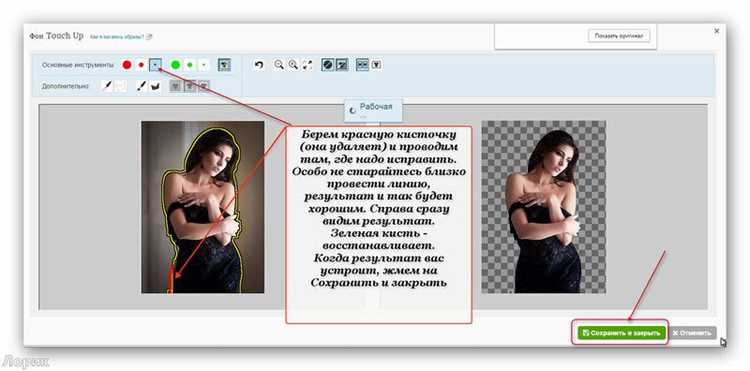
Для удаления фона потребуется редактор изображений, поддерживающий прозрачность (например, GIMP, Photopea или Photoshop). Discord не принимает файлы с альфа-каналом напрямую – их нужно конвертировать в формат PNG с прозрачным слоем. Важно учитывать ограничения платформы: максимальный размер изображения – 8 МБ, а разрешение не должно превышать 1024×1024 пикселей.
Если фон нужно убрать из аватара или баннера сервера, действуйте через настройки профиля. Перейдите в «Настройки пользователя» → «Профиль» → «Изменить баннер» или «Аватар». Загрузите подготовленное изображение с прозрачным фоном – Discord автоматически подстроит его под свои требования. Для серверных баннеров путь аналогичен: «Настройки сервера» → «Обзор» → «Загрузить баннер».
В случае проблем с отображением проверьте формат файла: Discord корректно обрабатывает только PNG и JPEG, но прозрачность поддерживается только в первом. Если фон остаётся видимым, убедитесь, что в редакторе удалены все лишние слои, а альфа-канал сохранён. Для проверки используйте онлайн-сервисы вроде PNG Checker, чтобы подтвердить прозрачность перед загрузкой.
Какие инструменты понадобятся для удаления фона в Discord
Для удаления фона в Discord потребуется графический редактор с поддержкой альфа-канала (прозрачности). Оптимальный выбор – GIMP (бесплатный) или Photoshop (платный). В GIMP используйте инструмент «Волшебная палочка» (с параметром «Порог» ~15–30) или «Удаление фона» в режиме «Выделение по цвету». Photoshop предлагает «Быстрое выделение» и «Уточнить край» для точной обработки границ. Оба редактора экспортируют изображения в PNG с сохранением прозрачности.
Если требуется автоматизированное решение, подойдут онлайн-сервисы: Remove.bg (удаляет фон за 1 клик, но ограничен разрешением 500×500 пикселей в бесплатной версии) или Photopea (браузерный аналог Photoshop с поддержкой слоёв). Для мобильных устройств – приложения Background Eraser (Android) или Superimpose X (iOS), где можно вручную обвести контур объекта или использовать автоматическое выделение.
После обработки проверьте результат в Discord: загрузите изображение как аватар или баннер сервера. Если края выглядят рваными, примените в редакторе «Растушёвку» (1–2 пикселя) или «Сглаживание». Избегайте форматов JPEG и WebP – они не поддерживают прозрачность.
Как подготовить изображение перед загрузкой в Discord
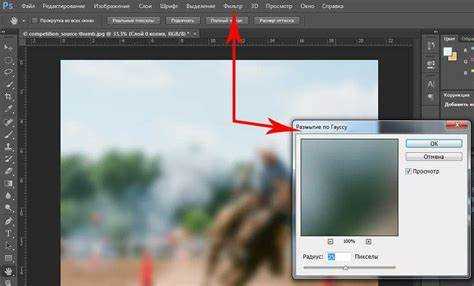
Убедитесь, что ключевые элементы изображения не выходят за пределы безопасной зоны. Для аватаров Discord отображает центральную часть картинки в круглом кадре – оставляйте отступы не менее 10% от краев, чтобы логотип или лицо не обрезались. В баннерах важные детали размещайте в центральной трети по горизонтали, так как боковые части могут скрываться на мобильных устройствах. Проверьте контрастность текста или мелких деталей: Discord применяет темную полупрозрачную маску к баннерам, поэтому светлые элементы должны быть ярче на 30–40% для читаемости.
Сожмите изображение перед загрузкой с помощью инструментов вроде TinyPNG или Squoosh, чтобы уложиться в лимиты Discord: 8 МБ для аватаров и 10 МБ для баннеров. Избегайте градиентов с плавными переходами – они увеличивают вес файла и могут выглядеть полосатыми после сжатия. Если используете прозрачность, удалите лишние слои и проверьте края на артефакты: Discord не поддерживает частичную прозрачность в аватарах, поэтому полупрозрачные пиксели превратятся в сплошной цвет.
Как использовать встроенные настройки Discord для прозрачного фона

Откройте настройки Discord через значок шестеренки в нижнем левом углу интерфейса. В разделе «Настройки приложения» выберите «Оформление». Здесь найдите параметр «Прозрачность окна» – переключите его в активное положение. Discord автоматически применит эффект, но для корректной работы потребуется поддержка аппаратного ускорения в вашей системе. Если фон остается черным, проверьте настройки видеодрайвера или обновите его до последней версии.
Прозрачный фон работает только в оконном режиме Discord. Переключитесь на него, если используете полноэкранный режим, иначе изменения не вступят в силу. Для этого нажмите комбинацию клавиш Ctrl + Shift + F или выберите соответствующий пункт в контекстном меню заголовка окна. Убедитесь, что за окном Discord находится контрастный фон – иначе эффект будет незаметен.
В некоторых случаях прозрачность может конфликтовать с пользовательскими темами или модификациями интерфейса. Отключите все сторонние темы через настройки Discord («Настройки приложения» → «Оформление» → «Тема») и перезапустите клиент. Если проблема сохраняется, сбросьте настройки до стандартных через Ctrl + R или переустановите приложение без сохранения конфигурационных файлов.
Для проверки работы прозрачности используйте встроенный тестовый режим: откройте настройки голоса и видео («Настройки пользователя» → «Голос и видео») и запустите предварительный просмотр камеры. Если фон камеры отображается прозрачным, настройки применены корректно. В противном случае обновите Discord до последней стабильной версии или обратитесь в поддержку с указанием модели вашей видеокарты и версии ОС.
Как загрузить изображение с прозрачным фоном через веб-версию
Веб-версия Discord поддерживает загрузку изображений в форматах PNG и WebP с альфа-каналом (прозрачностью). Перед загрузкой убедитесь, что файл сохранён в одном из этих форматов – JPEG и другие не поддерживают прозрачность. Для проверки откройте изображение в любом редакторе (например, Photoshop или GIMP) и убедитесь, что фон обозначен как прозрачный (шахматная текстура).
Чтобы загрузить изображение, откройте Discord в браузере (Chrome, Firefox, Edge) и перейдите в нужный канал или личные сообщения. Нажмите на иконку «+» рядом с полем ввода текста, выберите «Загрузить файл» и выберите подготовленное изображение. Discord автоматически распознает прозрачность, если файл корректно сохранён.
Если после загрузки фон отображается чёрным или белым, проблема в самом файле. Проверьте параметры экспорта: в Photoshop выберите «Файл → Экспорт → Сохранить для Web (устарело)», установите формат PNG-24 и включите галочку «Прозрачность». В GIMP используйте «Файл → Экспортировать как», выберите PNG и убедитесь, что в настройках экспорта стоит флажок «Сохранить альфа-канал».
Discord накладывает ограничения на размер файла: до 8 МБ для обычных пользователей и до 100 МБ для владельцев Nitro. Если изображение превышает лимит, уменьшите его разрешение или сожмите без потери прозрачности с помощью инструментов вроде TinyPNG (tinypng.com) или Squoosh (squoosh.app). Эти сервисы оптимизируют PNG без ущерба для альфа-канала.
| Формат | Поддержка прозрачности | Макс. размер (обычные/Nitro) |
|---|---|---|
| PNG | Да | 8 МБ / 100 МБ |
| WebP | Да | 8 МБ / 100 МБ |
| JPEG | Нет | 8 МБ / 100 МБ |
После загрузки Discord может автоматически конвертировать изображение в формат, который не сохраняет прозрачность, если оно используется как аватарка или баннер сервера. Для таких случаев загружайте файл напрямую через настройки профиля или сервера, а не через чат. В настройках сервера перейдите в «Обзор сервера → Загрузить значок» и выберите PNG с прозрачностью – система применит его без конвертации.
Как заменить фон в мобильном приложении Discord
В мобильном Discord фон чата настраивается через тему или пользовательские изображения, но прямых инструментов для его замены нет. Работает только через сторонние приложения или модификации APK, что требует осторожности. Официально поддерживаются только предустановленные темы: тёмная, светлая и AMOLED. Для кастомизации фона понадобится root-доступ или использование лаунчеров с поддержкой Discord.
Алгоритм действий для пользователей без root:
- Установите лаунчер с возможностью замены обоев приложений (например, Nova Launcher или Action Launcher).
- Откройте настройки лаунчера, найдите раздел «Обои приложений» или «App Wallpapers».
- Выберите Discord из списка и загрузите желаемое изображение. Убедитесь, что файл в формате PNG/JPG с разрешением не менее 1080×1920 для корректного отображения.
- Перезапустите Discord – фон чата изменится на выбранный, но только в пределах интерфейса лаунчера.
Для пользователей с root-доступом процесс проще, но рискованнее:
- Скачайте файловый менеджер с root-правами (например, FX File Explorer).
- Перейдите в директорию /data/data/com.discord/app_webview/ и найдите файл background.png или background.jpg.
- Замените его на своё изображение с тем же именем и разрешением. Сохраните оригинал на случай отката.
- Очистите кэш Discord через настройки Android и перезапустите приложение.
Важно: модификация APK или использование root-прав аннулирует гарантию и может привести к блокировке аккаунта. Альтернатива – дождаться официального обновления с поддержкой пользовательских фонов или использовать Discord в браузере с расширениями типа Stylus для CSS-кастомизации. На iOS подобные методы не работают из-за ограничений системы.
Какие форматы файлов поддерживают прозрачность в Discord
Discord корректно отображает прозрачность только в двух форматах: PNG и WebP. PNG-24 с альфа-каналом – оптимальный выбор для статичных изображений, так как обеспечивает безупречную передачу полупрозрачных областей без артефактов. WebP поддерживает прозрачность с меньшим весом файла, но при сжатии с потерями может искажать края объектов, особенно при высокой степени компрессии. Форматы JPEG, GIF (без альфа-канала) и BMP прозрачность игнорируют – фон заменяется на белый или чёрный цвет.
Для анимации с прозрачным фоном используйте APNG или WebP (анимационный). APNG сохраняет качество, но увеличивает размер файла; WebP сжимает лучше, но может терять детали при сильном сжатии. Избегайте GIF – он поддерживает только бинарную прозрачность (пиксель либо полностью прозрачный, либо нет), что делает края грубыми. Перед загрузкой проверяйте изображения в редакторе: Discord не обрабатывает альфа-канал при конвертации, поэтому ошибки в исходном файле останутся.
Как проверить результат и исправить ошибки с фоном
После удаления фона в Discord откройте настройки профиля и перейдите в раздел «Аватар». Загрузите обработанное изображение и сохраните изменения. Проверьте результат в разных режимах отображения: в списке участников, в чате и в профиле. Обратите внимание на края изображения – если вокруг аватара видны артефакты или остатки фона, используйте инструменты с маской (например, в Photoshop или GIMP) для точной корректировки границ.
Распространённые ошибки и способы их устранения:
- Неровные края: увеличьте масштаб изображения до 200–300% и вручную удалите лишние пиксели с помощью ластика или инструмента «Уточнить край» (в Photoshop –
Select and Mask). - Остаточный цвет фона: примените корректирующий слой «Цветовой тон/Насыщенность» и снизьте насыщенность проблемного оттенка до -100.
- Прозрачность не сохраняется: экспортируйте файл в формате
.PNGс включённой альфа-канальной прозрачностью. Discord не поддерживает.GIFили.JPEGдля прозрачных фонов.
Если фон всё ещё виден на тёмных темах Discord, проверьте контрастность изображения. Используйте инструмент «Пипетка» для анализа цветов на границах – разница в яркости между объектом и фоном должна составлять не менее 30%. При необходимости добавьте обводку в 1–2 пикселя нейтрального цвета (например, #36393F для тёмной темы) по контуру аватара, чтобы скрыть артефакты.

 Загрузка...