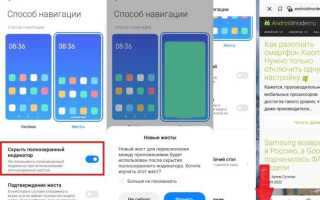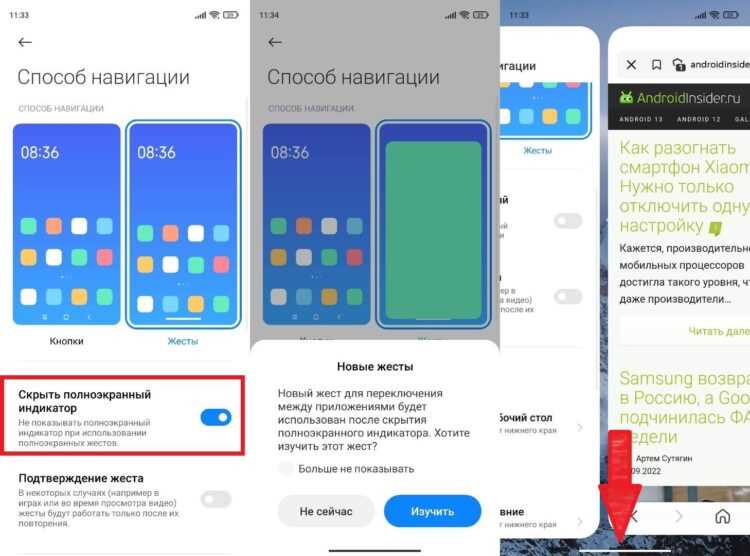
Huawei X5 G055 поддерживает управление жестами через функцию «Умный экран», доступную в настройках системы. Эта опция позволяет заменить традиционные кнопки навигации жестами, освобождая пространство экрана и упрощая взаимодействие с устройством. Для активации потребуется выполнить несколько шагов в меню настроек, но не все пользователи знают, где именно искать нужные параметры.
Включение жестов на Huawei X5 G055 начинается с перехода в «Настройки» → «Система и обновления» → «Системная навигация». Здесь доступны три режима: «Кнопки навигации», «Жесты» и «Боковая панель». Выберите «Жесты», после чего система предложит ознакомиться с базовыми движениями: свайп вверх от нижней границы экрана для возврата на главный экран, свайп вверх с задержкой для открытия списка приложений и свайп от боковой границы для перехода назад.
После активации жестов рекомендуется протестировать их в разных сценариях. Например, в приложениях с горизонтальной ориентацией (видеоплеер, игры) жесты могут работать иначе, чем в вертикальном режиме. Если стандартные настройки неудобны, в разделе «Настройки жестов» можно отключить отдельные функции, такие как «Свайп вверх для поиска» или «Быстрый доступ к Google Ассистенту». Также стоит обратить внимание на жесты для скриншотов: двойной удар костяшкой пальца по экрану или рисование буквы S для длинного скриншота.
Если после включения жестов устройство работает нестабильно (замедления, случайные срабатывания), попробуйте сбросить настройки навигации или обновить EMUI до последней версии. В редких случаях конфликты возникают из-за сторонних лаунчеров или приложений, перехватывающих касания. Для диагностики перезагрузите смартфон в безопасном режиме и проверьте работу жестов без стороннего ПО.
Какие жесты доступны на Huawei X5 G055 по умолчанию
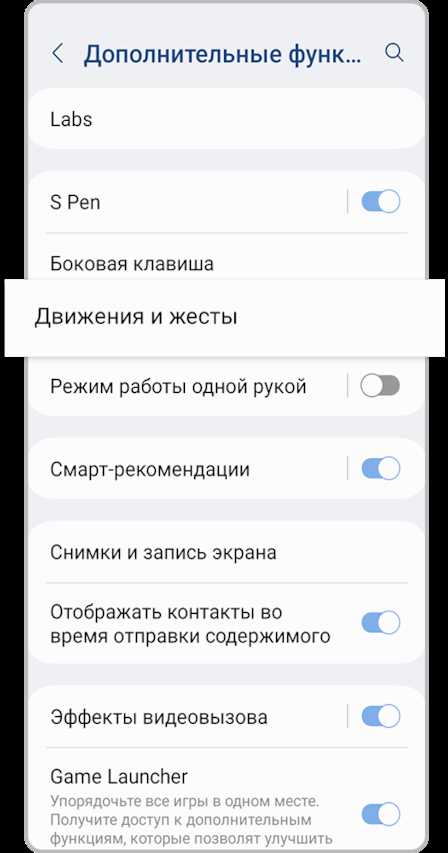
На Huawei X5 G055 предустановлены жесты, оптимизированные для работы с EMUI 9.1. Основные включают свайп тремя пальцами вниз для создания скриншота – функция срабатывает мгновенно, без задержек, даже в играх или при просмотре видео. Для быстрого доступа к панели уведомлений достаточно провести одним пальцем от верхнего края экрана вниз, что удобно при использовании устройства одной рукой.
Жест «Корзина» позволяет удалять приложения из списка последних задач: свайп вверх по превью приложения закрывает его, а удержание пальца на превью открывает дополнительные опции, включая принудительную остановку. Этот метод эффективнее стандартного нажатия на крестик, особенно при работе с несколькими задачами одновременно.
Для навигации без кнопок доступны три основных жеста: свайп от нижнего края экрана влево или вправо для перехода назад, короткий свайп вверх для возврата на главный экран и задержка пальца на нижней границе для вызова меню многозадачности. Настройка чувствительности жестов отсутствует, но адаптация занимает не более 10–15 минут активного использования.
В настройках камеры по умолчанию активирован жест двойного нажатия на кнопку питания – запускает камеру даже при заблокированном экране. Для съемки селфи предусмотрен жест ладони: после активации в настройках камеры достаточно показать ладонь фронтальному объективу, чтобы сделать снимок через 3 секунды. Работает только при включенном экране.
Жест свайп двумя пальцами вниз на главном экране открывает панель поиска Google, что ускоряет доступ к приложениям или информации без необходимости прокручивать страницы. В браузере Huawei Browser предусмотрен жест «Z» для перехода на предыдущую страницу и жест «S» для обновления – рисуются пальцем на экране без нажатия на элементы интерфейса.
Для экономии заряда батареи используется жест «Умный экран»: при поднесении телефона к уху во время разговора экран гаснет автоматически, предотвращая случайные нажатия. Жест работает только при активном вызове и требует включенного датчика приближения. В настройках можно отключить функцию, если она мешает в конкретных сценариях использования.
Где найти настройки управления жестами в меню смартфона
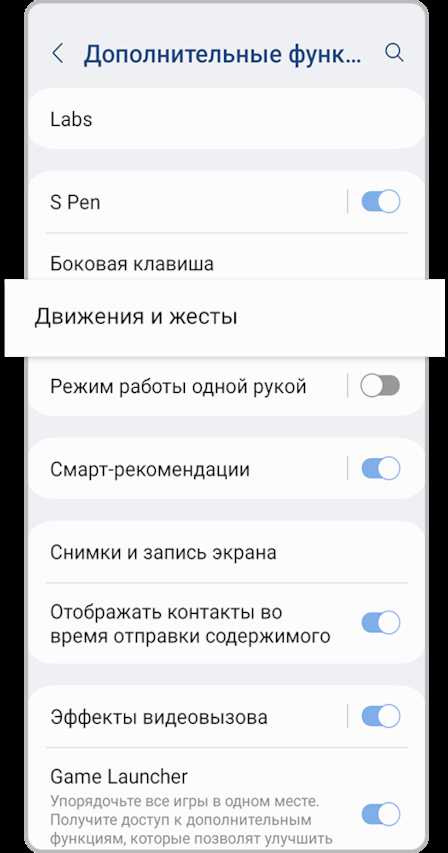
На смартфоне Huawei X5 G055 настройки жестов расположены в разделе «Управление» основного меню. Откройте приложение «Настройки», прокрутите список до пункта «Система и обновления» и выберите «Движения». Здесь собраны все доступные опции для настройки жестов.
В некоторых прошивках путь может отличаться: «Настройки» → «Расширенные настройки» → «Управление жестами». Если раздел не отображается, воспользуйтесь поиском в верхней части экрана, введя ключевое слово «жесты» или «движения».
Для быстрого доступа к настройкам жестов можно создать ярлык на рабочем столе. Удерживайте палец на свободной области экрана, выберите «Виджеты», затем найдите виджет «Настройки» и перетащите его на экран. В открывшемся списке выберите «Управление жестами».
В разделе «Движения» доступны функции: двойное касание для пробуждения экрана, проведение тремя пальцами для скриншота, жест «V» для фото и другие. Каждая опция сопровождается переключателем для активации и кратким описанием работы.
Если настройки жестов не работают после включения, проверьте, не конфликтуют ли они с другими функциями. Например, жест «Поднять для пробуждения» может не срабатывать, если включен режим «Экономия энергии». Отключите лишние опции в разделе «Батарея».
Для моделей с EMUI 10 и новее настройки жестов могут быть интегрированы в «Умный помощник». Откройте «Настройки» → «Умный помощник» → «Управление жестами». Здесь же можно настроить индивидуальные жесты для запуска приложений или выполнения команд.
Как активировать жесты для быстрого доступа к камере
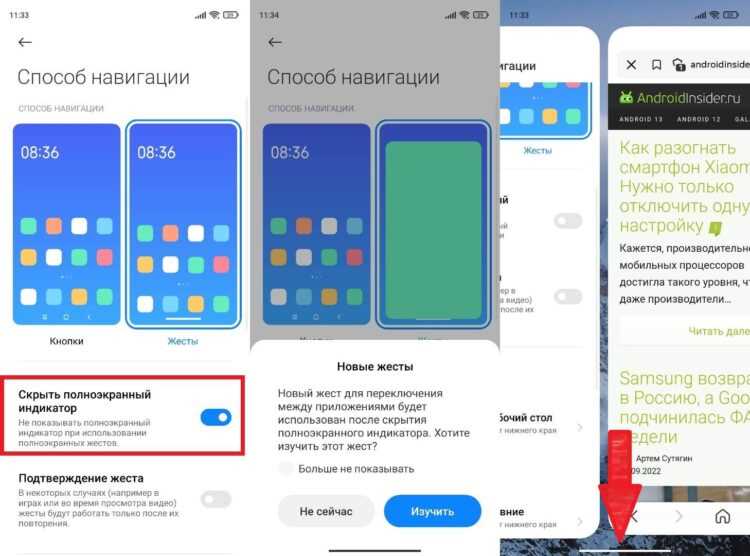
На смартфонах Huawei X5 G055 предусмотрены два основных жеста для мгновенного запуска камеры: двойное нажатие кнопки питания и встряхивание устройства. Первый метод работает даже при заблокированном экране, второй требует предварительной активации в настройках. Оба варианта сокращают время доступа к съёмке до 1–2 секунд, что критично для фиксации спонтанных моментов.
Чтобы включить двойное нажатие кнопки питания, откройте Настройки → Управление → Быстрый запуск камеры. Переведите ползунок в активное положение. Теперь при двойном нажатии кнопки питания камера откроется независимо от текущего состояния экрана. На некоторых прошивках опция может находиться в разделе Функции кнопок.
Жест встряхивания настраивается через Настройки → Умные функции → Жесты. Найдите пункт Встряхнуть для запуска камеры и активируйте его. Для корректной работы убедитесь, что датчик движения не заблокирован чехлом или магнитными аксессуарами. Тестовый запуск: встряхните телефон дважды в течение секунды – камера должна открыться.
Если жесты не срабатывают, проверьте наличие обновлений системы в Настройки → Система и обновления. Версия EMUI ниже 9.1 может не поддерживать часть функций. Также отключите энергосберегающие режимы, так как они ограничивают работу фоновых датчиков. В редких случаях помогает сброс настроек жестов к заводским через Сброс настроек в разделе Система.
Для пользователей, часто снимающих в горизонтальном положении, рекомендуется дополнительно включить опцию Поворот экрана для камеры в настройках приложения «Камера». Это позволит автоматически переключаться в альбомный режим при повороте устройства, что удобно для съёмки видео или панорам. Жесты при этом продолжат работать без конфликтов.
В условиях низкой освещённости или при использовании тяжёлых чехлов датчики могут срабатывать с задержкой. В таких случаях отдайте предпочтение двойному нажатию кнопки питания – этот метод надёжнее и не зависит от внешних факторов. Для быстрого переключения между фронтальной и основной камерой используйте свайп вверх или вниз после запуска приложения.
Настройка жестов для управления музыкой без разблокировки экрана
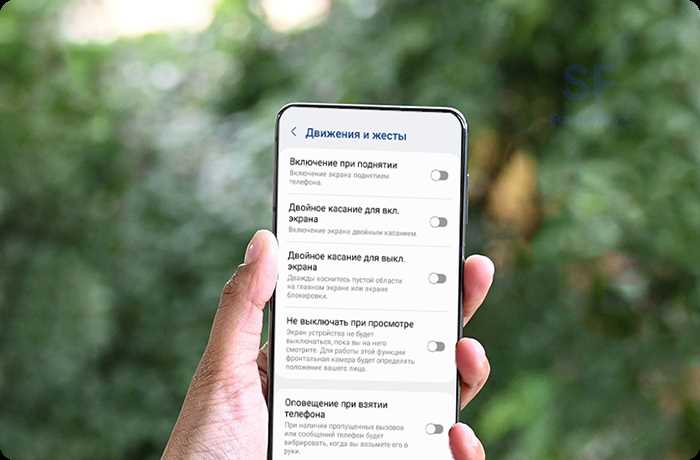
На Huawei X5 G055 управление музыкой через жесты доступно в настройках «Умные жесты» или «Движения». Перейдите в Настройки → Система и обновления → Движения и активируйте опцию «Управление музыкой». Эта функция работает с предустановленными плеерами (например, Huawei Music) и сторонними приложениями, поддерживающими API Android для медиауправления.
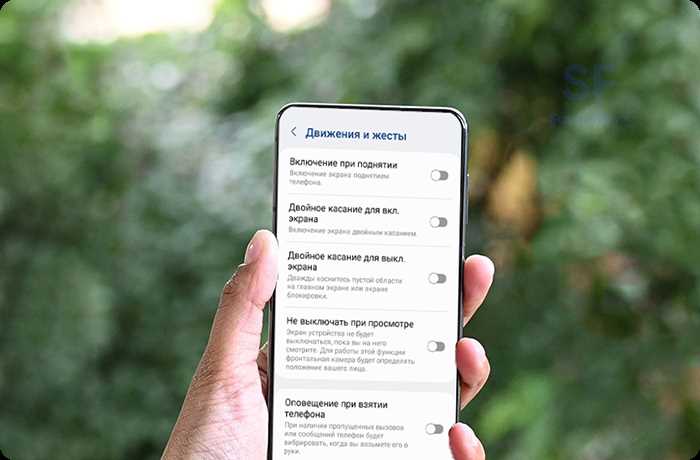 и активируйте опцию «Управление музыкой». Эта функция работает с предустановленными плеерами (например, Huawei Music) и сторонними приложениями, поддерживающими API Android для медиауправления.»>
Для работы жестов без разблокировки экрана потребуется включить «Экран блокировки → Управление жестами». Убедитесь, что в настройках безопасности отключен режим «Блокировка экрана с паролем» или выбран вариант «Провести для разблокировки», иначе жесты не сработают.
- Воспроизведение/пауза: Дважды коснитесь экрана блокировки двумя пальцами.
- Следующий трек: Проведите пальцем вправо по экрану блокировки.
- Предыдущий трек: Проведите пальцем влево по экрану блокировки.
- Громкость: Проведите пальцем вверх/вниз по правому краю экрана.
Если жесты не реагируют, проверьте, не конфликтуют ли они с другими функциями. Например, опция «Двойное касание для пробуждения» может перехватывать жесты. Отключите её временно для тестирования. Также убедитесь, что в настройках приложения-музыкального плеера включено управление через уведомления.
Для сторонних плееров (Spotify, Yandex Music) жесты могут работать нестабильно. В таких случаях установите приложение «WaveUp» или «Gravity Screen» из Google Play. Эти утилиты расширяют возможности управления жестами, добавляя поддержку кастомных действий, включая переключение треков по взмаху руки над экраном.
Настройте чувствительность жестов в разделе «Движения → Настройки жестов». Здесь можно отрегулировать скорость выполнения свайпов и силу нажатия. Для точной настройки проведите тестирование в разных условиях: при ярком свете, в темноте и с защитной плёнкой на экране.
Если устройство не распознаёт жесты на экране блокировки, обновите прошивку до последней версии. Производитель регулярно исправляет баги в работе сенсоров. Проверьте обновления в Настройки → Система и обновления → Обновление ПО. Минимальная версия EMUI для стабильной работы жестов – 9.1.0.
Для экономии заряда батареи отключите жесты, когда они не нужны. Активные сенсоры потребляют дополнительную энергию. Включайте функцию только при прослушивании музыки через Bluetooth-наушники или колонку, чтобы избежать случайных срабатываний.
Как включить жесты для навигации вместо кнопок на экране
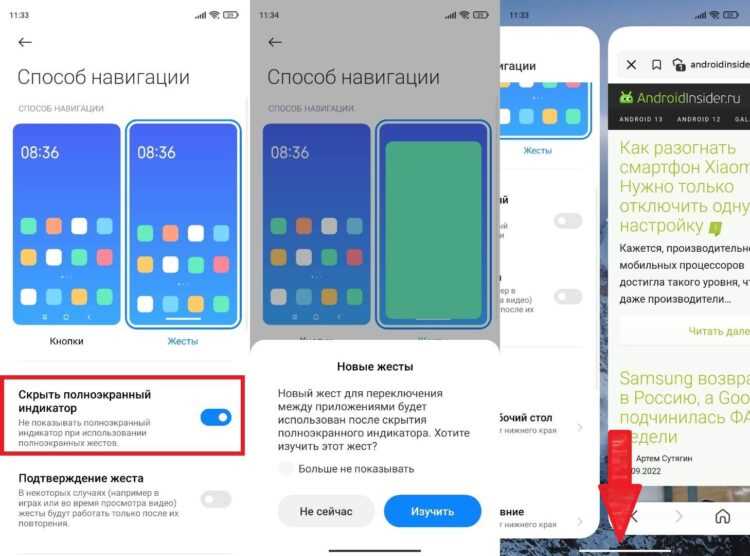
Откройте «Настройки» → «Система и обновления» → «Системная навигация». Выберите «Жесты» вместо «Кнопки навигации». Huawei X5 G055 поддерживает три основных жеста: свайп вверх от нижней границы экрана для возврата на главный экран, свайп вверх с задержкой для открытия списка последних приложений и свайп от левого или правого края экрана для возврата назад. Настройте чувствительность жестов в разделе «Настройки жестов», если стандартные параметры неудобны.
Для быстрого доступа к Google Assistant или другим функциям используйте свайп по диагонали из нижних углов экрана – эту опцию можно активировать в «Дополнительных настройках жестов». Если жесты не работают корректно, проверьте, не включены ли приложения с наложением экрана (например, плавающие окна или темные темы), и временно отключите их.
Что делать, если жесты не работают после обновления системы
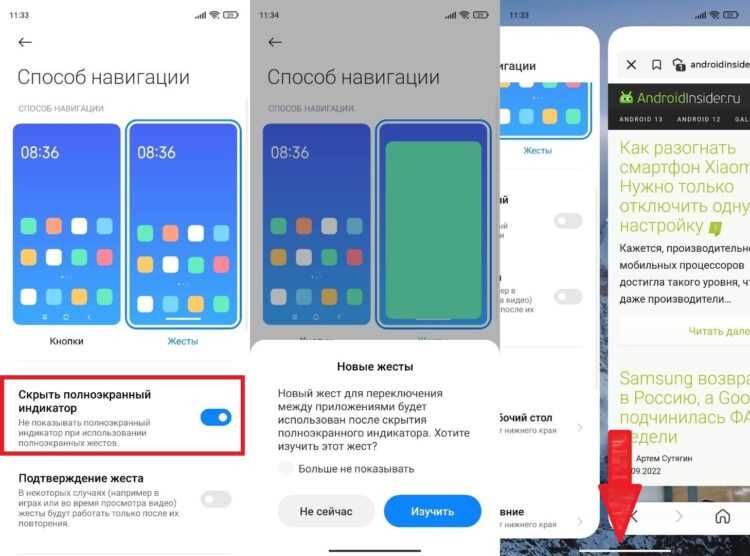
Первым шагом проверьте, включены ли жесты в настройках. Перейдите в «Настройки» → «Система и обновления» → «Движения и жесты». Убедитесь, что переключатели напротив функций «Возврат назад», «Домой» и «Недавние приложения» активированы. Если они уже включены, попробуйте отключить и снова включить их – иногда это решает проблему.
Обновление системы могло сбросить настройки жестов или конфликтовать с пользовательскими параметрами. Зайдите в «Настройки» → «Система и обновления» → «Сброс» и выберите «Сбросить настройки жестов». Это не удалит данные, но вернет жесты к заводским параметрам. После сброса настройте их заново.
Проблема может быть связана с конфликтующими приложениями, особенно если они используют собственные жесты или наложения экрана. Откройте «Настройки» → «Приложения» → «Приложения по умолчанию» и проверьте, не установлено ли стороннее приложение для управления жестами. Удалите или отключите такие программы через «Настройки» → «Приложения» → «Управление приложениями».
Если жесты работают нестабильно, очистите кэш системных служб. Перейдите в «Настройки» → «Приложения» → «Показать системные процессы» (три точки в правом верхнем углу) → «Службы Huawei» → «Хранилище» → «Очистить кэш». Повторите процедуру для приложения «Системный интерфейс» (System UI). Перезагрузите устройство после очистки.
В некоторых случаях помогает откат к предыдущей версии прошивки. Перед этим сделайте резервную копию данных через «Настройки» → «Система и обновления» → «Резервное копирование и восстановление». Для отката потребуется загрузить официальную прошивку с сайта Huawei и использовать инструмент HiSuite. Процедура сложная, поэтому рекомендуется обратиться в сервисный центр, если нет опыта.
Проверьте наличие дополнительных обновлений. Перейдите в «Настройки» → «Система и обновления» → «Обновление ПО» и нажмите «Проверить наличие обновлений». Если доступно исправление, установите его – разработчики часто выпускают патчи для устранения подобных ошибок. После установки перезагрузите смартфон.
| Проблема | Решение | Результат |
|---|---|---|
| Жесты отключены | Включить в настройках «Движения и жесты» | Восстановление функционала |
| Конфликт с приложениями | Удалить сторонние программы управления жестами | Устранение наложений |
| Поврежденный кэш | Очистить кэш «Служб Huawei» и «System UI» | Стабилизация работы |
| Ошибка прошивки | Установить последнее обновление или откатиться | Исправление системных багов |