
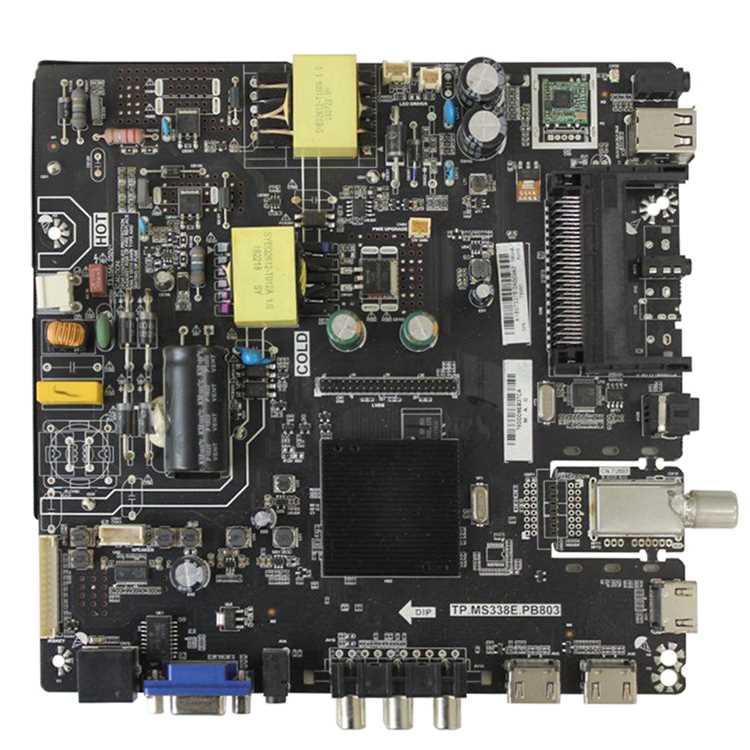
TP-Link MS338E (модель PB803) – управляемый коммутатор второго уровня с поддержкой PoE, часто используемый в корпоративных сетях и системах видеонаблюдения. Сброс настроек на заводские требуется при потере доступа к веб-интерфейсу, конфликтах IP-адресов или после некорректных изменений конфигурации. Процедура отличается от стандартных маршрутизаторов TP-Link: здесь нет физической кнопки Reset, а восстановление выполняется через CLI или специальную последовательность действий.
Перед сбросом убедитесь, что коммутатор подключен к источнику питания и имеет стабильное соединение с ПК через порт Ethernet (рекомендуется использовать порт 1). Заводские настройки вернут IP-адрес по умолчанию 192.168.0.1, логин/пароль – admin/admin. Если после сброса доступ не восстановился, проверьте настройки сетевой карты ПК: она должна быть в режиме автоматического получения IP (DHCP) или иметь статический адрес в подсети 192.168.0.x.
Для сброса через CLI потребуется консольный кабель (RS-232) и терминальная программа (например, PuTTY). Подключите кабель к порту Console на коммутаторе, настройте соединение: скорость 38400 бит/с, 8 бит данных, без контроля четности, 1 стоп-бит. После входа введите команду reset system и подтвердите действие. Альтернативный метод – удержание кнопки Mode на передней панели в течение 10 секунд при включении питания: индикаторы портов мигнут, сигнализируя о начале сброса.
Если коммутатор не реагирует на команды или кнопку Mode, проверьте версию прошивки. В моделях с ПО старше 1.0.0 Build 20220318 возможны баги при сбросе через аппаратный метод. В таких случаях обновите прошивку через TFTP-сервер или обратитесь в техническую поддержку TP-Link с указанием серийного номера устройства (расположен на наклейке сзади).
Как сбросить настройки Tp ms338e pb803: инструкция

Сброс настроек маршрутизатора Tp-Link MS338E PB803 выполняется двумя способами: через веб-интерфейс или аппаратной кнопкой. Первый метод подходит для планового восстановления заводских параметров, второй – при потере доступа к панели управления. Оба варианта удаляют все пользовательские конфигурации: SSID, пароли Wi-Fi, настройки портов и VPN.
Для сброса через веб-интерфейс:
- Подключите устройство к маршрутизатору по кабелю или Wi-Fi.
- Введите в адресной строке браузера
192.168.0.1илиtplinkwifi.net. - Авторизуйтесь с логином и паролем (по умолчанию –
admin/admin). - Перейдите в раздел Системные инструменты → Резервное копирование и восстановление.
- Нажмите Восстановить заводские настройки и подтвердите действие.
Маршрутизатор перезагрузится автоматически через 60–90 секунд. После этого потребуется повторная настройка сети.
Аппаратный сброс выполняется при выключенном питании:
- Найдите на задней панели кнопку Reset (утоплена в корпус).
- Зажмите её скрепкой или тонким предметом.
- Удерживая кнопку, включите питание устройства.
- Дождитесь, пока индикаторы на передней панели не начнут мигать синхронно (около 10 секунд).
- Отпустите кнопку – маршрутизатор перезагрузится с заводскими параметрами.
После сброса проверьте подключение к интернету. Если провайдер использует привязку по MAC-адресу, потребуется клонировать MAC-адрес старого устройства в разделе Сеть → Клонирование MAC-адреса. Для PPPoE-соединений введите логин и пароль от провайдера в Сеть → WAN. При проблемах с доступом к веб-интерфейсу очистите кэш браузера или используйте режим инкогнито.
Восстановление заводских настроек не затрагивает прошивку устройства. Если маршрутизатор работает нестабильно после сброса, обновите прошивку до последней версии через Системные инструменты → Обновление ПО. Скачайте файл прошивки с официального сайта Tp-Link, выбрав модель MS338E и аппаратную версию (указана на наклейке снизу устройства).
Подготовка устройства к сбросу настроек

Перед сбросом TP-Link MS338E PB803 отключите все активные подключения: Ethernet-кабели, оптические линии и Wi-Fi-клиенты. Убедитесь, что на устройстве нет критических задач, таких как обновление прошивки или синхронизация конфигурации с облаком. Если коммутатор используется в корпоративной сети, согласуйте время сброса с администратором, чтобы избежать простоя.
Зарядите устройство до уровня не ниже 50% или подключите его к стабильному источнику питания. Сброс при низком заряде может привести к повреждению прошивки. Для моделей с резервным аккумулятором (если предусмотрен) отсоедините его на 30 секунд перед процедурой – это гарантирует полное обнуление временных данных.
Сохраните текущую конфигурацию через веб-интерфейс (System Tools → Backup & Restore) или CLI-команду backup config to tftp. Запишите критические параметры: VLAN, IP-адреса, настройки PoE и статические маршруты. Без резервной копии восстановление займет от 20 до 40 минут в зависимости от сложности сети.
Поиск кнопки Reset на корпусе Tp ms338e pb803

Кнопка Reset на устройстве Tp ms338e pb803 расположена на задней панели, рядом с портом питания. Она утоплена в корпус и имеет диаметр около 2 мм, что требует использования тонкого предмета (например, скрепки или зубочистки) для нажатия. Ориентируйтесь на маркировку: рядом с отверстием нанесена надпись «Reset» или символ в виде круговой стрелки. Избегайте нажатия случайных элементов – рядом могут находиться разъёмы LAN или кнопка WPS.
- Отключите устройство от питания.
- Вставьте скрепку в отверстие до щелчка (удерживайте 10–15 секунд).
- Подключите питание, не отпуская кнопку – индикаторы начнут мигать, сигнализируя о сбросе.
На моделях с прошивкой версии 2.1.4 и новее кнопка может быть скрыта под съёмной заглушкой – проверьте наличие дополнительных отверстий на нижней части корпуса.
Выполнение мягкого сброса через веб-интерфейс
Откройте браузер и введите IP-адрес маршрутизатора TP-Link MS338E PB803 в адресную строку. По умолчанию это 192.168.0.1 или 192.168.1.1. Если адрес изменён, уточните его через командную строку Windows (ipconfig) или терминал Linux/macOS (ifconfig), найдя шлюз по умолчанию.
Введите учётные данные для входа. Логин и пароль по умолчанию – admin/admin или admin/пустое поле. Если данные не подходят, проверьте наклейку на корпусе устройства или документацию. После успешной авторизации перейдите в раздел System Tools (или Системные инструменты), затем выберите Factory Defaults.
На странице сброса настроек найдите кнопку Restore или Reset. Перед нажатием убедитесь, что вы не находитесь в процессе обновления прошивки или передачи данных – это может привести к сбоям. Нажмите кнопку и подтвердите действие во всплывающем окне. Маршрутизатор перезагрузится автоматически, процесс займёт 1–2 минуты.
После перезагрузки устройство вернётся к заводским настройкам. IP-адрес, SSID и пароль Wi-Fi сбросятся на значения по умолчанию, указанные на наклейке. Подключитесь к сети заново, используя стандартные данные. Если планируете перенастроить устройство, заранее сохраните резервную копию текущих параметров через раздел Backup & Restore.
Мягкий сброс через веб-интерфейс не затрагивает прошивку и не удаляет пользовательские файлы (если они есть на USB-накопителе). Для полного сброса, включая прошивку, используйте аппаратную кнопку Reset на корпусе или команду reset через CLI-интерфейс.
Жесткий сброс настроек с помощью кнопки Reset
Кнопка Reset на маршрутизаторе TP-Link MS338E PB803 расположена на задней панели устройства рядом с портом питания. Она утоплена в корпус, чтобы предотвратить случайное нажатие – для активации потребуется тонкий предмет, например скрепка или зубочистка. Удерживайте кнопку в течение 10–15 секунд, пока индикаторы на передней панели не начнут мигать синхронно. Это сигнал о начале процедуры сброса.
После нажатия Reset маршрутизатор автоматически перезагрузится и вернется к заводским настройкам. Все пользовательские данные – SSID, пароли Wi-Fi, статические IP-адреса, правила брандмауэра и настройки VPN – будут удалены. Восстановятся стандартные параметры: имя сети (обычно «TP-Link_XXXX») и пароль (указан на наклейке устройства).
Перед сбросом убедитесь, что у вас есть доступ к учетным данным провайдера, так как после процедуры потребуется повторно настроить подключение к интернету. Если маршрутизатор использовался в режиме моста или точки доступа, проверьте настройки основного роутера – может потребоваться перенастройка VLAN или DHCP.
Процесс сброса занимает около 1–2 минут. Не отключайте питание устройства во время выполнения операции, иначе возможно повреждение прошивки. Если индикаторы не мигают после 20 секунд удержания кнопки, повторите попытку, предварительно отключив и снова подключив кабель питания.
После сброса подключитесь к маршрутизатору через веб-интерфейс (адрес по умолчанию – 192.168.0.1 или 192.168.1.1) или мобильное приложение TP-Link Tether. Логин и пароль для входа – «admin» (если не изменялись ранее). На первом экране мастер настройки предложит выбрать тип подключения (PPPoE, DHCP, статический IP) и ввести данные от провайдера.
Если после сброса устройство не отвечает на запросы, проверьте настройки сетевой карты компьютера: IP-адрес должен получаться автоматически (DHCP). В случае конфликтов назначьте статический адрес в диапазоне 192.168.0.2–192.168.0.254 с маской 255.255.255.0 и шлюзом 192.168.0.1.
Для восстановления резервной копии настроек (если она была создана ранее) перейдите в раздел «System Tools» → «Backup & Restore» и загрузите файл конфигурации. Учтите, что резервные копии совместимы только с той же версией прошивки, под которой они создавались. При обновлении прошивки перед сбросом рекомендуется сохранить настройки вручную.
Если кнопка Reset не работает, попробуйте альтернативный метод сброса через веб-интерфейс: раздел «System Tools» → «Factory Defaults» → «Restore». Этот способ менее надежен при критических сбоях прошивки, но может помочь, если механическая кнопка повреждена или заблокирована.
Восстановление заводских параметров через командную строку
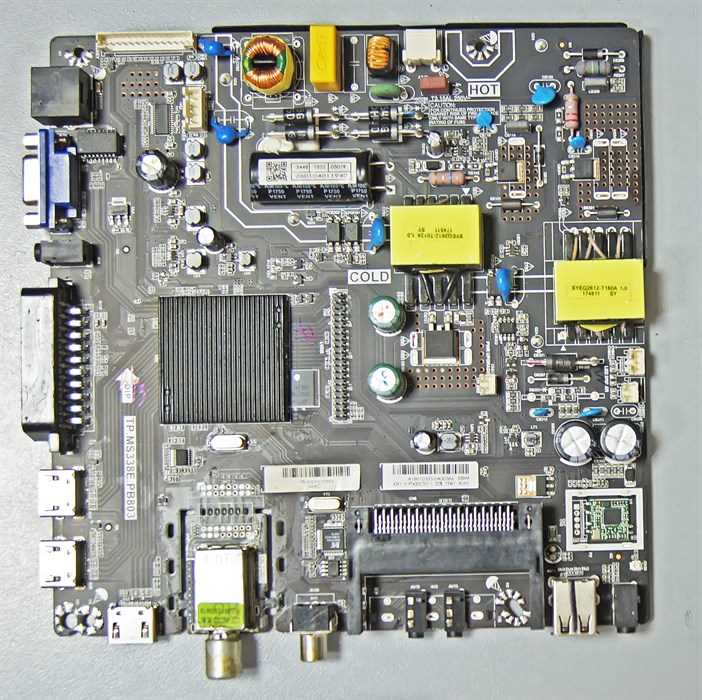
Для сброса настроек TP-Link MS338E PB803 через командную строку потребуется доступ к CLI-устройству через SSH или консольный порт. Подключитесь с помощью клиента (например, PuTTY) по адресу 192.168.0.1 (стандартный IP) с логином admin и паролем, указанным на наклейке устройства. После успешной авторизации введите команду enable для перехода в привилегированный режим.
В привилегированном режиме выполните команду reset factory или restore factory-default – синтаксис зависит от версии прошивки. Устройство запросит подтверждение: введите Y и нажмите Enter. Процесс займет около 30–60 секунд, после чего коммутатор перезагрузится с заводскими параметрами. Не отключайте питание во время сброса – это может привести к повреждению прошивки.
Если стандартные команды не работают, попробуйте альтернативный метод: erase startup-config, затем reload. Этот вариант стирает текущую конфигурацию и перезагружает устройство без сохранения изменений. Убедитесь, что в памяти нет критических данных, так как они будут безвозвратно удалены.
После перезагрузки коммутатор вернется к IP-адресу 192.168.0.1 и стандартным учетным данным. Если доступ через веб-интерфейс не восстанавливается, проверьте подключение кабелем напрямую к порту 1 и отключите другие сетевые адаптеры на ПК, чтобы избежать конфликтов IP.
Проверка успешности сброса и первичная настройка
После выполнения сброса настроек TP-Link MS338E PB803 проверьте индикаторы на передней панели. Светодиоды Power, PON и LAN должны гореть стабильно (не мигать), а индикатор LOS – погаснуть. Если LOS продолжает мигать, убедитесь в правильности подключения оптического кабеля и его целостности. При необходимости замените патч-корд или проверьте состояние разъема на стороне провайдера.
Подключите компьютер к любому из LAN-портов коммутатора кабелем Ethernet. Введите в адресной строке браузера 192.168.1.1 – должна открыться страница авторизации веб-интерфейса. Логин и пароль по умолчанию: admin/admin. Если страница не загружается, проверьте настройки сетевой карты ПК: IP-адрес должен быть получен автоматически (DHCP) или установлен вручную в диапазоне 192.168.1.2–192.168.1.254 с маской 255.255.255.0.
В веб-интерфейсе перейдите в раздел System Tools → Factory Defaults. Убедитесь, что все параметры соответствуют заводским значениям: VLAN ID – 1, режим работы – Transparent, IGMP Snooping – Disabled. Для проверки сетевых настроек выполните команду ping 192.168.1.1 в командной строке ПК. Потеря пакетов недопустима – это указывает на неполадки в конфигурации или физическом подключении.
| Параметр | Значение по умолчанию | Где проверить |
|---|---|---|
| IP-адрес устройства | 192.168.1.1 |
Network → LAN |
| DHCP-сервер | Enabled |
Network → DHCP Server |
| VLAN на портах | Untagged (VLAN 1) |
VLAN → 802.1Q VLAN |
| QoS | Disabled |
QoS → Global Config |
Первичная настройка начинается с изменения пароля администратора. Перейдите в System Tools → Password, введите текущий пароль admin и задайте новый (не менее 12 символов, включая цифры и спецсимволы). Сохраните изменения – устройство перезагрузится автоматически. После этого настройте подключение к провайдеру: уточните у него тип авторизации (PPPoE, DHCP, Static IP) и необходимые параметры (VLAN ID, MAC-адрес привязки). Для PPPoE в разделе Network → WAN выберите режим PPPoE, укажите логин и пароль, предоставленные провайдером.
Проверьте доступ в интернет, подключив устройство к WAN-порту. В разделе Status → Device Information убедитесь, что статус WAN-интерфейса – Connected, а IP-адрес получен корректно. Если подключение не устанавливается, выполните диагностику: в разделе System Tools → Diagnostic запустите тест пинга до 8.8.8.8 и трассировку до домена провайдера. При отсутствии ответа проверьте настройки VLAN и режим работы порта (должен быть Access для одного VLAN или Trunk для нескольких).


