Современные автомобильные магнитолы поддерживают USB-подключение смартфонов для воспроизведения музыки, навигации и управления звонками. Однако не все кабели и порты работают одинаково: USB 2.0 обеспечивает только зарядку и передачу аудио в формате USB Audio Class, а USB 3.0+ – ещё и быстрый обмен данными с флеш-накопителями. Перед подключением проверьте, поддерживает ли магнитола Android Auto или Apple CarPlay – это упростит интеграцию.
Для стабильной работы используйте оригинальный кабель или сертифицированный аксессуар с маркировкой MFI (Made for iPhone) для iOS или USB-IF для Android. Дешёвые аналоги часто вызывают сбои: прерывание звука, ошибки распознавания устройства или даже перегрев порта. Если магнитола не видит телефон, попробуйте перезагрузить оба устройства и очистить разъёмы от пыли – окисление контактов снижает скорость передачи данных на 30–50%.
На Android активируйте режим «Передача файлов» (MTP) или «Только зарядка» в зависимости от задачи. Для iPhone включите «Доверять этому компьютеру» при первом подключении – без этого магнитола не получит доступ к медиатеке. Если звук идёт через динамики телефона, а не автомобиля, проверьте настройки аудиовыхода в приложении (например, Spotify или Яндекс.Музыка) или переключите режим в меню магнитолы на «USB Audio».
При проблемах с синхронизацией обновите прошивку магнитолы – производители регулярно исправляют баги совместимости. Для устройств на Android 10+ может потребоваться отключить «USB-отладку» в настройках разработчика, так как она блокирует стандартные режимы подключения. Если магнитола поддерживает Bluetooth, но звук через USB качественнее, отключите беспроводное соединение перед подключением кабеля – конфликт протоколов вызывает задержки.
Какие кабели и адаптеры нужны для подключения
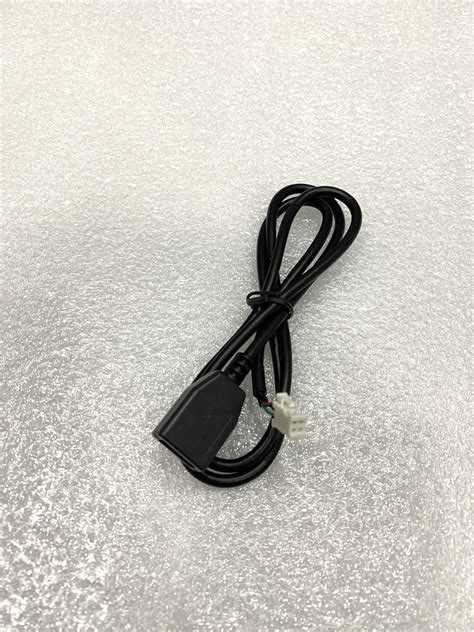
Для подключения телефона к магнитоле через USB потребуется кабель с разъёмом, соответствующим порту автомобильной аудиосистемы. Стандартный вариант – USB-A на micro-USB или USB-A на USB-C, в зависимости от модели смартфона. Если магнитола поддерживает только USB 2.0, подойдёт любой сертифицированный кабель длиной до 1,5 метра – более длинные могут вызывать помехи при передаче данных.
Владельцам iPhone понадобится кабель Lightning на USB-A или USB-C, если магнитола оснащена современным портом. Оригинальные кабели Apple обеспечивают стабильную работу, но бюджетные аналоги часто не поддерживают передачу аудио в высоком качестве. Проверяйте маркировку MFi (Made for iPhone) – это гарантия совместимости.
Некоторые магнитолы требуют адаптеров для подключения. Например, если в автомобиле установлен USB-хаб или разъём формата USB-B (квадратный), потребуется переходник USB-A на USB-B. Для старых систем с портом mini-USB нужен кабель USB-A на mini-USB – такие разъёмы встречаются в магнитолах до 2015 года.
При подключении через USB-OTG (On-The-Go) на Android-смартфонах используйте кабель с дополнительным разъёмом для питания. Это актуально, если телефон не распознаёт магнитолу как источник зарядки. Адаптеры USB-OTG с разветвителем позволяют одновременно передавать данные и заряжать устройство.
Для магнитол с поддержкой Android Auto или Apple CarPlay по проводу нужен высокоскоростной кабель USB 3.0 или выше. Обычные USB 2.0 могут не обеспечивать достаточную пропускную способность для стабильной работы интерфейса. Ищите кабели с пометкой SuperSpeed или синим разъёмом внутри.
Если магнитола не имеет USB-порта, но поддерживает AUX, можно использовать адаптер USB на 3,5 мм. Такие устройства преобразуют цифровой сигнал в аналоговый, но качество звука будет ниже, чем при прямом подключении. Альтернатива – Bluetooth-адаптер с USB-питанием, если магнитола умеет работать с беспроводными источниками.
Для диагностики проблем с подключением пригодится USB-тестер. Он показывает напряжение и силу тока, помогая выявить неисправности кабеля или порта. Дешёвые кабели часто не соответствуют заявленным характеристикам – тестер поможет избежать покупки некачественного аксессуара.
При выборе кабеля обращайте внимание на материал проводников. Медные жилы с золотым напылением на контактах обеспечивают лучшую проводимость и устойчивость к окислению. Ферритовые фильтры на концах кабеля снижают электромагнитные помехи, что критично в автомобильной среде с высоким уровнем шумов.
Как проверить совместимость телефона и магнитолы
Первым шагом уточните протоколы передачи данных, поддерживаемые магнитолой. Большинство современных устройств работают через Android Auto или Apple CarPlay, но бюджетные модели ограничиваются USB Mass Storage (MSC) или Media Transfer Protocol (MTP). Проверьте инструкцию к магнитоле: если указано только «USB Audio», телефон должен распознаваться как флеш-накопитель. Для Android Auto/CarPlay требуется версия Android 6.0+ или iOS 9.3+ соответственно, а также оригинальный кабель с поддержкой передачи данных (не только зарядки).
На телефоне включите режим разработчика и проверьте настройки USB-подключения. Для Android: перейдите в «Настройки» → «О телефоне» → 7 раз нажмите на «Номер сборки», затем в «Для разработчиков» выберите «Конфигурация USB по умолчанию» → «Передача файлов» (MTP) или «Android Auto». На iPhone: CarPlay активируется автоматически при подключении, но убедитесь, что в «Настройки» → «Основные» → «CarPlay» магнитола добавлена в список разрешенных устройств. Если телефон не определяется, сбросьте настройки сети («Настройки» → «Основные» → «Перенос или сброс» → «Сбросить настройки сети»).
- Проверьте список совместимых устройств на сайте производителя магнитолы. Например, Pioneer и Sony публикуют базы данных моделей телефонов, протестированных с их устройствами.
- Обновите прошивку магнитолы: загрузите последнюю версию с официального сайта и установите через USB-флешку.
- Используйте диагностические приложения: для Android – USB Device Info, для iOS – CarPlay Check (показывает статус подключения).
- Попробуйте другой кабель: некачественные провода часто вызывают ошибки распознавания, даже если телефон заряжается.
Если магнитола поддерживает только аналоговое подключение (AUX), а телефон не имеет 3,5-мм разъема, используйте переходник USB-C/ Lightning на AUX или Bluetooth-адаптер. Для проверки Bluetooth-совместимости включите режим видимости на магнитоле и выполните сопряжение через меню телефона. Обратите внимание на кодеки: для качественного звука магнитола должна поддерживать A2DP (профиль передачи аудио), а телефон – aptX или LDAC (если заявлено производителем).
Настройка телефона перед подключением к магнитоле

Перед подключением проверьте версию Android или iOS. На Android 10 и новее активируйте режим «Передача файлов» (MTP) в уведомлениях после подключения кабеля. На iPhone с iOS 13+ включите «Доверять этому компьютеру» при первом соединении, иначе магнитола не распознает устройство.
Отключите энергосберегающие режимы. На Android зайдите в «Настройки» → «Аккумулятор» и временно отключите «Оптимизацию батареи» для приложений, связанных с аудио (например, Spotify, Apple Music). На iPhone отключите «Режим низкого энергопотребления» в «Настройки» → «Аккумулятор».
Обновите прошивку магнитолы и драйверы телефона. Для Android скачайте последнюю версию USB Audio Player PRO из Google Play, если магнитола поддерживает цифровой аудиовыход. На iPhone установите обновления iOS через «Настройки» → «Основные» → «Обновление ПО».
Отключите Bluetooth и Wi-Fi на телефоне, чтобы исключить конфликты при передаче аудиопотока. На Android это можно сделать через панель быстрых настроек, на iPhone – в «Пункт управления». Если магнитола поддерживает только аналоговый вход, переключите телефон в режим «Аудио через AUX».
Проверьте кабель USB. Используйте оригинальный кабель или сертифицированный стандарт USB 2.0/3.0 с поддержкой передачи данных. Кабели для быстрой зарядки без функции MTP могут не работать. Для iPhone берите кабель Lightning → USB-A или USB-C, совместимый с CarPlay.
Настройте приложение для воспроизведения. В Spotify включите «Высокое качество потоковой передачи» в «Настройки» → «Качество музыки». В Apple Music выберите «Без потерь» или «Hi-Res Lossless» в «Настройки» → «Музыка» → «Качество звука». Для Android используйте USB Audio Player PRO с поддержкой DoP (DSD over PCM), если магнитола работает с высокоразрешающим аудио.
Подключение телефона к магнитоле через USB-порт

Перед подключением проверьте совместимость: магнитола должна поддерживать режим USB Audio (обычно указано в инструкции или на корпусе как «USB-AUX» или «Android Auto/Apple CarPlay»). Используйте оригинальный кабель USB (не зарядный) – дешевые аналоги часто не обеспечивают стабильную передачу данных. На телефоне активируйте режим «Передача файлов» (MTP) или «USB-накопитель» в настройках разработчика (для Android) либо подтвердите доверие устройству (iOS). Если магнитола не распознает телефон, обновите её прошивку через официальный сайт производителя – устаревшие версии ПО игнорируют современные смартфоны.
Выбор режима работы USB на телефоне
При подключении телефона к магнитоле через USB критически важен выбор правильного режима передачи данных. Современные Android-устройства поддерживают несколько протоколов: MTP (Media Transfer Protocol), PTP (Picture Transfer Protocol), USB-накопитель (Mass Storage) и режим зарядки. iOS использует только MTP или собственный протокол Apple File Sharing. Неправильный выбор приведёт к тому, что магнитола не распознает файлы или не сможет управлять плеером.
На Android переключение режимов доступно в уведомлении о подключении USB (после физического соединения) или в настройках разработчика. Если уведомление не появляется, включите отладку по USB в разделе «Для разработчиков» и выберите «Конфигурация USB» → «MTP». Для iPhone режим меняется автоматически, но иногда требуется разблокировать экран и подтвердить доверие к подключённому устройству.
| Режим | Описание | Совместимость с магнитолами |
|---|---|---|
| MTP | Передача медиафайлов, управление библиотекой через магнитолу | Поддерживается большинством современных моделей (2015+) |
| PTP | Передача только фотографий, без доступа к аудиофайлам | Бесполезен для воспроизведения музыки |
| USB-накопитель | Полный доступ к файловой системе как к флешке | Работает на старых магнитолах (до 2018), но требует отключения телефона от системы |
| Зарядка | Только питание, без передачи данных | Не подходит для воспроизведения |
Если магнитола не видит телефон в режиме MTP, проверьте кабель – не все провода поддерживают передачу данных. Используйте оригинальный кабель или сертифицированный стандарт USB 2.0/3.0. На некоторых устройствах (например, Samsung Galaxy) требуется дополнительно установить драйверы через программу Smart Switch или Kies.
Для магнитол с поддержкой Android Auto или Apple CarPlay выбирайте соответствующий режим в настройках телефона. На Android это «Android Auto» в уведомлении о подключении, на iPhone – автоматический запуск CarPlay при подключении. Если режим не активируется, обновите прошивку магнитолы и приложение Android Auto/CarPlay на телефоне.
В редких случаях проблема кроется в ограничениях производителя. Например, Xiaomi блокирует MTP на некоторых моделях без разблокированного загрузчика. Решение – временно включить режим разработчика и принудительно задать MTP через ADB-команду: adb shell svc usb setFunctions mtp. Для этого потребуется установленный ADB на компьютере и подключение телефона в режиме отладки.
После успешного подключения проверьте, отображаются ли файлы в интерфейсе магнитолы. Если нет – перезагрузите оба устройства и повторите попытку. На некоторых магнитолах (особенно Pioneer, Sony) требуется вручную выбрать источник «USB» или «Android» в меню. Если звук идёт через динамики телефона, а не магнитолы, отключите Bluetooth и проверьте настройки аудиовыхода в телефоне.
Настройка воспроизведения музыки через магнитолу
После подключения телефона к магнитоле через USB убедитесь, что на экране головного устройства отображается режим «USB Audio» или аналогичный. Если этого не произошло, переключите источник вручную – обычно кнопка «Source» или «Mode» на панели магнитолы. На некоторых моделях (например, Pioneer или Sony) потребуется выбрать «Android Auto» или «Apple CarPlay», если телефон поддерживает эти протоколы. Для базового USB-подключения без дополнительных функций достаточно стандартного режима «Mass Storage» или «MTP» в настройках телефона.
Настройте параметры воспроизведения в магнитоле: отключите эквалайзер, если используете сторонние музыкальные приложения (Poweramp, Spotify, Apple Music), так как двойная обработка звука искажает частоты. В меню магнитолы найдите пункт «Audio Settings» и установите «Flat» или «User EQ» с нулевыми значениями. Для потоковых сервисов активируйте опцию «High Quality» в настройках приложения – это снизит компрессию и улучшит звук через аналоговый выход магнитолы.
Если музыка не воспроизводится или прерывается, проверьте кабель: дешёвые USB-шнуры часто не обеспечивают стабильную передачу данных. Используйте сертифицированный кабель с маркировкой «USB 2.0 High Speed» или выше, длиной не более 1,5 метра. На Android-устройствах перейдите в «Настройки разработчика» и включите «Отладка по USB» – это может решить проблемы с распознаванием файловой системы. На iPhone отключите «Ограничение USB» в настройках безопасности.
Для автоматического запуска музыки при подключении телефона создайте плейлист с названием «AUTORUN.M3U» в корневой папке устройства. Магнитолы JVC, Kenwood и Alpine распознают этот файл и начинают воспроизведение сразу после подключения. В приложениях типа Spotify или Yandex Music настройте автовоспроизведение в параметрах: выберите «Запускать при подключении к Bluetooth/USB». Если магнитола поддерживает управление с руля, назначьте кнопки навигации через меню «Steering Wheel Control» для переключения треков без отрыва от дороги.
Решение проблем с распознаванием устройства
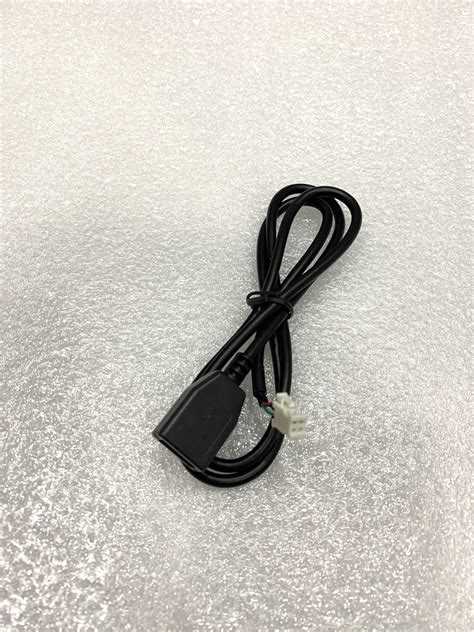
Первым шагом проверьте кабель USB: не все провода поддерживают передачу данных. Используйте оригинальный кабель от производителя телефона или сертифицированный аксессуар с маркировкой «MFI» (для iOS) или «USB-IF» (для Android). Избегайте удлинителей и хабов – подключайте телефон напрямую к порту магнитолы. Если устройство не определяется, попробуйте другой порт USB на магнитоле или перезагрузите оба устройства: иногда помогает сброс временных настроек.
На телефоне активируйте режим передачи файлов (MTP) или «Передача файлов» в уведомлениях после подключения. Для Android: зайдите в «Настройки» → «Для разработчиков» и включите «Отладку по USB» (если опция доступна). На iPhone: разрешите доступ к устройству, нажав «Доверять» при первом подключении. Если магнитола поддерживает только режим «Зарядка», обновите её прошивку через официальный сайт производителя – устаревшие версии ПО часто игнорируют современные смартфоны.
Проверьте совместимость форматов: некоторые магнитолы распознают только телефоны с Android до версии 10 или iPhone с iOS до 14. Если ваше устройство новее, попробуйте подключение через Bluetooth или AUX. Для диагностики используйте сторонние приложения, например, «USB Device Info» (Android) или «System Report» (iOS), чтобы убедиться, что телефон корректно передает данные. В крайнем случае сбросьте настройки сети на телефоне («Настройки» → «Сброс» → «Сбросить настройки сети») – это удалит конфликтующие конфигурации USB.
Дополнительные функции при подключении через USB
Современные магнитолы поддерживают не только воспроизведение аудиофайлов, но и расширенный контроль над смартфоном. При подключении через USB многие устройства позволяют использовать Apple CarPlay или Android Auto – интерфейсы, адаптированные для безопасного управления навигацией, звонками и медиатекой прямо с экрана магнитолы. Для активации проверьте совместимость в настройках телефона: на iPhone – Настройки → Основные → CarPlay, на Android – Настройки → Подключенные устройства → Android Auto. Убедитесь, что версия ПО магнитолы обновлена до последней.
Некоторые модели магнитол поддерживают зарядку смартфона с повышенной мощностью – до 18 Вт (стандарт Quick Charge 3.0). Это актуально для устройств с батареями ёмкостью от 4000 мА·ч, где обычный USB-порт (5 В/0,5 А) не обеспечит быструю подзарядку. Проверить параметры можно в технической документации магнитолы или через меню настроек: выберите пункт USB → Информация о питании. Если мощность ниже 10 Вт, рассмотрите использование адаптера с поддержкой быстрой зарядки в прикуриватель.
- Голосовое управление: При подключении через USB активируется интеграция с голосовыми ассистентами – Siri (iOS) или Google Assistant (Android). Для вызова достаточно удерживать кнопку голосового управления на руле или магнитоле (если поддерживается). Команды работают без разблокировки телефона: «Следующий трек», «Позвонить [имя контакта]», «Построить маршрут до [адрес]».
- Просмотр метаданных: Магнитолы с цветным дисплеем отображают обложки альбомов, названия треков и исполнителей из тегов ID3 (для MP3) или метаданных FLAC. Если информация не отображается, проверьте формат файлов – некоторые магнитолы не поддерживают теги в кодировке UTF-16. Используйте программы вроде Mp3tag для редактирования метаданных в кодировке UTF-8.
- Эквалайзер и звуковые профили: USB-подключение позволяет настраивать звук через встроенный эквалайзер магнитолы. Доступны предустановки: «Рок», «Джаз», «Классика», а также ручная настройка частот (обычно 60 Гц, 250 Гц, 1 кГц, 4 кГц, 16 кГц). Для лучшего звучания отключите эквалайзер в проигрывателе телефона – двойная обработка сигнала ухудшает качество.
При подключении через USB магнитола может работать как внешний накопитель для резервного копирования данных. Некоторые модели Pioneer и Sony поддерживают запись логов поездок (скорость, координаты GPS) на флеш-накопитель или подключённый телефон. Для активации зайдите в меню магнитолы: Настройки → Система → Запись данных. Учтите, что объём памяти телефона должен быть достаточным – минимально 1 ГБ свободного пространства для 1 часа записи.
USB-подключение открывает доступ к прошивке магнитолы через специальные утилиты. Например, для устройств на базе Android (Joying, Dasaita) можно обновить ПО через файл на флешке или подключённом телефоне. Процедура требует точного соблюдения инструкций: скачайте официальную прошивку с сайта производителя, распакуйте архив в корень накопителя, подключите к магнитоле и следуйте подсказкам на экране. Ошибки при обновлении могут привести к неработоспособности устройства.
- Проверьте кабель: не все USB-кабели поддерживают передачу данных. Используйте оригинальный кабель из комплекта телефона или сертифицированный аксессуар с маркировкой MFI (для iPhone) или USB-IF (для Android).
- Отключите энергосбережение: на Android зайдите в Настройки → Батарея → Оптимизация батареи и исключите приложение магнитолы из списка. На iPhone – Настройки → Аккумулятор → Состояние аккумулятора, отключите «Оптимизированную зарядку».
- Обновите драйверы: для Windows-магнитол (например, Alpine) установите драйверы с официального сайта. На телефоне Android включите режим разработчика (Настройки → О телефоне → Номер сборки, тапните 7 раз) и активируйте Отладку по USB.