Сброс до заводских настроек на телевизорах Sony – процедура, которая решает большинство программных сбоев: зависания интерфейса, проблемы с подключением к Wi-Fi, ошибки воспроизведения контента или некорректную работу приложений. Модели, выпущенные после 2015 года (серии X80J, X90K, A80L и др.), используют операционную систему Google TV или Android TV, где алгоритм сброса унифицирован. Для более старых устройств (например, серии KDL или W-серии) процесс может отличаться из-за фирменной оболочки Sony.
Перед началом сброса убедитесь, что телевизор подключен к стабильному источнику питания – прерывание процесса может привести к повреждению прошивки. Также сохраните важные данные: настройки каналов, учетные записи приложений (Netflix, YouTube) и пароли Wi-Fi, так как они будут удалены. Если телевизор не реагирует на пульт, используйте кнопки на корпусе: на большинстве моделей это кнопка «Домой» или комбинация «Volume Down» + «Power» для принудительного входа в меню восстановления.
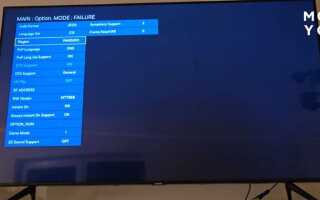
Для сброса через меню перейдите в «Настройки» → «Хранилище и сброс» → «Возврат к заводским настройкам». На Android TV путь может выглядеть как «Настройки» → «Устройство» → «Сброс». Если интерфейс завис, выполните жесткий сброс: выключите телевизор, зажмите кнопку «Volume Up» на корпусе и, не отпуская ее, подключите питание. Удерживайте кнопку 10–15 секунд до появления меню восстановления, затем выберите «Wipe Data/Factory Reset» с помощью кнопок громкости.
После сброса телевизор перезагрузится и предложит настройку с нуля. Если проблема сохраняется, проверьте версию прошивки в «Настройки» → «О телевизоре» → «Обновление системы». Устаревшая прошивка может вызывать повторяющиеся сбои – обновите ее через интернет или с помощью USB-накопителя, следуя инструкции на сайте support.sony.ru. Для моделей с операционной системой Linux (например, KDL-40EX500) сброс выполняется через сервисное меню: выключите телевизор, зажмите кнопку «Display/Menu» на пульте и включите питание, удерживая кнопку 5–7 секунд.
Какие модели телевизоров Sony поддерживают сброс настроек
Функция сброса к заводским настройкам реализована практически во всех современных телевизорах Sony, выпущенных после 2015 года. Ключевые линейки с поддержкой этой опции включают серии X95K, X90K, X85K, A95K, A80K (OLED и LED на платформе Google TV) и более ранние модели на базе Android TV, такие как X900F, X850G, A8G. В устройствах на базе операционной системы Linux (например, KDL-43W805C) сброс также доступен, но через отдельное меню сервисных настроек.
В таблице ниже приведены популярные модели с указанием способа доступа к функции сброса:
| Серия/Модель | Год выпуска | Платформа | Путь к сбросу |
|---|---|---|---|
| A95K (OLED) | 2022 | Google TV | Настройки → Система → О телевизоре → Сброс |
| X90J | 2021 | Google TV | Настройки → Хранилище и сброс → Сброс настроек |
| X800H | 2020 | Android TV | Настройки → Устройство → Сброс |
| KD-55XF9005 | 2018 | Android TV | Настройки → Системные настройки → Сброс |
| KDL-40W653D | 2016 | Linux | Сервисное меню (код 5457 или через пульт) |
Для моделей до 2015 года, таких как KDL-42W655A или BRAVIA KDL-32EX553, сброс выполняется через комбинацию клавиш на пульте или скрытое сервисное меню. Например, на некоторых устройствах требуется удерживать кнопку Volume — на панели телевизора и одновременно нажать Power на пульте. Точные инструкции зависят от прошивки – их можно найти в официальной документации Sony или на форумах поддержки.
Исключениями являются бюджетные модели серии W600D (2017–2018) и некоторые варианты R3/R4 (Linux), где сброс возможен только через перепрошивку или обращение в сервисный центр. Перед выполнением процедуры рекомендуется проверить актуальность прошивки через Настройки → Поддержка → Обновление ПО, так как в старых версиях могут отсутствовать штатные опции восстановления.
Где найти кнопку сброса на пульте дистанционного управления
На пультах Sony кнопка сброса часто скрыта под дополнительными функциями или совмещена с другими клавишами. В большинстве моделей, выпущенных после 2015 года, она отсутствует в явном виде – вместо этого сброс выполняется через комбинацию клавиш или меню. Однако на старых пультах (например, RM-YD086 или RM-ED062) кнопка может называться «RESET», «INIT» или обозначаться значком круговой стрелки. Ищите её в нижней части пульта, рядом с кнопками управления звуком или режимами.
Если на пульте нет отдельной кнопки сброса, используйте следующую последовательность:
- Нажмите и удерживайте кнопку «HOME» (значок домика) в течение 5–10 секунд.
- На экране появится меню – выберите «Настройки» → «Системные настройки» → «Сброс настроек».
- Для моделей с Android TV (например, Sony Bravia X90J) путь может отличаться: «Настройки» → «Устройство» → «Сброс».
На некоторых пультах Sony (особенно для телевизоров 2010–2014 годов) кнопка сброса спрятана под крышкой батарейного отсека. Откройте её и осмотрите внутреннюю сторону – там может быть небольшая утопленная кнопка с надписью «RESET». Для активации используйте тонкий предмет (например, скрепку или зубочистку), так как кнопка обычно миниатюрная и требует точного нажатия.
В случае, если пульт не реагирует или кнопка сброса отсутствует, попробуйте альтернативные методы:
- Отключите телевизор от сети на 10–15 минут – это может сбросить временные данные.
- Используйте физические кнопки на корпусе телевизора (обычно расположены сбоку или снизу). Удерживайте кнопку «VOLUME -» и «INPUT» одновременно при включении.
- Обновите прошивку через USB-флешку, если сброс через меню недоступен.
Для точного определения расположения кнопки сброса на вашем пульте обратитесь к инструкции по эксплуатации. Модели Sony имеют разные варианты пультов: например, RMF-TX500 (для OLED-телевизоров) не имеет аппаратной кнопки сброса, а RMF-TX400 (для LED-моделей) может содержать её в скрытом меню. Проверьте документацию на сайте support.sony.ru, указав точную модель телевизора.
Как выполнить сброс через меню настроек телевизора
Включите телевизор Sony и нажмите кнопку HOME на пульте ДУ. В открывшемся меню выберите значок шестеренки (Настройки) в правом верхнем углу. Если интерфейс отличается, ищите раздел Системные настройки или Устройство – зависит от модели (например, на Android TV это Настройки → Устройство → О телевизоре).
Прокрутите список до пункта Хранилище и сброс или Восстановление заводских настроек. На некоторых моделях путь может выглядеть так: Настройки → Система → О программе → Сброс данных. Если телевизор работает на платформе Google TV, потребуется перейти в Настройки → Система → О телевизоре → Сброс. Убедитесь, что вы выбрали именно полный сброс, а не очистку кэша.
На экране появится предупреждение о потере всех данных: учетных записей, установленных приложений, настроек Wi-Fi и персональных параметров. Подтвердите действие, нажав ОК или Сбросить всё. Телевизор автоматически перезагрузится – процесс занимает от 2 до 5 минут. Не выключайте питание во время сброса, иначе возможны ошибки прошивки.
После перезагрузки телевизор предложит начать настройку с нуля: выбор языка, подключение к сети, вход в аккаунт Google (если применимо). Если сброс не решил проблему, проверьте версию ПО в Настройки → О телевизоре → Обновление системы – возможно, требуется обновление прошивки. Для моделей до 2018 года (например, серии KDL или XBR) путь может отличаться: Настройки → Поддержка → Сброс настроек.
Если меню не отображается или зависает, попробуйте альтернативный метод: удерживайте кнопку POWER на корпусе телевизора (не пульта) в течение 10–15 секунд до появления логотипа Sony. На некоторых моделях это запускает аварийный сброс. В крайнем случае обратитесь к официальной инструкции для вашей модели на сайте Sony – ищите по номеру модели (например, XR-55A95K).
Что делать, если телевизор не реагирует на команды пульта
Проверьте батарейки в пульте – замена на новые алкалиновые (например, Duracell или Energizer) часто решает проблему. Если пульт работает с другим устройством, но не с телевизором Sony, убедитесь, что между ними нет преград: ИК-сигнал блокируют даже прозрачные пластиковые панели или яркий солнечный свет. Направьте пульт точно на приёмник телевизора (обычно расположен в нижней части экрана или на боковой панели) с расстояния не более 5–7 метров.
Перезагрузите телевизор: отключите его от сети на 30 секунд, затем включите снова. Если пульт всё ещё не работает, попробуйте использовать физические кнопки на корпусе телевизора (например, кнопку «Home» или «Volume») – это поможет исключить аппаратную неисправность пульта. Для моделей Sony с Android TV (например, серии X80J, X90K) проверьте настройки Bluetooth: зайдите в «Настройки» → «Пульты и аксессуары» → «Добавить пульт» и выполните повторное сопряжение.
Если пульт повреждён или утерян, используйте официальное приложение Sony «Video & TV SideView» (доступно для iOS и Android) в качестве временной замены. Для моделей с поддержкой Google Assistant или Alexa подключите голосовое управление через смартфон. В крайнем случае сбросьте настройки пульта через меню телевизора: «Настройки» → «Система» → «Восстановить настройки пульта» – это удалит все сопряжённые устройства и вернёт заводские параметры.
Как подготовить телевизор к сбросу настроек
Перед сбросом отключите телевизор от интернета, чтобы избежать автоматических обновлений или синхронизации данных. Для этого зайдите в меню «Настройки» → «Сеть» и выберите «Отключить Wi-Fi» или извлеките Ethernet-кабель. Это предотвратит загрузку временных файлов, которые могут повлиять на процесс восстановления заводских параметров.
Сохраните важные настройки вручную: запишите параметры изображения (яркость, контрастность, цветовая температура), звука (эквалайзер, режимы объемного звучания) и сетевые данные (IP-адрес, DNS, прокси). Эти данные могут потребоваться для повторной настройки после сброса. Если телевизор поддерживает функцию резервного копирования через USB, создайте бэкап через меню «Настройки» → «Хранение и сброс» → «Резервное копирование».
Убедитесь, что на экране нет активных приложений или зависших процессов. Закройте все запущенные программы через диспетчер задач (кнопка «Home» → «Диспетчер приложений») или перезагрузите телевизор, удерживая кнопку питания на пульте 5 секунд. Это исключит конфликты при сбросе.
Подготовьте пульт ДУ: проверьте работоспособность кнопок, особенно «Home» и «Settings», так как навигация по меню без них будет затруднена. Если пульт неисправен, используйте физические кнопки на корпусе телевизора (обычно расположены сбоку или снизу). Для моделей с Android TV заранее установите приложение «TV Remote» на смартфон для резервного управления.
Какие данные будут удалены после возврата к заводским настройкам
Сброс телевизора Sony к заводским настройкам стирает все пользовательские данные, включая настройки интерфейса, приложений и учётных записей. Это касается не только визуальных параметров, но и всех сохранённых логинов, паролей и токенов авторизации в предустановленных сервисах, таких как Netflix, YouTube или Sony Entertainment Network. Если вы использовали встроенный браузер, удалятся закладки, история просмотров и файлы cookie.
Все локальные медиафайлы, загруженные во внутреннюю память телевизора, будут безвозвратно стёрты. Это относится к фотографиям, видео и музыке, сохранённым через USB-накопители или сетевые папки. Если вы хранили контент на внешнем жёстком диске, подключённом напрямую к телевизору, проверьте его перед сбросом – некоторые модели Sony могут форматировать и его.
- Настройки сети: сохранённые Wi-Fi-пароли, статические IP-адреса, прокси-серверы и параметры VPN.
- Персонализированные настройки звука: эквалайзер, режимы объёмного звучания (Dolby Atmos, DTS) и пользовательские аудиопрофили.
- Калибровка изображения: пользовательские настройки яркости, контрастности, цветовой температуры и режимов HDR.
Удаляются все установленные приложения, включая сторонние, загруженные через Google Play Store или другие магазины. После сброса их придётся устанавливать заново, а данные приложений (например, прогресс в играх или сохранённые плейлисты в Spotify) будут утеряны, если не синхронизированы с облаком. Исключение – предустановленные системные приложения, которые вернутся к исходной версии.
Сброс очищает все данные системы голосового управления, включая сохранённые команды и настройки микрофона. Если вы настраивали голосового ассистента (Google Assistant или Alexa), потребуется повторная авторизация и обучение базовых фраз. Также удаляются все привязанные устройства: пульты ДУ, смартфоны с приложением Sony TV SideView и другие гаджеты, сопряжённые по Bluetooth или через локальную сеть.
- Журналы ошибок и отчёты о сбоях, которые могли использоваться для диагностики проблем.
- Настройки родительского контроля: PIN-коды, возрастные ограничения и списки разрешённых каналов.
- Данные о просмотренном контенте: история телеканалов, рекомендации на основе просмотров и статистика использования.
Если телевизор использовался в качестве монитора для игровой консоли или ПК, сбросятся все настройки HDMI-CEC, режимов Game Mode и параметры синхронизации частоты обновления (ALLM, VRR). Также удаляются пользовательские профили, если они были созданы для разных членов семьи, включая индивидуальные настройки интерфейса и списки избранного.
Перед сбросом экспортируйте важные данные: сохраните на внешний носитель скриншоты настроек экрана, сделайте резервную копию списка установленных приложений через Google Drive (если доступно) и запишите все пароли от учётных записей. Для восстановления после сброса используйте функцию резервного копирования в меню «Настройки» → «Хранилище и сброс» (доступно не на всех моделях).
Как восстановить настройки после неудачного сброса
Если после сброса телевизор Sony перестал корректно работать – например, пропало изображение, звук или настройки сети, – первым делом проверьте версию прошивки. Зайдите в Настройки → Система → О телевизоре → Версия ПО. Если она устарела, обновите через USB-флешку: скачайте файл с официального сайта Sony для вашей модели (например, XR-55A80J), распакуйте на флешку в корень и подключите к ТВ. Процесс займет 10–15 минут, после чего настройки сети и интерфейса вернутся к рабочим параметрам.
При проблемах с подключением к Wi-Fi или кабельному интернету сбросьте сетевые параметры вручную. Перейдите в Настройки → Сеть → Настройки сети → Сброс сетевых настроек. Если это не помогло, введите данные вручную: для роутера с DHCP оставьте автоматическое получение IP, для статического – укажите адрес из диапазона вашей сети (например, 192.168.1.100), маску 255.255.255.0 и шлюз 192.168.1.1. Проверьте DNS: используйте 8.8.8.8 (Google) или 1.1.1.1 (Cloudflare).
Для восстановления пользовательских настроек – яркости, контрастности, режимов изображения – используйте предустановленные профили. В меню Изображение → Режим изображения выберите Кино или Игра в зависимости от сценария. Если цвета искажены, откалибруйте вручную: уменьшите насыщенность до 50, температуру цвета поставьте на Теплый 2, а гамму – на 2.2. Сохраните настройки в отдельный профиль через Изображение → Дополнительно → Сохранить настройки изображения.
Когда обращаться в сервисный центр Sony при проблемах со сбросом
Обратитесь в авторизованный сервисный центр, если телевизор зависает на этапе инициализации после сброса (например, на логотипе Sony более 10 минут) или циклично перезагружается без возможности войти в меню. Это характерно для моделей на платформе Android TV (серии X85J, X90J, A80K) при повреждении системного раздела или конфликте прошивки. Сервисные инженеры используют специальные утилиты, такие как *Sony Service Toolkit*, для восстановления ПО через JTAG-интерфейс или замены материнской платы.
Проблемы с отображением изображения после сброса – например, артефакты в виде цветных полос, искажений геометрии или отсутствия сигнала на одном из входов HDMI – могут свидетельствовать о неисправности T-Con платы или матрицы. Особенно это актуально для OLED-моделей (серии A80L, A95K), где сбой в калибровке после сброса иногда устраняется только перепрошивкой контроллера дисплея. В сервисном центре проведут тестирование с помощью осциллографа и заменят неисправные модули.
Если телевизор не реагирует на команды пульта или кнопок после сброса, а перепрошивка через USB (с официального сайта Sony) не помогает, причиной может быть выход из строя микросхемы управления или повреждение прошивки загрузчика. В таких случаях требуется подключение к сервисному порту (например, *UART* для моделей на базе Linux) и восстановление bootloader с помощью программатора. Самостоятельное вмешательство в эти процессы чревато необратимым повреждением устройства.