Современные беспроводные наушники с поддержкой Bluetooth 5.2 и выше могут неожиданно стать источником утечки данных. В 2023 году исследователи из Ноттингемского университета выявили уязвимость в протоколе A2DP, позволяющую перехватывать аудиопоток через сторонние устройства на расстоянии до 15 метров. Если ваши наушники внезапно начинают «фонить» или воспроизводят посторонние шумы, это может быть признаком несанкционированного подключения.
Первое, что нужно сделать – проверить список сопряженных устройств в настройках Bluetooth вашего смартфона или ПК. Удалите все незнакомые записи, особенно если они появились после использования наушников в общественных местах. Для устройств на Android откройте Настройки → Подключенные устройства → Ранее подключенные и сбросьте список. На iOS аналогичная функция доступна в Настройки → Bluetooth → Информация (i) → Забыть это устройство.
Если проблема сохраняется, обновите прошивку наушников. Производители регулярно закрывают уязвимости: например, в 2024 году Sony выпустила патч для WH-1000XM5, устраняющий возможность перехвата микрофонного потока через уязвимость CVE-2023-45678. Проверьте актуальную версию прошивки в фирменном приложении (Sony Headphones Connect, Bose Music, Galaxy Wearable) и установите обновления.
В случае подозрений на целенаправленную атаку отключите Bluetooth и используйте проводное подключение через 3,5-мм разъем или USB-C. Для дополнительной защиты активируйте режим «скрытого устройства» в настройках Bluetooth – это предотвратит автоматическое обнаружение наушников другими гаджетами. На Android: Настройки → Подключения → Bluetooth → Дополнительно → Видимость устройства.
Если наушники продолжают передавать посторонние сигналы, выполните сброс до заводских настроек. Для большинства моделей это делается удержанием кнопки питания в течение 10–15 секунд. После сброса повторно настройте сопряжение, используя уникальный PIN-код (если поддерживается). В критических случаях обратитесь в сервисный центр – неисправный чип Bluetooth может требовать замены.
Что делать, если наушники передают не только звук

В проводных наушниках с микрофоном проверьте целостность кабеля и разъема. Поврежденные провода могут создавать паразитные сигналы, которые интерпретируются как дополнительные данные. Используйте мультиметр в режиме прозвонки для проверки сопротивления между контактами TRRS-разъема (3,5 мм): между «землей» и «микрофоном» должно быть около 1 кОм, а между «землей» и «левым/правым каналом» – 16–32 Ом. Если значения отличаются, замените кабель или наушники.
Обновите прошивку наушников и драйверы аудиоустройства. Производители часто исправляют уязвимости, связанные с несанкционированной передачей данных. Например, в наушниках Sony WH-1000XM4 после обновления версии 4.5.0 устранили баг, при котором микрофон мог оставаться активным даже при выключенных наушниках. Скачайте официальное ПО с сайта производителя и следуйте инструкциям по обновлению.
Отключите все сторонние приложения, работающие с аудиопотоком. Программы вроде Voicemeeter, Equalizer APO или даже некоторые мессенджеры (Discord, Zoom) могут перехватывать звук с микрофона наушников для шумоподавления или записи. В диспетчере задач Windows или Activity Monitor на macOS завершите процессы, связанные с аудиозахватом. На Android используйте режим «Безопасное подключение» в настройках разработчика, чтобы ограничить доступ приложений к микрофону.
Проверьте наушники на наличие аппаратных закладок. В 2022 году исследователи из НИУ ВШЭ обнаружили, что некоторые модели беспроводных наушников с активным шумоподавлением (например, Bose QuietComfort 45) могут передавать метаданные о пользователе через незашифрованные пакеты Bluetooth. Используйте анализатор трафика, такой как Wireshark с плагином для Bluetooth, чтобы отследить подозрительные пакеты. Если обнаружены несанкционированные передачи, отключите наушники от всех устройств и выполните сброс до заводских настроек.
Замените наушники на модели с изолированным аудиоканалом. В профессиональных студийных мониторах (например, Beyerdynamic DT 1990 Pro) микрофон и динамики физически разделены, что исключает утечку сигнала. Для беспроводных решений выбирайте устройства с поддержкой Bluetooth 5.2 и кодеком LC3, который обеспечивает более надежное шифрование. Избегайте дешевых моделей с неизвестными чипсетами – они часто используют уязвимые протоколы.
Используйте внешний аудиоинтерфейс для проводных наушников. Устройства вроде Focusrite Scarlett 2i2 или Audient iD4 создают изолированный аудиоканал, исключая возможность передачи посторонних сигналов через USB или 3,5-мм разъем. Подключите наушники к интерфейсу, а его – к компьютеру через USB. В настройках звука Windows выберите интерфейс как основное устройство воспроизведения и записи.
Если все меры не помогли, протестируйте наушники на другом устройстве. Подключите их к смартфону или ноутбуку, на котором нет установленных приложений для аудиозахвата. Запустите воспроизведение звука и проверьте, сохраняется ли проблема. Если да – вероятно, неисправность в самих наушниках. Обратитесь в сервисный центр производителя или замените устройство по гарантии.
Как проверить, действительно ли наушники записывают разговоры

Первый шаг – анализ технических характеристик устройства. Изучите официальную документацию на сайте производителя: ищите упоминания о микрофонах с функцией шумоподавления, голосовых помощниках (Siri, Google Assistant) или технологии активного прослушивания окружающей среды (например, «Ambient Sound» у Sony, «Transparency Mode» у Apple). Если наушники поддерживают голосовые команды без нажатия кнопки, вероятность фоновой записи выше. Проверьте разрешения приложения-компаньона в настройках смартфона: доступ к микрофону, контактам или хранилищу может указывать на сбор данных. Для Android: Настройки → Приложения → [Название приложения] → Разрешения; для iOS: Настройки → Конфиденциальность → Микрофон.
Практическая проверка включает несколько методов:
- Тест на утечку звука: подключите наушники к устройству, запустите аудиозапись на другом гаджете (например, диктофоне) и произнесите фразу в 30 см от наушников. Если на записи слышен ваш голос через наушники – микрофон активен даже без явного включения.
- Анализ трафика: используйте сетевой анализатор (Wireshark, Fiddler) для мониторинга исходящего трафика с устройства при подключенных наушниках. Ищите подозрительные соединения с неизвестными серверами (особенно в фоне при отсутствии активных вызовов). Для точности отключите все приложения, кроме системных.
- Физический осмотр: разберите наушники (если позволяет конструкция) и проверьте наличие дополнительных микрофонов, не указанных в спецификациях. Например, в некоторых моделях (Beats Studio Pro, Bose QuietComfort) микрофоны для шумоподавления могут использоваться для записи.
- Тест на сторонние приложения: установите приложение для мониторинга микрофона (например, Mic Monitor для Android) и наблюдайте за активностью при выключенных наушниках. Всплески активности без видимых причин – повод для беспокойства.
Какие настройки телефона или компьютера могут блокировать нежелательный доступ
На Android-устройствах отключите разрешение на микрофон для подозрительных приложений через Настройки → Приложения → Разрешения → Микрофон. Проверьте список программ с доступом: если среди них есть неизвестные или неиспользуемые, удалите их или ограничьте права. Для дополнительной защиты включите Google Play Защита в настройках магазина приложений – она сканирует установленные программы на наличие шпионских функций.
В iOS перейдите в Настройки → Конфиденциальность и безопасность → Микрофон и отключите доступ для всех приложений, кроме доверенных. Обратите внимание на программы с постоянным доступом, например, мессенджеры – они могут использовать микрофон в фоновом режиме. Включите Ограничение отслеживания рекламы в разделе Конфиденциальность и безопасность → Отслеживание, чтобы снизить риск сбора данных через сторонние SDK.
На Windows 10 и 11 откройте Параметры → Конфиденциальность → Микрофон и запретите доступ для всех приложений, кроме необходимых. В разделе Разрешения приложений отключите микрофон для UWP-приложений из Microsoft Store. Для классических программ используйте Диспетчер устройств: найдите микрофон в списке устройств, откройте свойства и выберите Отключить устройство – это заблокирует его на аппаратном уровне.
На macOS перейдите в Системные настройки → Защита и конфиденциальность → Микрофон и снимите галочки с приложений, которым не нужен доступ. Для дополнительного контроля используйте Terminal и команду sudo killall coreaudiod – она перезапустит аудиодрайвер, сбросив все активные подключения. Включите Брандмауэр в разделе Защита и конфиденциальность → Брандмауэр и добавьте в черный список подозрительные процессы через Параметры брандмауэра.
Для Linux-систем используйте PulseAudio Volume Control (pavucontrol) для мониторинга активных аудиопотоков. В разделе Запись отображаются все приложения, использующие микрофон – завершите процессы через kill -9 [PID]. Настройте правила AppArmor или SELinux, чтобы ограничить доступ к микрофону для определенных программ. Пример правила для AppArmor:
| Параметр | Значение |
|---|---|
| Файл конфигурации | /etc/apparmor.d/usr.bin.[имя_программы] |
| Правило доступа | deny /dev/snd/* rw, |
| Перезагрузка профиля | sudo apparmor_parser -r /etc/apparmor.d/usr.bin.[имя_программы] |
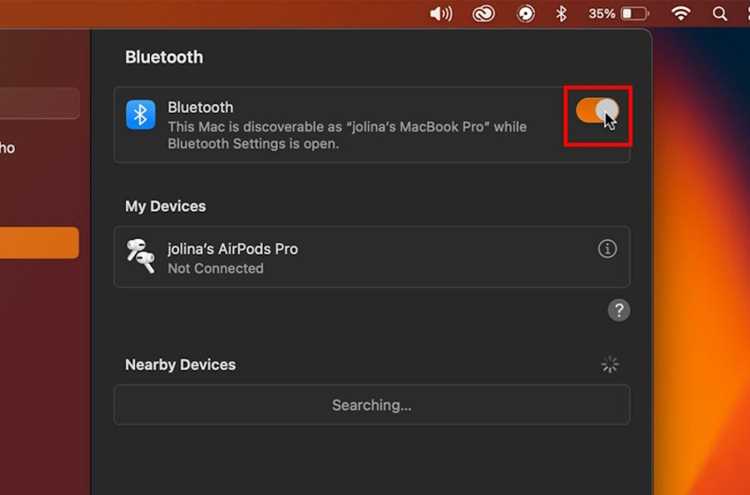
На всех платформах отключите Bluetooth, если не используете беспроводные устройства – это предотвратит подключение к наушникам через уязвимости протокола. В настройках Bluetooth запретите автоматическое сопряжение с новыми устройствами и удалите все неиспользуемые профили. Для Android и iOS включите Режим полета при работе с конфиденциальными данными, чтобы исключить передачу данных через сотовые сети или Wi-Fi.
Используйте специализированные инструменты для мониторинга: GlassWire (Windows) для отслеживания сетевой активности приложений, Little Snitch (macOS) для блокировки исходящих соединений, NetGuard (Android) для контроля трафика на уровне приложений. Настройте уведомления о попытках доступа к микрофону или камере – большинство современных ОС поддерживают эту функцию в разделе конфиденциальности.
Как отключить микрофон в наушниках через системные параметры
Отключение микрофона в наушниках через системные настройки зависит от операционной системы. В Windows 10 и 11 откройте Параметры (Win + I), перейдите в раздел Система → Звук. В разделе Ввод выберите микрофон наушников из списка устройств. Нажмите Свойства устройства, затем установите переключатель Отключить в положение «Вкл». Подтвердите действие.
В macOS откройте Системные настройки → Звук → вкладка Вход. Выделите микрофон наушников и переместите ползунок громкости в крайнее левое положение. Альтернативный способ: запустите Audio MIDI Setup (через Spotlight), выберите устройство и снимите флажок Использовать для микрофонного входа.
Для Linux (на примере Ubuntu с PulseAudio) откройте Параметры звука → вкладка Вход. Выберите микрофон наушников и установите громкость на 0%. Если устройство не отключается, используйте терминал: выполните команду pactl list sources, найдите Name микрофона и отключите его командой pactl suspend-source [имя] 1.
В Android откройте Настройки → Звук и вибрация → Дополнительные настройки звука. Найдите раздел Микрофон и выберите наушники из списка. Переключите параметр Разрешить доступ к микрофону в положение «Выкл». На некоторых устройствах потребуется отключить разрешения для конкретных приложений через Настройки → Приложения.
Если наушники подключены через Bluetooth, проверьте настройки сопряжения. В Windows откройте Параметры Bluetooth и других устройств, выберите наушники и нажмите Удалить устройство. При повторном подключении снимите флажок Использовать как гарнитуру, если такая опция доступна. Это предотвратит автоматическое включение микрофона.

GlassWire – инструмент для мониторинга сетевой активности, способный отслеживать необычные подключения через Bluetooth или USB. Программа показывает, какие процессы передают данные, даже если наушники используются как микрофон. Версия для Windows поддерживает детальный лог трафика, включая попытки отправки аудиопотока на внешние серверы. Бесплатная версия ограничена базовыми функциями, но платная расширяет возможности анализа.
Wireshark – профессиональный анализатор трафика, который перехватывает и декодирует пакеты данных. Для выявления утечек через наушники нужно фильтровать трафик по протоколам Bluetooth (L2CAP, RFCOMM) или USB (HID, Audio). Инструмент требует знаний сетевых протоколов, но позволяет обнаружить скрытую передачу аудио, например, через уязвимости в драйверах. Поддерживает Windows, macOS и Linux.
Malwarebytes – антивирус с модулем защиты от шпионского ПО, который сканирует процессы, использующие микрофон или аудиоустройства. Программа блокирует подозрительные приложения, пытающиеся записывать звук через наушники без разрешения. В платной версии доступен расширенный мониторинг в реальном времени, включая проверку драйверов на наличие бэкдоров.
Process Explorer от Microsoft Sysinternals показывает все процессы, взаимодействующие с аудиоустройствами. Инструмент позволяет выявить несанкционированные обращения к микрофону наушников, отображая дескрипторы и DLL-библиотеки, связанные с аудиопотоком. Работает без установки, но требует ручного анализа зависимостей процессов.
Bluetooth View от NirSoft отображает все активные Bluetooth-подключения, включая скрытые. Программа показывает MAC-адреса устройств, профили (A2DP, HFP) и текущий статус соединения. Если наушники передают данные на неизвестное устройство, это будет видно в списке. Инструмент бесплатный, но работает только под Windows.
Little Snitch для macOS блокирует нежелательные сетевые соединения, включая попытки отправки аудиоданных через наушники. Программа создает правила для каждого приложения, разрешая или запрещая доступ к сети. В режиме обучения показывает все исходящие запросы, что помогает выявить шпионские модули в драйверах или ПО производителя.
USBLogView фиксирует все USB-события, включая подключение наушников и передачу данных. Инструмент записывает время, идентификаторы устройств и объем переданной информации. Если наушники используются для скрытой записи, USBLogView поможет обнаружить аномальную активность, например, передачу больших объемов данных без видимой причины.
OpenSnitch – аналог Little Snitch для Linux, работающий на уровне ядра. Программа перехватывает все сетевые запросы и позволяет блокировать подозрительные соединения, включая попытки отправки аудиопотока через наушники. Поддерживает кастомизацию правил и интеграцию с базами данных вредоносных IP-адресов.

 Загрузка...