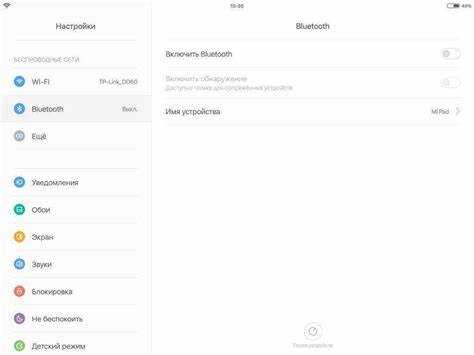
MAC-адрес Bluetooth – это уникальный 48-битный идентификатор, записанный в формате XX:XX:XX:XX:XX:XX (шесть пар шестнадцатеричных символов). Он необходим для сопряжения устройств, настройки сетевых фильтров или диагностики проблем с подключением. На Android MAC-адрес Bluetooth не всегда отображается в стандартных настройках, но его можно найти несколькими способами без root-прав.
В большинстве случаев адрес скрыт в инженерном меню или системных логах. Например, на устройствах с Android 10 и новее прямая ссылка на MAC-адрес Bluetooth удалена из интерфейса, но осталась доступной через Настройки → О телефоне → Статус (на некоторых моделях). Если там нет нужных данных, используйте команду *#*#232337#*#* в номеронабирателе – она откроет скрытое меню с технической информацией, включая MAC.
Для устройств с кастомными прошивками или ограниченным доступом к настройкам подойдет метод через ADB. Подключите смартфон к компьютеру, выполните команду adb shell settings get secure bluetooth_address – система вернет текущий MAC-адрес Bluetooth. Учтите, что на некоторых моделях (например, Samsung Galaxy с One UI) адрес может генерироваться динамически при каждом включении Bluetooth, что усложняет его фиксацию.
Если ни один из способов не сработал, проверьте наклейку под аккумулятором (на старых устройствах) или упаковку – иногда MAC-адрес Bluetooth указан там. На современных смартфонах с несъемным аккумулятором этот метод неактуален, но остается запасным вариантом для диагностики.
Что такое MAC-адрес Bluetooth и зачем он нужен

Основная функция MAC-адреса Bluetooth – обеспечение точной идентификации устройств в сети. В отличие от IP-адресов, которые могут динамически назначаться, MAC-адрес остаётся постоянным. Это критично для:
- Сопряжения устройств: при первом подключении смартфон сохраняет MAC-адрес наушников или клавиатуры, чтобы автоматически распознавать их в будущем.
- Фильтрации доступа: в корпоративных сетях MAC-адреса используют для ограничения подключений только доверенным устройствам.
- Отслеживания активности: в системах IoT MAC-адрес позволяет мониторить перемещения устройств, например, в умных складах.
В Android MAC-адрес Bluetooth применяется для решения специфических задач. Например, при настройке Bluetooth-маяков (beacons) для indoor-навигации приложения используют MAC-адрес для привязки к конкретной точке. Также он необходим при диагностике проблем с подключением: если устройство не распознаётся, проверка MAC-адреса помогает исключить конфликты с другими девайсами.
Существует два типа MAC-адресов Bluetooth: публичный и случайный. Публичный адрес – это заводской идентификатор, который не меняется. Случайный адрес генерируется операционной системой для повышения конфиденциальности и может периодически обновляться. Начиная с Android 8.0, Google внедрила обязательное использование случайных MAC-адресов при подключении к новым сетям для защиты от трекинга.
В корпоративных средах MAC-адреса Bluetooth часто интегрируют с системами управления мобильными устройствами (MDM). Администраторы добавляют доверенные MAC-адреса в белые списки, чтобы предотвратить подключение неавторизованных устройств. Это актуально для компаний, где требуется защита от утечек данных через беспроводные периферийные устройства.
При работе с Bluetooth Low Energy (BLE) MAC-адрес играет ключевую роль в энергоэффективности. Устройства BLE используют адрес для быстрого установления соединения без длительного сканирования. Например, фитнес-трекеры передают данные только на смартфон с известным MAC-адресом, экономя заряд батареи. В Android для работы с BLE предусмотрены API, позволяющие считывать и фильтровать устройства по MAC-адресу.
Важно помнить, что MAC-адрес Bluetooth не следует путать с MAC-адресом Wi-Fi. Хотя оба являются уникальными идентификаторами, они относятся к разным беспроводным модулям и не взаимозаменяемы. В Android для получения MAC-адреса Bluetooth используются системные вызовы через BluetoothAdapter, а не методы, предназначенные для Wi-Fi.
Как открыть настройки Bluetooth на разных версиях Android

На Android 10 и новее доступ к Bluetooth чаще всего осуществляется через панель быстрых настроек. Проведите пальцем вниз от верхнего края экрана, чтобы открыть шторку уведомлений, затем снова проведите вниз для полного развертывания панели. Найдите значок Bluetooth (обычно в виде стилизованной буквы «B») и нажмите на него. Если значка нет, разверните список быстрых переключателей, нажав на стрелку или иконку карандаша, и добавьте Bluetooth в видимые элементы.
В Android 9 Pie и более ранних версиях путь к настройкам может отличаться. Откройте приложение Настройки, прокрутите список до раздела Подключенные устройства или Сеть и Интернет. В некоторых прошивках (например, Samsung One UI) Bluetooth вынесен в отдельный пункт меню. Если раздел не найден, воспользуйтесь поиском в верхней части экрана, введя «Bluetooth».
Для устройств с Android 8.0 Oreo и ниже алгоритм проще: перейдите в Настройки → Bluetooth. На старых версиях (Android 5.0 Lollipop и ранее) пункт может находиться в разделе Беспроводные сети или Ещё. В MIUI (Xiaomi) и EMUI (Huawei) настройки Bluetooth иногда скрыты в подменю Дополнительные настройки.
Если стандартный путь не работает, попробуйте альтернативные методы. На некоторых устройствах помогает команда в строке поиска Google: «открыть настройки bluetooth». В оболочках типа ColorOS (Oppo, Realme) или OxygenOS (OnePlus) настройки могут быть доступны через жесты – например, двойное нажатие на кнопку питания или свайп вверх от нижнего края экрана с удержанием.
На планшетах и устройствах с большими экранами расположение настроек может варьироваться. В Android TV или Android Go пункты меню часто сгруппированы иначе: ищите Bluetooth в разделе Устройства или Аксессуары. На устройствах с Android Automotive (например, в автомобилях) доступ осуществляется через системное меню мультимедиа или голосовые команды, такие как «Окей, Google, открой Bluetooth».
Где искать MAC-адрес в стандартных настройках системы

Внутри раздела найдите строку «Состояние» или «Статус». Нажмите на неё – здесь отображаются сетевые параметры, включая MAC-адреса Wi-Fi и Bluetooth. Если Bluetooth-адрес не указан, попробуйте поискать его в подразделе «Аппаратная информация» или «Техническая информация». На устройствах Samsung этот параметр часто скрыт в меню «Сведения о ПО».
На Android 10 и новее MAC-адрес Bluetooth может быть скрыт из соображений безопасности. В таком случае перейдите в «Настройки» → «Подключенные устройства» → «Настройки подключения» → «Bluetooth». Нажмите на значок шестерёнки рядом с именем вашего устройства – иногда MAC-адрес отображается в этом меню.
Если в стандартных настройках адрес не найден, попробуйте включить режим разработчика. Для этого перейдите в «О телефоне» и 7 раз подряд нажмите на пункт «Номер сборки». После активации вернитесь в основное меню настроек и выберите «Для разработчиков». Здесь может быть опция «Показывать Bluetooth MAC-адрес» или аналогичная.
На некоторых устройствах (например, Pixel или Android One) MAC-адрес Bluetooth отображается в разделе «Настройки» → «Система» → «Дополнительно» → «О телефоне» → «Статус». Если адреса нет, попробуйте временно включить Bluetooth и обновить страницу – иногда информация появляется только при активном подключении.
В прошивках типа ColorOS (Oppo, Realme) или OxygenOS (OnePlus) MAC-адрес Bluetooth можно найти в «Настройки» → «Дополнительные настройки» → «О телефоне» → «Статус». Если его нет, проверьте раздел «Сертификация устройства» или «Регуляторная информация» – иногда производители размещают технические данные там.
На старых версиях Android (до 9.0) MAC-адрес Bluetooth часто отображался в «Настройки» → «Bluetooth» → «Расширенные настройки». Если такого пункта нет, попробуйте удерживать палец на имени устройства в списке Bluetooth-устройств – на некоторых моделях появляется контекстное меню с техническими данными.
Использование инженерного меню для поиска MAC-адреса

Инженерное меню Android предоставляет доступ к низкоуровневым параметрам устройства, включая данные о Bluetooth-модуле. Для входа в него чаще всего используется код *#*#4636#*#* или *#*#3646633#*#*, но на некоторых моделях (например, Xiaomi, Samsung) могут действовать другие комбинации. После ввода кода откроется интерфейс без графической оболочки – будьте осторожны, изменение незнакомых параметров может нарушить работу устройства.
В инженерном меню перейдите в раздел «Connectivity» или «Bluetooth». На устройствах с чипсетами MediaTek (MTK) ищите вкладку «MTK Settings» → «Bluetooth». Для Qualcomm-процессоров путь может отличаться: «RF Tools» → «Bluetooth RF». Если раздел не отображается, попробуйте альтернативные коды или приложения типа «MTK Engineering Mode» из Google Play.
MAC-адрес Bluetooth обычно указан в подразделе «Bluetooth Address» или «BD Address». На некоторых устройствах он скрыт в логах – ищите пункты «Log» или «Debug Info». Если адрес не отображается напрямую, проверьте таблицу параметров модуля:
| Параметр | Значение | Примечание |
|---|---|---|
| BD_ADDR | XX:XX:XX:XX:XX:XX | Шестнадцатеричный формат, 6 октетов |
| Local BT Address | Аналогично BD_ADDR | Используется на устройствах с чипсетами Broadcom |
| Bluetooth MAC | Только последние 3 октета | Требует дополнения префиксом производителя (например, 00:1A:7D) |
На устройствах с Android 10+ доступ к инженерному меню может быть ограничен из-за политики безопасности. В таких случаях используйте ADB-команду: adb shell settings get secure bluetooth_address. Для этого потребуется включить отладку по USB и установить драйверы ADB. Если команда возвращает пустое значение, попробуйте adb shell cat /persist/bluetooth/.bdaddr или adb shell cat /data/misc/bluetooth/bt_config.conf.
Некоторые производители (например, Huawei, Oppo) блокируют инженерное меню по умолчанию. Для разблокировки на Huawei используйте код *#*#2846579#*#* → «ProjectMenu» → «Background settings» → «Bluetooth». На Oppo/Realme попробуйте *#899#* или *#9434#*. Если меню не открывается, проверьте наличие обновлений прошивки – иногда доступ восстанавливается после установки патча.
После получения MAC-адреса убедитесь, что он соответствует формату IEEE 802: шесть пар шестнадцатеричных символов, разделённых двоеточиями (например, 00:1B:44:11:3A:B7). Если адрес начинается с «02» или «06», это может указывать на случайный MAC, используемый для защиты конфиденциальности. В таком случае истинный адрес хранится в разделе /efs/bluetooth/bt_addr (доступен только на рутированных устройствах).
Приложения из Google Play для быстрого определения адреса
Как скопировать и сохранить найденный MAC-адрес

После обнаружения MAC-адреса Bluetooth на Android-устройстве скопируйте его в буфер обмена через долгое нажатие на значение. Система предложит опцию «Копировать» – выберите её. Если адрес отображается в системных настройках (например, в разделе «О телефоне» → «Статус»), используйте сторонние приложения вроде MAC Address Finder или Device Info HW, которые автоматически копируют данные в буфер при нажатии на соответствующее поле.
Для сохранения MAC-адреса используйте один из способов:
- Текстовый файл: вставьте скопированный адрес в заметку через приложение «Google Keep», «Заметки» или любой текстовый редактор (например, QuickEdit). Сохраните файл с понятным названием, например,
bluetooth_mac_2024.txt. - Облачное хранилище: загрузите файл в Google Диск, Яндекс.Диск или Dropbox, чтобы иметь доступ к данным с других устройств. Включите синхронизацию для автоматического резервного копирования.
- Парольный менеджер: добавьте MAC-адрес в поле заметок в приложениях Bitwarden, KeePassDX или 1Password. Укажите метку, например, «Bluetooth MAC – личный телефон».
Если требуется передать MAC-адрес другому устройству, используйте мессенджеры с поддержкой форматирования текста (Telegram, WhatsApp) или отправьте его через электронную почту. Избегайте публикации адреса в открытых источниках – это может снизить безопасность устройства. Для быстрого доступа создайте виджет на рабочем столе с помощью приложений Shortcut Maker или Tasker, который будет открывать сохранённый файл или заметку одним нажатием.
Что делать, если MAC-адрес не отображается в настройках

Первым шагом проверьте версию Android на устройстве. Начиная с Android 10, Google скрывает реальный MAC-адрес Bluetooth по умолчанию для защиты конфиденциальности. Вместо него система генерирует случайный адрес формата 02:00:00:XX:XX:XX или DA:A1:19:XX:XX:XX. Если у вас версия 10 и выше, попробуйте временно отключить функцию рандомизации в разделе «Настройки разработчика».
Активируйте режим разработчика, если он ещё не включён. Перейдите в «Настройки» → «О телефоне» и семь раз подряд нажмите на пункт «Номер сборки». После этого в основных настройках появится новый раздел «Для разработчиков». В нём найдите параметр «Bluetooth MAC-адрес» или «Использовать случайный MAC-адрес» и отключите его. Перезагрузите устройство – реальный адрес должен отобразиться.
Используйте сторонние приложения для диагностики, если настройки не помогают. Утилиты вроде Bluetooth MAC Address Finder (доступна в Google Play) или Network Info II сканируют аппаратные данные напрямую через системные API. Обратите внимание: для работы некоторых приложений требуются root-права, особенно на устройствах с Android 12 и новее.
Проверьте наличие обновлений прошивки. Производители часто исправляют баги, связанные с отображением MAC-адресов, в патчах безопасности. Перейдите в «Настройки» → «Системные обновления» и установите последнюю версию ПО. На некоторых моделях (например, Xiaomi или Samsung) после обновления может потребоваться повторно активировать режим разработчика.
Сбросьте настройки сети, если проблема возникла после недавних изменений. Перейдите в «Настройки» → «Система» → «Сброс» → «Сбросить настройки Wi-Fi, мобильной сети и Bluetooth». Это удалит все сохранённые соединения, но не затронет личные данные. После перезагрузки проверьте, отображается ли MAC-адрес в стандартных настройках Bluetooth.
Обратитесь к документации производителя. На некоторых устройствах (например, Huawei с EMUI или Oppo с ColorOS) MAC-адрес Bluetooth может находиться в скрытых меню или требовать специальных кодов для вызова инженерного режима. Попробуйте ввести в номеронабирателе комбинации вроде *#*#2846579#*#* (для Huawei) или *#*#4636#*#* (универсальный код для тестирования).
Если ни один из методов не сработал, проверьте аппаратную исправность модуля Bluetooth. Подключите к устройству наушники или другой гаджет – если соединение не устанавливается, проблема может быть в физической поломке. В таком случае обратитесь в сервисный центр: на некоторых чипсетах (например, Qualcomm WCN3990) MAC-адрес хранится в отдельной микросхеме и может быть недоступен из-за её выхода из строя.