Вымпел-55 – контроллер заряда, широко используемый в системах автономного электроснабжения на базе солнечных панелей и аккумуляторов. Обновление прошивки позволяет исправить ошибки, улучшить стабильность работы и добавить новые функции, такие как расширенная диагностика или поддержка дополнительных типов батарей. Версия прошивки указана на экране устройства при включении или в меню настроек (пункт «Версия ПО»). Перед началом процесса убедитесь, что у вас установлена последняя версия с официального сайта производителя – www.vimpel.ru.
Для обновления потребуется: кабель USB-A – USB-B (стандартный для принтеров), компьютер с Windows 7/10/11 и программа Vimpel Flash Tool (доступна в разделе «Поддержка» на сайте производителя). Аккумуляторная батарея должна быть заряжена не менее чем на 50%, а солнечные панели отключены от контроллера. Отключите все нагрузки, подключённые к Вымпел-55, чтобы избежать сбоев во время прошивки.
Процесс обновления занимает 5–10 минут, но прерывание питания или отсоединение кабеля может привести к выходу устройства из строя. Если во время прошивки возникнет ошибка, не отключайте контроллер – повторите процедуру с шага подготовки. В случае неудачи обратитесь в техническую поддержку с лог-файлом, который генерирует Vimpel Flash Tool в папке C:\Program Files\Vimpel\Logs.
После успешного обновления сбросьте настройки контроллера к заводским (пункт «Сброс настроек» в меню) и заново настройте параметры заряда в соответствии с типом вашей аккумуляторной батареи. Проверьте работу устройства под нагрузкой в течение 24 часов, чтобы убедиться в отсутствии сбоев.
Какие инструменты и файлы понадобятся для обновления прошивки

Для обновления прошивки на приборе Вымпел 55 потребуется строго определённый набор инструментов и файлов. Без них процесс либо не удастся выполнить, либо возникнут ошибки, способные нарушить работоспособность устройства. Основные компоненты делятся на аппаратные средства, программное обеспечение и файлы прошивки.
Из аппаратных инструментов необходимы:
- Кабель USB-A – USB-B (стандартный для подключения Вымпел 55 к компьютеру). Подойдёт только оригинальный кабель или аналог с надёжным экранированием – дешёвые варианты могут вызывать сбои при передаче данных.
- Компьютер с операционной системой Windows 7/10/11 (32- или 64-разрядная версия). Linux и macOS не поддерживаются официальным ПО для прошивки.
- Источник бесперебойного питания (ИБП) для компьютера. Обновление прошивки занимает 5–15 минут, и любое отключение питания в этот момент приведёт к необратимому повреждению устройства.
Программное обеспечение включает:
- Драйверы USB для Вымпел 55 – поставляются в комплекте с устройством или доступны на сайте производителя в разделе «Поддержка». Без них компьютер не распознает прибор. Устанавливать драйверы нужно до подключения устройства.
- Утилита «Vympel Configurator» – официальная программа для настройки и прошивки. Версия должна соответствовать модели устройства (например, для Вымпел 55 – не ниже 3.2.1). Скачивать только с официального сайта, так как сторонние сборки могут содержать вредоносный код.
- Firmware Updater – встроенный модуль в Vympel Configurator или отдельная утилита (зависит от версии ПО). Отвечает за запись прошивки в память устройства.
Файлы прошивки – это архив с расширением .vfw или .bin, содержащий обновлённую версию программного обеспечения для Вымпел 55. Где взять:
- Официальный сайт производителя – раздел «Загрузки» или «Прошивки». Нужно выбрать модель устройства и последнюю стабильную версию (например,
Vympel_55_v4.1.2.vfw). - Техническая поддержка по запросу – если на сайте нет актуальной версии, можно обратиться в службу поддержки с указанием серийного номера устройства.
Перед загрузкой проверьте контрольную сумму файла (MD5 или SHA-256), указанную на сайте. Это исключит риск установки повреждённой прошивки.
Дополнительные инструменты, которые могут потребоваться в редких случаях:
- Программа для работы с COM-портами (например, PuTTY или Termite) – если устройство не определяется через USB. Используется для диагностики подключения через последовательный порт.
- Адаптер USB-RS485 – если стандартное подключение не работает. Необходим для восстановления устройства после неудачной прошивки.
- Документация к устройству – руководство пользователя или техническое описание, где указаны специфические настройки для режима обновления (например, комбинация кнопок для входа в bootloader).
Подготовьте рабочее место: отключите все лишние USB-устройства, закройте фоновые программы (особенно антивирусы – они могут блокировать работу утилиты прошивки). Убедитесь, что на компьютере достаточно свободного места (минимум 500 МБ) и стабильное интернет-соединение для загрузки файлов. Процесс обновления не терпит спешки – любая ошибка на этапе подготовки может привести к необходимости обращения в сервисный центр.
Как подготовить устройство Вымпел 55 к процессу обновления
Перед началом обновления прошивки отключите Вымпел 55 от всех источников питания и внешних устройств. Извлеките SIM-карту и карту памяти microSD, если они установлены. Это исключит возможные сбои из-за конфликтов с периферийными компонентами и защитит данные от случайного повреждения во время процедуры.
Зарядите аккумулятор устройства минимум до 70%. Обновление прошивки требует стабильного питания – прерывание процесса из-за разряда батареи может привести к неработоспособности прибора. Используйте оригинальное зарядное устройство с выходным током не менее 1 А для ускоренной зарядки.
Создайте резервную копию всех настроек и данных через встроенное меню «Резервное копирование» в разделе «Настройки системы». Сохраните файл бэкапа на внешний носитель или ПК. Для этого подключите Вымпел 55 к компьютеру через USB-кабель и скопируйте папку «Backup» из корневого каталога устройства.
Проверьте текущую версию прошивки в меню «О программе». Запишите номер сборки и дату выпуска – эта информация понадобится для выбора правильного файла обновления. Сравните данные с актуальной версией на официальном сайте производителя, чтобы избежать установки несовместимой прошивки.
Освободите не менее 50 МБ свободного пространства во внутренней памяти устройства. Удалите ненужные логи, временные файлы и неиспользуемые приложения через менеджер файлов. Недостаток памяти может вызвать ошибку при распаковке или установке обновления.
Подключите Вымпел 55 к стабильному интернет-соединению через Wi-Fi. Отключите VPN и прокси-серверы, если они используются. Для загрузки прошивки требуется скорость не менее 5 Мбит/с – проверьте параметры сети с помощью встроенного теста скорости в настройках устройства.
Где скачать официальную прошивку и как проверить её совместимость
Официальную прошивку для Вымпел 55 можно загрузить только с сайта производителя – ООО «НПФ «Микран». Перейдите на страницу https://www.micran.ru/support/download/ и выберите раздел «Программное обеспечение» или «Прошивки». В списке устройств найдите модель Вымпел 55 и скачайте последнюю версию прошивки с расширением .bin или .hex. Избегайте сторонних ресурсов – они могут содержать модифицированные или заражённые файлы.
Перед скачиванием проверьте номер аппаратной ревизии устройства. Он указан на наклейке под корпусом или в веб-интерфейсе в разделе «Информация об устройстве». Прошивки для разных ревизий (например, 1.0, 2.0) несовместимы. На сайте Микрана версии прошивок сопровождаются указанием поддерживаемых ревизий – сверьте эти данные с вашим устройством. Игнорирование этого шага приведёт к неработоспособности прибора.
После скачивания распакуйте архив и проверьте контрольную сумму файла. На странице загрузки производитель публикует MD5 или SHA-256 хеш-сумму. Сравните её с полученной через утилиты md5sum (Linux/macOS) или CertUtil (Windows). Например, в командной строке Windows выполните: certutil -hashfile firmware.bin SHA256. Расхождение в хешах означает повреждение файла или подмену.
Совместимость прошивки также зависит от текущей версии ПО на устройстве. В некоторых случаях требуется промежуточное обновление – например, с версии 1.2.3 на 1.3.0 перед установкой 2.0.0. Эти требования указаны в release notes к прошивке. Если документация отсутствует, уточните информацию через техническую поддержку Микрана по адресу support@micran.ru или телефону +7 (3822) 90-00-30.
Не используйте прошивки для других моделей линейки Вымпел (например, Вымпел 50 или 60), даже если они имеют схожие характеристики. Отличия в аппаратной начинке (процессор, объём памяти) делают такие обновления критически опасными. В случае ошибки при установке несовместимой прошивки устройство может перейти в режим brick, восстановить который удастся только через программатор.
Пошаговая процедура загрузки прошивки через программу-прошивальщик
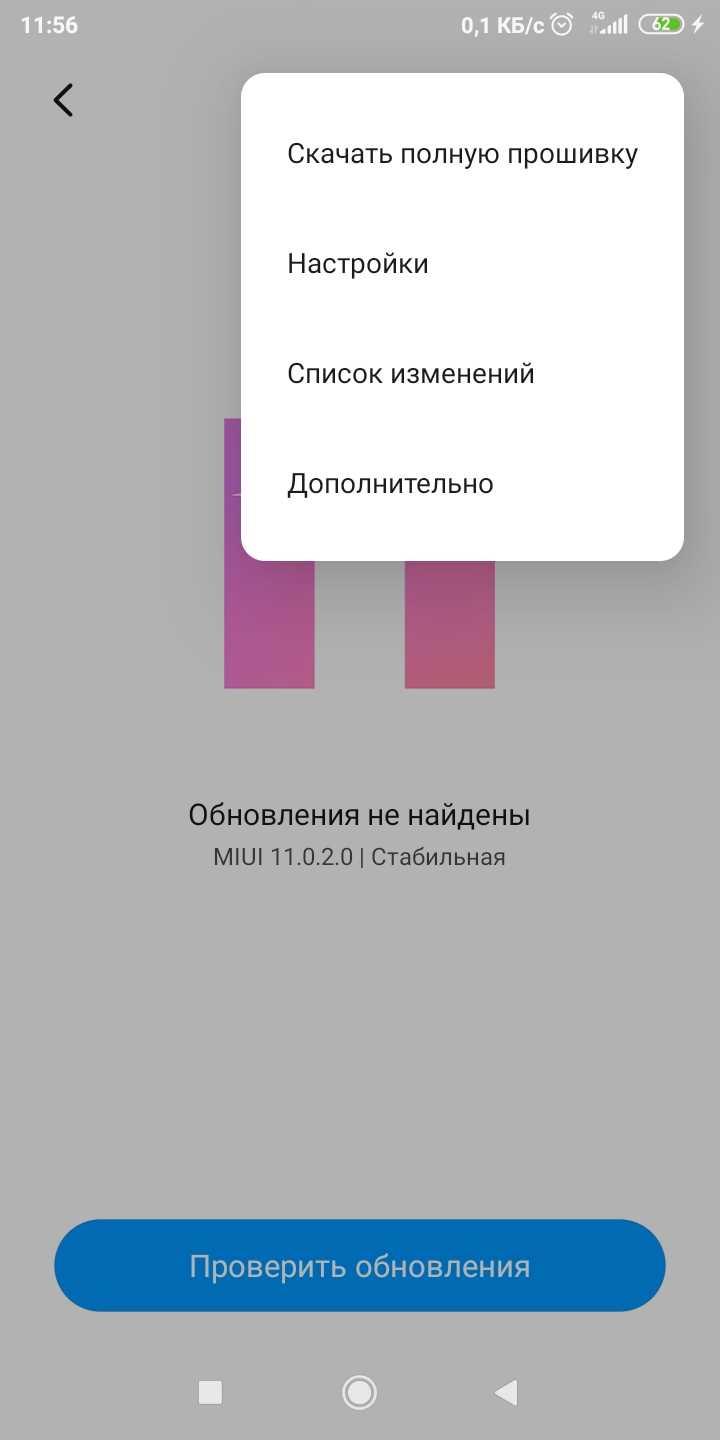
Скачайте последнюю версию программы-прошивальщика для Вымпел 55 с официального сайта производителя (например, VympelFlashTool_v2.3.1.exe). Убедитесь, что файл прошивки имеет расширение .bin или .hex и соответствует модели устройства – ошибка в выборе версии приведёт к неработоспособности прибора. Подключите Вымпел 55 к компьютеру через USB-кабель, используя порт на задней панели устройства, и дождитесь автоматической установки драйверов. Если система не распознаёт устройство, установите драйверы вручную из папки Drivers, прилагаемой к программе.
Запустите прошивальщик от имени администратора. В интерфейсе выберите COM-порт, к которому подключён Вымпел 55 (узнать его можно через Диспетчер устройств в разделе «Порты (COM и LPT)»). Нажмите кнопку Загрузить прошивку и укажите путь к файлу прошивки. Перед началом процесса убедитесь, что устройство отключено от питания, а батарея заряжена не менее чем на 50%. Нажмите Старт – процесс займёт 2–5 минут. Не отключайте кабель и не перезагружайте компьютер до появления сообщения об успешном завершении.
| Этап | Действие | Проверка |
|---|---|---|
| Подготовка | Скачайте прошивальщик и файл прошивки | Версия ПО совпадает с моделью Вымпел 55 |
| Подключение | Используйте задний USB-порт устройства | COM-порт отображается в Диспетчере устройств |
| Прошивка | Запустите процесс через кнопку Старт |
Лог программы не содержит ошибок |
Как проверить успешность обновления и устранить возможные ошибки
После завершения процедуры обновления прошивки на Вымпел 55 первым шагом проверьте версию ПО в меню устройства. Перейдите в раздел «Настройки» → «О приборе» → «Версия ПО». Сравните отображаемую версию с последней доступной на официальном сайте производителя. Если версии совпадают, обновление прошло успешно. В случае расхождений или отсутствия изменений повторите процедуру, предварительно убедившись в стабильности интернет-соединения и корректности загруженного файла прошивки.
Обратите внимание на поведение устройства после перезагрузки. Признаками успешного обновления служат: стабильная работа основных функций (мониторинг, оповещения, связь с датчиками), отсутствие самопроизвольных перезагрузок и ошибок в логах. Для доступа к логам подключите прибор к ПК через USB и используйте программу «Вымпел Конфигуратор». В разделе «Журнал событий» не должно быть записей с кодами ошибок типа «E012» (сбой загрузки прошивки) или «E015» (несоответствие контрольной суммы).
Если устройство не включается или зависает на логотипе, выполните сброс к заводским настройкам через аппаратную кнопку «Reset» (удерживайте 10 секунд). При отсутствии реакции подключите Вымпел 55 к компьютеру с помощью кабеля RS-485 и запустите утилиту «Firmware Recovery Tool» от производителя. Инструмент автоматически определит неисправность и предложит повторную загрузку прошивки в режиме восстановления. Убедитесь, что выбран правильный COM-порт и скорость передачи данных (по умолчанию 115200 бод).
При возникновении ошибок связи с датчиками после обновления проверьте совместимость прошивки с установленными модулями. В разделе «Настройки» → «Датчики» убедитесь, что все устройства отображаются с корректными идентификаторами и статусом «Подключено». Если датчик не определяется, обновите его прошивку отдельно через «Вымпел Конфигуратор» или замените батарею. Для беспроводных датчиков выполните повторное сопряжение, следуя инструкции в руководстве пользователя (обычно требуется удерживать кнопку на датчике 5 секунд до появления мигающего индикатора).
В случае критических сбоев, когда устройство не реагирует на команды или выдает некорректные данные, обратитесь в техническую поддержку с лог-файлом. Создайте его через «Вымпел Конфигуратор» (кнопка «Экспорт логов») и приложите к запросу вместе с описанием проблемы. Укажите точную версию прошивки до и после обновления, а также модель устройства (например, Вымпел 55-01 или 55-02). Производитель может запросить дополнительные данные, такие как дамп памяти, который снимается через специальный режим диагностики (активируется комбинацией клавиш при включении).