Отсутствие звука на Android-магнитоле – распространённая проблема, которая может возникать из-за сбоев в настройках, неисправностей аппаратной части или конфликтов ПО. Чаще всего ошибка проявляется после обновления прошивки, подключения новых устройств по Bluetooth или изменения параметров звука в инженерном меню. В 70% случаев проблему удаётся решить программными методами без обращения в сервис.
Первым шагом проверьте физические соединения: убедитесь, что динамики подключены к разъёмам AUX или ISO без повреждений кабелей. Если магнитола работает через усилитель, проверьте питание на клеммах REM и B+ – напряжение должно быть не ниже 12В. На моделях с процессорами MTK или Qualcomm часто встречаются сбои в драйверах аудиокодеков, особенно после установки сторонних приложений для тюнинга звука.
В настройках магнитолы откройте «Звук» → «Выход звука» и переключите режим с HDMI или Bluetooth на Аналоговый или FM-трансмиттер. Если звук пропадает только в определённых приложениях (например, YouTube или Spotify), очистите их кэш через «Настройки» → «Приложения». Для магнитол на базе Android 10+ проверьте разрешения на доступ к микрофону и динамикам в разделе «Конфиденциальность».
Если стандартные методы не помогли, сбросьте настройки до заводских через «Восстановление и сброс». На устройствах с root-доступом можно попробовать перепрошить аудиодрайверы через ADB или заменить файл audio_policy.conf в системном каталоге /vendor/etc/. В крайнем случае обратитесь к логам системы через «Режим разработчика» → «Журнал ошибок» – там могут быть указаны конкретные коды ошибок, например «-22» (неверный формат аудиопотока) или «-19» (проблемы с кодеками).
Проверка физических подключений динамиков и кабелей
Начните с осмотра разъемов на задней панели магнитолы. Убедитесь, что 3,5-мм AUX-кабель, RCA или ISO-коннекторы вставлены до упора – зазор даже в 1 мм может нарушить контакт. Если используете переходники (например, ISO на RCA), проверьте их целостность: окисление на контактах или трещины в пластике часто становятся причиной пропадания звука.
Отсоедините и снова подключите все кабели, обращая внимание на щелчок фиксатора. Для RCA-разъемов характерен слабый контакт из-за износа пружинных лепестков – попробуйте слегка сжать их плоскогубцами. Если магнитола поддерживает Bluetooth, но звук пропадает при подключении проводных устройств, проверьте приоритет аудиовхода в настройках: иногда система автоматически переключается на неиспользуемый источник.
Осмотрите провода динамиков на предмет повреждений. Надрывы изоляции, особенно в местах сгиба (у дверей или багажника), приводят к короткому замыканию. Прозвоните мультиметром каждый провод: сопротивление исправного динамика должно составлять 2–8 Ом. Если значение стремится к нулю – замыкание, если бесконечность – обрыв. Не игнорируйте массу: слабое крепление к кузову (ржавчина, грязь) вызывает помехи или полное отсутствие звука.
Проверьте клеммы динамиков. Ослабленные винты или окисленные контакты снижают качество сигнала. Зачистите их наждачной бумагой (зернистость 400–600) и затяните отверткой с моментом 1,5–2 Н·м. Если динамики подключены через разъемы типа «папа-мама», убедитесь, что они не разошлись из-за вибрации – зафиксируйте их термоусадкой или изолентой.
При использовании усилителя осмотрите силовые кабели. Тонкий провод питания (менее 4 AWG) или плохой контакт на предохранителе вызывают падение напряжения, что приводит к искажениям или пропаданию звука. Проверьте предохранитель: перегоревший элемент (обычно 20–40 А) указывает на короткое замыкание в цепи. Измерьте напряжение на клеммах усилителя – оно должно быть не ниже 12,5 В при работающем двигателе.
Если магнитола подключена через CAN-шину, проверьте целостность CAN-H и CAN-L проводов. Обрыв или замыкание на массу в этих линиях блокирует передачу аудиосигнала. Прозвоните провода от магнитолы до блока управления: сопротивление между CAN-H и CAN-L должно быть 60 Ом, а между каждым проводом и массой – бесконечность. При подозрении на неисправность замените CAN-фильтр или обратитесь к диагностическому сканеру.
Для магнитол с оптическим входом (TOSLINK) проверьте кабель на изломы. Даже микроскопические трещины в оптоволокне прерывают сигнал. Подключите кабель к другому устройству – если звук появился, проблема в источнике. Очистите разъемы спиртовой салфеткой: пыль или жир на торце кабеля снижают прозрачность световода.
В системах с сабвуфером обратите внимание на фазировку. Неправильное подключение (+ к -) приводит к эффекту «пропадания басов». Поменяйте полярность на одном из динамиков и проверьте звук: если бас стал глубже, фазировка была нарушена. Для проверки используйте тестовый сигнал 50–100 Гц из генератора или специального приложения.
Настройка уровня громкости в системе и приложениях
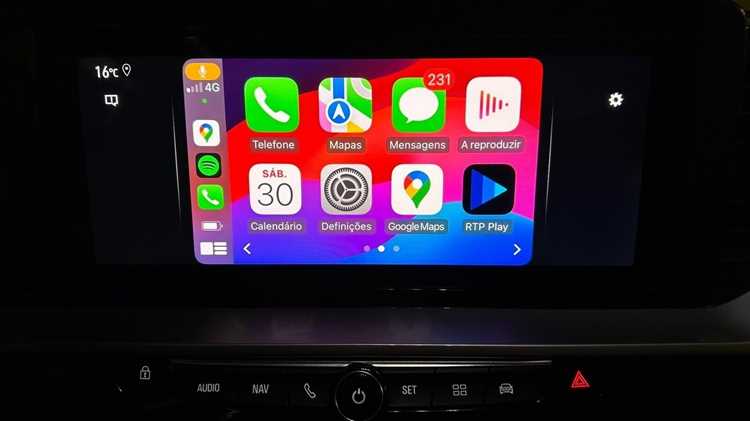
На Android-магнитоле громкость регулируется на нескольких уровнях: системный звук, медиа, уведомления и голосовые вызовы. Откройте меню настроек, перейдите в раздел «Звук» или «Громкость» – здесь отображаются ползунки для каждого типа аудиопотока. Если звук пропадает при переключении между источниками (FM, Bluetooth, USB), проверьте, не установлен ли ползунок медиа на минимум. В некоторых прошивках (например, на устройствах с Android 10+) есть отдельная настройка «Громкость по умолчанию», которая сбрасывает уровни при перезагрузке.
В сторонних приложениях (Spotify, YouTube, навигаторы) громкость может регулироваться независимо от системы. Если звук тихий только в одном приложении, откройте его настройки и найдите параметр «Громкость» или «Нормализация звука» – часто он ограничивает максимальный уровень. В Spotify, например, эта опция называется «Нормализация громкости» и находится в разделе «Воспроизведение». Отключите её, если хотите полный контроль над уровнем звука.
Для точной настройки используйте инженерное меню магнитолы. Введите код *#*#3646633#*#* (работает не на всех устройствах) и перейдите в раздел «Audio» → «Volume». Здесь можно изменить кривую громкости для динамиков и линейного выхода. Увеличьте значения в диапазоне 0–255 для нужных частот (например, 1000 Гц для средних тонов), но не превышайте 200 – это может привести к искажениям. Сохраните изменения и перезагрузите устройство.
Если после обновления прошивки звук стал тише, сбросьте настройки громкости через «Настройки» → «Система» → «Сброс» → «Сбросить настройки звука». Это вернёт заводские уровни без потери данных. На некоторых магнитолах (например, Pioneer или Sony) есть физические кнопки регулировки громкости на корпусе – убедитесь, что они не заблокированы или не повреждены. В случае аппаратной неисправности проверьте подключение динамиков мультиметром (сопротивление должно быть в пределах 2–8 Ом).
Для автоматической регулировки громкости в зависимости от скорости (актуально для навигаторов) установите приложение Volume Booster GOODEV или Precise Volume. Они позволяют задать профили громкости для разных сценариев (город, трасса, парковка) и синхронизировать их с GPS. В настройках выберите «Авторегулировка по скорости» и укажите пороговые значения (например, 60 км/ч – громкость +10%). Учтите, что такие приложения требуют root-прав на некоторых устройствах.
Перезагрузка магнитолы и сброс кэша звуковых служб
Если перезагрузка не помогла, очистите кэш звуковых служб через инженерное меню. Для доступа к нему наберите код *#*#3646633#*#* в стандартном номеронабирателе (работает на большинстве магнитол с процессорами MTK). В открывшемся меню выберите *Audio* → *Media* → *Clear Cache*. На устройствах с чипсетами Qualcomm аналогичный функционал доступен через *Service Menu* (код *#*#7378423#*#*), где нужно перейти в *Audio* и сбросить настройки кэша.
Для магнитол на базе Android 10 и новее используйте встроенные инструменты очистки. Перейдите в *Настройки* → *Приложения* → *Все приложения* и найдите *Android Audio Service* или *Media Storage*. Нажмите *Остановить*, затем *Очистить кэш* и *Очистить данные*. Повторите процедуру для *Google Play Музыка* и других медиаплееров, если они установлены. После этого перезагрузите магнитолу – это удалит конфликтующие временные файлы, которые могут мешать работе аудиоподсистемы.
На некоторых моделях (например, Joying или Dasaita) сброс кэша звуковых служб выполняется через *Recovery Mode*. Выключите магнитолу, затем удерживайте *Power + Громкость вверх* до появления меню. С помощью клавиш громкости выберите *Wipe Cache Partition* и подтвердите выбор кнопкой питания. После завершения процесса выберите *Reboot System Now*. Этот метод эффективен, если звук пропадает после обновления прошивки или установки сторонних приложений.
Проверьте настройки эквалайзера и аудиовыходов. В меню *Звук* или *Аудио* магнитолы отключите все эффекты (например, *Bass Boost*, *Surround Sound*), затем верните их к заводским значениям. Убедитесь, что выход звука не перенаправлен на Bluetooth или HDMI, если вы используете аналоговый или цифровой аудиовыход. На некоторых устройствах (например, Atoto) звук может пропадать из-за активации режима *CarPlay/Android Auto* – отключите его временно для диагностики.
Если сброс кэша не дал результатов, выполните сброс настроек звука через ADB. Подключите магнитолу к компьютеру, установите драйверы ADB и выполните команду: *adb shell pm clear com.android.musicfx*. Для сброса всех аудионастроек используйте: *adb shell settings delete global audio_safe_volume_state*. Эти команды удаляют пользовательские настройки эквалайзера и ограничители громкости, которые могут блокировать звук.
В редких случаях проблема кроется в поврежденных системных файлах. Для их восстановления установите приложение *SoundAbout* из Google Play и выберите в настройках *Media Audio* → *Speaker*. Если звук появился, проблема в системных аудиодрайверах. В этом случае потребуется перепрошивка магнитолы или обращение в сервисный центр, особенно если устройство на гарантии.
Обновление прошивки и драйверов аудиоустройства
Первым шагом проверьте текущую версию прошивки магнитолы через меню настроек. На большинстве устройств путь выглядит так: *Настройки → Система → О системе → Версия ПО*. Запишите номер сборки – он понадобится для поиска обновлений. Если магнитола подключена к интернету, попробуйте выполнить автоматическое обновление через пункт *Проверка обновлений* в том же разделе. Производители часто выпускают патчи для исправления звуковых багов, особенно после выхода новых версий Android Auto или CarPlay.
Если автоматическое обновление недоступно, скачайте прошивку вручную с официального сайта производителя. Для этого потребуется точная модель магнитолы – ищите её на наклейке на корпусе или в документации. Например, для устройств Pioneer серия *AVH* или Sony *XAV* имеют отдельные разделы поддержки с архивами прошивок. Избегайте сторонних ресурсов: непроверенные файлы могут содержать вредоносный код или несовместимые драйверы, что приведёт к полной потере звука.
Подготовьте USB-флешку формата FAT32 с объёмом не менее 8 ГБ. Распакуйте скачанный архив с прошивкой в корень накопителя – файл обновления обычно имеет расширение *.zip*, *.img* или *.bin*. Не переименовывайте файлы и не создавайте дополнительных папок, иначе магнитола не распознает их. Перед установкой отключите все сторонние приложения, работающие в фоне, особенно аудиоплееры и навигаторы – они могут прервать процесс и вызвать ошибки.
Вставьте флешку в USB-порт магнитолы и перезагрузите устройство. На некоторых моделях обновление запускается автоматически, на других потребуется зайти в инженерное меню. Для доступа к нему часто используются комбинации клавиш: удерживайте *Power + Громкость вверх* или *Home + Меню* в течение 10 секунд. В меню выберите пункт *Apply update from USB* или *Firmware Update*. Процесс занимает 5–15 минут – не выключайте зажигание и не извлекайте флешку до завершения.
После успешного обновления проверьте звук через разные источники: радио, Bluetooth, AUX. Если проблема сохраняется, обновите драйверы аудиоустройства. На Android-магнитолах это делается через *Настройки → Приложения → Системные приложения → Звук*. Найдите пункт *Драйверы аудиочипа* и нажмите *Обновить*. Для чипов Realtek или Qualcomm драйверы часто встраиваются в прошивку, но иногда требуется ручная установка через ADB-команды.
Для продвинутых пользователей: подключите магнитолу к ПК через USB и используйте ADB для диагностики. В командной строке введите *adb devices* для проверки подключения, затем *adb shell dumpsys media.audio_flinger* – эта команда выведет список активных аудиопотоков и возможные ошибки. Если в логах встречаются упоминания *AudioFlinger* или *ALSA*, проблема может быть в низкоуровневых драйверах. В таком случае скачайте драйверы с сайта производителя чипсета (например, *Rockchip* или *Allwinner*) и установите их через ADB командой *adb push [путь_к_файлу] /system/lib/sound/*.
Если после всех манипуляций звук не появился, сбросьте настройки магнитолы к заводским. Это удалит все пользовательские данные, но часто решает проблемы с конфликтующими драйверами. Путь: *Настройки → Система → Сброс настроек → Стереть всё*. После перезагрузки настройте устройство заново и проверьте звук. Если и это не помогло, обратитесь в сервисный центр – возможно, неисправен аудиочип или усилитель.
Регулярно проверяйте обновления прошивки каждые 3–6 месяцев. Производители исправляют критические баги, в том числе связанные с аудиосистемой, но не всегда уведомляют пользователей. Подпишитесь на рассылку новостей от бренда или следите за форумами 4PDA и XDA Developers – там часто выкладывают бета-версии прошивок с исправлениями для конкретных моделей.
Проверка настроек эквалайзера и звуковых эффектов
Откройте меню звуковых настроек магнитолы: на большинстве устройств это делается через иконку шестеренки или раздел «Звук» в основных настройках. Найдите пункт «Эквалайзер» или «Звуковые эффекты» – в зависимости от прошивки он может находиться в подразделах «Аудио», «Мультимедиа» или «Дополнительные настройки». Если эквалайзер скрыт, поищите опцию «Показать расширенные настройки» или аналогичную. В некоторых моделях (например, Pioneer или Sony) эквалайзер вынесен в отдельное приложение, доступное через список установленных программ.
Сбросьте настройки эквалайзера к заводским: выберите предустановку «Плоский» (Flat), «По умолчанию» или «Нет эффектов». Это устранит возможные искажения, вызванные некорректными пользовательскими настройками. Обратите внимание на ползунки частот: если хотя бы один из них смещен до упора (особенно в диапазонах 60–250 Гц или 8–16 кГц), звук может пропадать из-за перегрузки усилителя или конфликта с параметрами динамиков. Восстановите баланс, установив все ползунки в среднее положение (0 дБ).
Проверьте режим эквалайзера: некоторые магнитолы предлагают разные профили для радио, Bluetooth, AUX и USB. Убедитесь, что выбранный профиль соответствует источнику звука. Например, если звук пропадает при воспроизведении музыки с флешки, но работает через AUX, переключите эквалайзер в режим «USB» или «Медиаплеер». На китайских магнитолах (MTCD, MTCB) часто встречается баг, когда эквалайзер автоматически переключается на режим «Телефон» при подключении Bluetooth – в этом случае вручную выберите «Музыка» или «Общий».
Если после всех манипуляций звук не появился, протестируйте работу эквалайзера через стороннее приложение: установите «Poweramp», «Neutron» или «Viper4Android» и сравните звук с системным плеером. Если в сторонних приложениях звук есть, проблема кроется в настройках штатного эквалайзера или конфликте с прошивкой. В таком случае обновите ПО магнитолы через официальный сайт производителя или сбросьте настройки до заводских через recovery-меню (комбинация кнопок «Громкость+» + «Питание»).
Тестирование звука через разные источники и приложения
После восстановления звука на андроид-магнитоле проверьте его работоспособность через несколько источников. Начните с встроенных приложений: FM-радио, Bluetooth-подключение к смартфону и USB-флешка с аудиофайлами. Если звук отсутствует в одном из них, проблема может быть в настройках или драйверах конкретного источника.
Для проверки FM-радио убедитесь, что антенна подключена корректно. Запустите радио, выберите частоту с четким сигналом (например, 100.5 МГц) и отключите RDS. Если звук искажен, попробуйте сбросить настройки радио через меню магнитолы или обновите прошивку.
- Bluetooth: подключите смартфон, воспроизведите трек через стандартное приложение «Музыка» или Spotify. Если звук прерывается, очистите кэш Bluetooth в настройках магнитолы и смартфона.
- USB: используйте флешку с файлами формата MP3 (битрейт 320 кбит/с) или FLAC. Избегайте файлов с DRM-защитой – они могут не воспроизводиться.
- Aux: подключите кабель 3.5 мм к смартфону и выберите режим AUX в магнитоле. Проверьте громкость на обоих устройствах.
Тестируйте звук через сторонние приложения: Poweramp, VLC или YouTube Music. В Poweramp отключите эквалайзер и DSP-эффекты перед проверкой – они могут маскировать проблемы с драйверами. Если звук появляется только в одном приложении, переустановите его или сбросьте настройки кэша.
Обратите внимание на качество звука: шипение, треск или одноканальное воспроизведение указывают на неисправность усилителя или динамиков. Для диагностики подключите внешний усилитель через RCA-выходы магнитолы. Если звук чистый – проблема в встроенном усилителе.
Проверьте звук на разных уровнях громкости. На 30–50% звук должен быть чистым, без искажений. Если на высокой громкости появляется хрип, замените динамики или откалибруйте усилитель через сервисное меню (код доступа уточняйте в инструкции к магнитоле).
Запишите результаты тестирования: источник, приложение, уровень громкости и характер неисправности. Эти данные помогут при обращении в сервис или поиске решений на форумах (например, 4PDA). Для точной диагностики используйте приложение AudioTester – оно измеряет частотный отклик и уровень шума.

 Загрузка...