Качество звука определяется не только битрейтом или разрешением файла, но и параметрами, которые часто игнорируются: динамическим диапазоном, уровнем шумов, фазовыми искажениями и частотным откликом. Современные тесты выходят за рамки субъективного восприятия – они опираются на объективные метрики, измеряемые с точностью до децибел. Например, стандарт ITU-R BS.1770-4 задаёт алгоритм оценки громкости, а EBU R 128 регламентирует допустимые отклонения в вещании. Без этих данных проверка сводится к гаданию.
Для быстрой диагностики используйте спектроанализаторы в реальном времени. Программы вроде REW (Room EQ Wizard) или Smaart позволяют визуализировать частотный спектр с разрешением до 1 Гц и выявлять провалы, пики или резонансы. Если звук «грязный» на 2–4 кГц, проблема может быть в некачественном микрофоне или компрессии. Для мобильных устройств подойдёт AudioTool (Android) или Frequency Sound Analyzer (iOS) – они показывают АЧХ с погрешностью ±1 дБ.
Тестовые сигналы – основа объективной проверки. Логарифмические свипы (20 Гц–20 кГц) выявляют нелинейные искажения, а розовый шум помогает оценить равномерность частотного отклика. Готовые файлы можно скачать с сайтов AudioCheck.net или Freesound.org. Важно: проигрывайте их через линейный вход (не Bluetooth), чтобы исключить артефакты кодеков. Если на графике видны гармоники выше 3-го порядка – оборудование вносит искажения.
Для проверки в полевых условиях используйте эталонные треки. Например, композиция «Dark Side of the Moon» (Pink Floyd) содержит широкий динамический диапазон (до 90 дБ), а «Tom’s Diner» (Suzanne Vega) – чистый вокал без обработки. Сравните звучание на разных устройствах: если бас «бубнит» или высокие частоты режут уши, виноваты либо наушники, либо настройки эквалайзера. В студиях применяют Harman Target Curve – эталонную АЧХ для наушников, отклонения от которой указывают на проблемы.
Не полагайтесь на маркетинговые обещания. Даже Hi-Res Audio (24 бит/96 кГц) может звучать хуже 16 бит/44,1 кГц, если файл сжат с потерями или записан на некачественный микрофон. Проверяйте метаданные в MediaInfo или Spek: если битрейт ниже 256 кбит/с для MP3 или 1 Мбит/с для FLAC, ожидайте артефактов. Для потоковых сервисов используйте Spotify HiFi (320 кбит/с) или Tidal Masters (MQA) – они обеспечивают минимальные потери.
Какие инструменты использовать для анализа частотного спектра
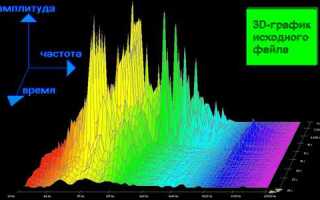
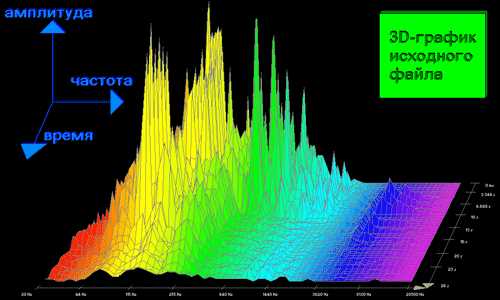
Анализ частотного спектра требует специализированных инструментов, способных визуализировать распределение энергии сигнала по частотам. Для базовой оценки подойдут встроенные анализаторы в DAW: Ableton Live (плагин Spectrum), FL Studio (Fruity Parametric EQ 2 с режимом анализатора) и Logic Pro (Channel EQ). Эти решения интегрированы в рабочий процесс и позволяют оперативно выявлять проблемные зоны – резонансы, провалы или избыточные низкие частоты.
Для профессионального мониторинга используют отдельные анализаторы с расширенными возможностями. iZotope Insight 2 предоставляет многополосный спектрограммный анализ, измерение громкости по стандартам LUFS и возможность сравнения спектров до/после обработки. Voxengo SPAN – бесплатный плагин с настраиваемыми параметрами FFT (размер окна от 1024 до 16384 точек), поддержкой многоканального режима и экспортом данных в CSV. Оба инструмента совместимы с VST/AU/AAX.
Аппаратные анализаторы актуальны для студийного мониторинга и калибровки акустики. NTi Audio XL2 измеряет спектр в реальном времени с разрешением до 1/24 октавы, поддерживает стандарты IEC 61672 и ANSI S1.4, а также сохраняет данные для последующего анализа. AudioControl SA-3052 оснащён двухканальным анализатором с возможностью синхронного сравнения сигналов, что полезно при настройке акустических систем. Оба устройства работают с аналоговыми и цифровыми входами (AES/EBU, SPDIF).
Для мобильного анализа подойдут приложения с поддержкой внешних микрофонов. AudioTools (iOS/Android) включает анализатор спектра с настраиваемой частотной шкалой (логарифмическая/линейная), генератор тестовых сигналов и измерение времени реверберации. Spectroid (Android) использует микрофон устройства для построения спектрограммы в реальном времени с разрешением до 8192 точек FFT. Оба приложения поддерживают экспорт данных в форматах PNG и CSV.
При выборе инструмента учитывайте специфику задачи. Для мастеринга критичны высокая точность и возможность сравнения спектров – здесь незаменимы iZotope Insight 2 или Voxengo SPAN. Для акустических измерений требуются аппаратные решения с калиброванными микрофонами, такие как NTi Audio XL2. В полевых условиях оптимальны мобильные приложения с поддержкой внешних микрофонов.
| Инструмент | Тип | Ключевые возможности | Совместимость |
|---|---|---|---|
| iZotope Insight 2 | Плагин | Спектрограмма, LUFS, сравнение спектров | VST/AU/AAX |
| Voxengo SPAN | Плагин | Настраиваемый FFT, многоканальный режим | VST/AU/AAX |
| NTi Audio XL2 | Аппаратный | 1/24 октавы, стандарты IEC/ANSI | AES/EBU, аналоговый |
| AudioTools | Мобильное приложение | Тестовые сигналы, экспорт CSV | iOS/Android |
Для глубокого анализа используйте комбинацию инструментов. Например, Voxengo SPAN для быстрой визуализации в DAW и NTi Audio XL2 для точных акустических измерений. При работе с многоканальным звуком проверяйте синхронизацию анализаторов – расхождение в настройках FFT может искажать результаты. Экспортируйте данные для документирования изменений: спектрограммы до и после эквализации помогут оценить эффективность обработки.
Как проверить уровень шумов и искажений в записи
Для количественной оценки уровня шумов измерьте отношение сигнал/шум (SNR). Запишите 10 секунд тишины в тех же условиях, что и основной материал, затем сравните RMS-уровни сигнала и фона. Значение SNR выше 60 дБ считается профессиональным стандартом для студийных записей. В Audacity используйте плагин ACX Check для автоматического расчёта.
Искажения проверяйте с помощью тестового сигнала – синусоиды 1 кГц с уровнем -1 дБ FS. Запустите её через цепочку обработки и проанализируйте выходной сигнал на наличие гармоник. В REAPER используйте скрипт JS: Distortion Meter, который покажет процент THD (Total Harmonic Distortion). Допустимый уровень THD для высококачественной записи – менее 0,1%.
Проверка на клиппинг требует визуального осмотра формы волны. Включите режим Peak Hold в анализаторе и воспроизведите запись на максимальной громкости. Клиппинг проявляется как плоские вершины сигнала. В Adobe Audition используйте инструмент Diagnostics > Amplitude Statistics для поиска пиковых значений, превышающих 0 дБ FS.
Для выявления интермодуляционных искажений подайте на вход два синусоидальных сигнала: 1 кГц и 5 кГц с равными амплитудами. На выходе прослушайте появление комбинационных частот (например, 4 кГц и 6 кГц). В Voxengo SPAN включите режим IMD Analysis – он автоматически рассчитает уровень побочных продуктов.
Микрофонные шумы проверяйте в полной тишине с закрытым входом. Запишите 30 секунд и проанализируйте спектрограмму. Шумы микрофона проявляются как узкие пики на частотах 50/60 Гц (фон сети) и их гармониках. Для подавления используйте фильтры high-pass (80–100 Гц) и notch на проблемных частотах.
Цифровые артефакты (например, джиттер) выявляются при анализе фазовой когерентности сигнала. В Sony Sound Forge используйте инструмент Phase Scope – идеальный сигнал должен выглядеть как прямая линия. Искажения фазы проявляются как размытые или хаотичные паттерны. Для минимизации джиттера используйте качественные аудиоинтерфейсы с тактовой частотой не менее 192 кГц.
Практический тест: запишите голос или инструмент на разных уровнях громкости (-18 дБ FS, -6 дБ FS, -3 дБ FS). Сравните спектрограммы – при правильной настройке оборудования шумы и искажения должны оставаться минимальными даже на высоких уровнях. Если при -3 дБ FS появляются заметные гармоники, снизьте входной уровень или замените предусилитель.
Какие тестовые аудиофайлы подойдут для проверки оборудования
Для оценки частотного диапазона используйте файлы с синусоидальными тонами от 20 Гц до 20 кГц. Стандартные тесты включают последовательности с шагом в одну октаву: 20, 40, 80, 160, 320, 640 Гц, 1.25, 2.5, 5, 10, 20 кГц. Избегайте файлов с резкими переходами – они маскируют искажения. Пример: набор «Frequency Sweep» от AudioCheck или «Sine Wave Test Tones» от Hydrogenaudio.
Для проверки динамического диапазона и искажений подойдут файлы с чистым синусом на 1 кГц при -3 дБ, -10 дБ и -20 дБ. Искажения проявляются как гармоники на 2 кГц, 3 кГц и выше. Используйте анализатор спектра, например, Room EQ Wizard, чтобы зафиксировать THD ниже 0.1% на качественном оборудовании. Тестовые треки от NCH Software или RightMark Audio Analyzer содержат эталонные сигналы.
Шумовые тесты выявляют фоновые помехи и артефакты сжатия. Белый шум равномерно распределен по спектру, розовый – с падением 3 дБ на октаву. Сравните звучание с эталоном: на хорошей системе белый шум должен напоминать равномерный «шип», без провалов или пиков. Файлы доступны на сайтах типа Freesound или в наборах от SoundOnSound.
Для оценки стереообраза используйте записи с четкой локализацией источников: оркестровые треки с разнесенными микрофонами, тесты с движущимися звуками (например, «Stereo Test» от BBC). Проверьте фазировку: при прослушивании монофонического сигнала звук должен исходить из центра. Искажения фазы проявляются как «размытость» или исчезновение отдельных инструментов.
Тесты на переходные характеристики требуют файлов с резкими атаками: щелчки, барабанные удары, стаккато на фортепиано. На некачественном оборудовании атака «смазывается», появляются призвуки или затухание. Подходящие треки: «Drum Test» от Audioholics или «Transient Response Test» из набора от SoundStage! Network. Измеряйте время нарастания сигнала – оно не должно превышать 5 мс.
Для проверки низких частот используйте тесты с суббасовыми тонами: 30–60 Гц. Хороший сабвуфер воспроизводит их без гудения или перегрузки. Пример: «Subwoofer Test» от AVS Forum или «Low-Frequency Sweep» от Dolby. Измеряйте уровень звукового давления – на расстоянии 1 м он должен быть не менее 75 дБ без искажений.
Комплексные тесты объединяют несколько параметров: частотный диапазон, динамику, стереообраз. Используйте профессиональные наборы: «Audio Precision Test Signals», «EBU Tech 3276» или «ITU-R BS.1387». Они содержат эталонные записи для лабораторных измерений, но подойдут и для домашней проверки при наличии анализатора спектра.
Как оценить динамический диапазон звука на разных устройствах
Динамический диапазон – разница между самым тихим и самым громким звуком, который способно воспроизвести устройство без искажений. Измеряется в децибелах (дБ). Для проверки используйте тестовые треки с заранее известными параметрами: например, композиции с широким диапазоном (классика, саундтреки к фильмам) или специализированные аудиофайлы, такие как тесты от AudioCheck.
Начните с анализа технических характеристик устройства. У смартфонов и наушников динамический диапазон обычно составляет 80–100 дБ, у профессиональных аудиокарт – до 120 дБ. Если в спецификациях указано значение ниже 70 дБ, ожидайте сжатого звука с потерей деталей в тихих и громких фрагментах.
Используйте программное обеспечение для анализа. Программы типа RightMark Audio Analyzer или REW (Room EQ Wizard) позволяют измерить динамический диапазон через петлю обратной связи (loopback) или внешний микрофон. Подключите устройство к ПК, запустите тест на воспроизведение синусоидальных сигналов разной амплитуды и сравните результаты с эталонными значениями.
Проверьте работу устройства на реальном контенте. Воспроизведите трек с резкими перепадами громкости, например, «Also sprach Zarathustra» Рихарда Штрауса (начало с тихого вступления, затем мощный оркестровый взрыв). Если тихие фрагменты теряются в шуме, а громкие искажаются – динамический диапазон ограничен.
Обратите внимание на шумоподавление. В наушниках с активным шумоподавлением (ANC) динамический диапазон может сужаться из-за работы алгоритмов. Отключите ANC и сравните звучание: если без него тихие детали прослушиваются четче, значит, система влияет на диапазон.
Для проверки колонок используйте тест на максимальную громкость без клиппинга. Воспроизведите белый шум или розовый шум через Audacity или Foobar2000, постепенно увеличивая громкость. Если звук начинает «хрипеть» или искажаться до достижения максимального уровня, динамический диапазон устройства ниже заявленного.
Сравните устройства между собой. Подключите к одному источнику (например, ЦАП) наушники разных ценовых категорий и воспроизведите тестовый трек. Если в дорогих моделях слышны нюансы (дыхание исполнителя, шорох струн), а в бюджетных – нет, разница в динамическом диапазоне очевидна.
Запишите звук на диктофон и проанализируйте. Используйте внешний микрофон высокого качества (например, Zoom H4n Pro) и запишите воспроизведение тестового трека с устройства. Откройте запись в аудиоредакторе, измерьте уровень шума в паузах и пиковую громкость. Разница между ними – реальный динамический диапазон.
Какие параметры мониторить в реальном времени через аудиоредакторы
Современные аудиоредакторы позволяют отслеживать критические параметры звука в реальном времени, но не все из них одинаково важны. Основной акцент стоит делать на тех, которые напрямую влияют на качество записи и микширования. Вот ключевые показатели, требующие постоянного контроля.
Первый и самый очевидный параметр – уровень громкости. В большинстве DAW (Digital Audio Workstation) он отображается в виде пиковых (Peak) и средних (RMS) значений. Пиковые уровни не должны превышать -6 дБFS, чтобы избежать клиппинга. RMS-значения для вокала обычно держатся в диапазоне -18…-12 дБFS, для инструментов – -20…-14 дБFS. Превышение этих значений приводит к искажениям, а слишком низкий уровень – к ухудшению соотношения сигнал/шум.
- Спектральный анализ – незаменимый инструмент для выявления проблемных частот. В редакторах типа Adobe Audition, Reaper или Audacity спектрограмма показывает распределение энергии по частотам. Аномальные всплески в области 50–100 Гц могут указывать на низкочастотные помехи (гул, вибрации), а резкие пики выше 10 кГц – на шипение или артефакты сжатия. Регулярный мониторинг помогает вовремя применять эквалайзер.
- Фазовые искажения – особенно критичны при многоканальной записи. В DAW с фазовым коррелятором (например, Pro Tools или Cubase) следите за индикатором фазы: значения ниже 0,7 указывают на потенциальные проблемы с моносовместимостью. При записи стереопары микрофонов расхождение фаз более 90° приводит к «вымыванию» низких частот при воспроизведении в моно.
Для оценки динамического диапазона используйте гистограмму уровней. В идеале распределение должно напоминать колоколообразную кривую с пиком в районе -18…-12 дБFS. Если большая часть сигнала сосредоточена в узком диапазоне (например, -3…0 дБFS), это говорит о чрезмерной компрессии. В таких случаях рекомендуется снизить порог компрессора на 3–6 дБ или увеличить соотношение (ratio) до 4:1.
Не менее важен коэффициент гармонических искажений (THD). В профессиональных редакторах (например, iZotope RX) он отображается в процентах или децибелах. Для высококачественной записи THD не должен превышать 0,1% в диапазоне 20 Гц–20 кГц. Превышение 0,5% заметно на слух как «грязь» в звуке, особенно на высоких частотах. Если THD растет при увеличении громкости, проверьте аналоговое оборудование (преампы, конвертеры) на перегрузку.
- Соотношение сигнал/шум (SNR). Измеряется в децибелах и показывает разницу между полезным сигналом и фоновым шумом. Для студийной записи минимально допустимое значение – 60 дБ, для живого звука – 50 дБ. Если SNR падает ниже, используйте шумоподавление (например, iZotope De-noise) или замените микрофон/кабель. В реальном времени SNR можно оценить по спектрограмме: шум проявляется как равномерный «ковер» в области 100 Гц–10 кГц.
- Задержка (Latency). Критична при записи с эффектами или мониторинге через DAW. В большинстве программ задержка отображается в миллисекундах. Для комфортной работы она не должна превышать 10 мс. Если значение выше, уменьшите размер буфера в настройках аудиоинтерфейса (например, с 512 до 128 сэмплов) или отключите ненужные плагины.
Последний параметр – баланс стереопанорамы. В редакторах с визуализатором панорамы (например, Waves PAZ Analyzer) следите за распределением энергии между левым и правым каналами. Разница более 3 дБ между каналами приводит к неравномерному звучанию в наушниках и колонках. Для коррекции используйте панорамирование или эквалайзер, выравнивая уровни в проблемных частотных диапазонах.
Как сравнить качество звука между разными источниками и форматами
Сравнение качества звука требует систематического подхода. Начните с выбора эталонного трека – композиции с широким динамическим диапазоном и разнообразными частотами. Подойдут записи с инструментами вроде скрипки (20 Гц–20 кГц), бас-гитары (40–400 Гц) или тарелок (5–15 кГц). Избегайте сжатых треков (MP3, AAC) в качестве эталона: используйте lossless-форматы (FLAC, WAV, DSD) или студийные мастер-копии.
Для объективного сравнения используйте инструменты анализа спектра и динамики:
- Spek – бесплатный анализатор спектрограмм, показывает частотный диапазон и артефакты сжатия (например, «заваленные» высокие частоты в MP3 128 kbps).
- RMS-метры (например, Youlean Loudness Meter) – измеряют динамический диапазон (DR) и уровень громкости (LUFS). Студийные записи обычно имеют DR 10–14, стриминговые сервисы – 6–8.
- THD-анализаторы (например, REW) – выявляют искажения гармоник (THD+N). Качественная аппаратура должна показывать THD ниже 0.1% на средних частотах.
Сравнивайте форматы в одинаковых условиях: подключите источники к одному аудиотракту (ЦАП + усилитель + наушники/колонки). Используйте проводное подключение для минимизации помех. Если сравниваете стриминговые сервисы (Tidal, Spotify, Apple Music), выбирайте одинаковые настройки битрейта (например, Spotify «Очень высокое» – 320 kbps Ogg Vorbis vs. Tidal HiFi – 1411 kbps FLAC).
Субъективное прослушивание проводите вслепую (ABX-тест). Используйте программы вроде Foobar2000 с плагином ABX Comparator или ABX Tester для macOS. Задача – определить, какой из двух треков звучит естественнее по критериям:
- Четкость высоких частот (например, звук смычка скрипки или дыхание вокалиста).
- Глубина баса (ударные, контрабас – должны ощущаться физически, без «бубнения»).
- Пространственная сцена (инструменты должны располагаться в разных точках стереопанорамы).
- Отсутствие артефактов (шипение, «цифровой звон», компрессия динамики).
Обратите внимание на разницу между lossy- и lossless-форматами. Например, MP3 320 kbps сохраняет частоты до 16–18 кГц, но теряет детали в сложных пассажах (оркестровые крещендо, реверберация). FLAC или ALAC (Apple Lossless) передают полный спектр (20 Гц–22 кГц) без потерь, но занимают в 3–5 раз больше места. Для проверки возьмите трек с выраженными высокими частотами (например, «Bohemian Rhapsody» Queen) и сравните звучание тарелок в MP3 и FLAC.
Учитывайте влияние оборудования. Даже высококачественный FLAC будет звучать плохо через встроенную звуковую карту ноутбука (THD ~1%, ограничение частотного диапазона 20 Гц–18 кГц). Для корректного сравнения используйте:
- ЦАП с поддержкой высоких разрешений (например, Topping D10s – 32 бит/768 кГц, THD+N -110 дБ).
- Наушники с линейной АЧХ (например, Sennheiser HD 600 или Beyerdynamic DT 1990 Pro).
- Акустические системы с ровным откликом (например, студийные мониторы Yamaha HS5).
Проверяйте качество на разных уровнях громкости: тихие фрагменты (например, пианиссимо в классике) выявляют шумы и искажения, громкие (форте в роке) – компрессию и клиппинг.