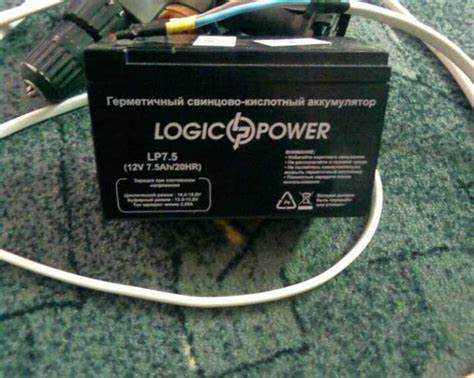
Автоаккумулятор на 12 В – источник питания, способный запитать ноутбук в полевых условиях, но требует соблюдения строгих правил. Стандартное напряжение большинства лэптопов – 19–20 В, поэтому прямое подключение приведёт к выходу из строя материнской платы. Необходим понижающий преобразователь с диапазоном входного напряжения 10–15 В и выходным током не менее 3–5 А, соответствующим требованиям блока питания ноутбука.
Перед началом работ проверьте ёмкость аккумулятора: для ноутбука с потреблением 60 Вт·ч (например, Lenovo ThinkPad) и КПД преобразователя 85% потребуется не менее 50 А·ч. Используйте провода сечением от 2,5 мм² с крокодилами для надёжного контакта – тонкие провода перегреются при токе свыше 5 А. Избегайте подключения при работающем двигателе: скачки напряжения до 14,5 В могут повредить преобразователь.
Не используйте дешёвые китайские адаптеры без сертификации: некачественные компоненты могут вызвать возгорание. Для длительной работы подключите ноутбук через стабилизатор напряжения с защитой от перенапряжения. Отключайте нагрузку при падении напряжения аккумулятора ниже 11,8 В – глубокий разряд сокращает срок службы батареи.
Какие инструменты и материалы понадобятся для подключения
Для прямого подключения ноутбука к автоаккумулятору потребуется преобразователь напряжения 12В в 19В (или соответствующий номинал блока питания вашего устройства) с выходной мощностью не менее 60–90 Вт. Выбирайте модели с защитой от короткого замыкания, перегрева и скачков напряжения – например, Mean Well RD-65A или аналоги. Проверьте полярность разъёма ноутбука: для большинства устройств подходит стандартный цилиндрический штекер 5.5×2.1 мм с центральным плюсом, но у Lenovo или Dell могут быть исключения.
Клеммы типа «крокодил» с изолированными ручками (сечение провода не менее 2.5 мм²) обеспечат надёжный контакт с аккумулятором. Избегайте тонких проводов – они перегреваются при токе свыше 5А. Для фиксации соединений используйте термоусадочные трубки или изоленту на основе ПВХ (не хлопчатобумажную). Мультиметр с диапазоном измерения до 20В постоянного тока понадобится для проверки напряжения на клеммах аккумулятора перед подключением: допустимый диапазон – 11.5–14.8В.
Дополнительно пригодится предохранитель на 10А с держателем, врезаемый в плюсовой провод в пределах 15 см от клеммы аккумулятора. Это защитит цепь от возгорания при коротком замыкании. Для ноутбуков с потреблением выше 65 Вт рассмотрите вариант с активным охлаждением преобразователя – например, компактный вентилятор на 12В с креплением на радиатор. Храните инструменты в пластиковом кейсе с отдельными ячейками для предохранителей и клемм.
Как правильно выбрать преобразователь напряжения для ноутбука
Первым критерием выбора становится мощность преобразователя. Ноутбуки потребляют от 45 до 120 Вт в зависимости от модели: игровые и рабочие станции требуют 90–120 Вт, ультрабуки – 45–65 Вт. Преобразователь должен иметь запас мощности не менее 20–30% от пикового потребления ноутбука. Например, для устройства на 65 Вт подойдет инвертор на 80–100 Вт. Меньший запас приведет к перегреву и отключению под нагрузкой, больший – к неоправданным затратам и увеличению габаритов.
Входное напряжение преобразователя должно соответствовать параметрам автоаккумулятора: 12 В для легковых автомобилей, 24 В – для грузовиков и спецтехники. Некоторые модели поддерживают оба стандарта, но универсальность часто снижает КПД. Обратите внимание на пусковые токи: при запуске двигателя напряжение в бортовой сети может падать до 10–11 В. Преобразователь должен стабильно работать в этом диапазоне, иначе ноутбук будет выключаться при старте автомобиля.
Выходные характеристики – напряжение и тип разъема – критически важны. Большинство ноутбуков требуют 19–20 В постоянного тока, но встречаются модели с 16 В или 24 В. Проверьте маркировку на штатном блоке питания или в технических характеристиках устройства. Разъем должен точно совпадать с гнездом ноутбука: распространены цилиндрические (5,5×2,5 мм, 5,5×2,1 мм), коаксиальные и USB-C. Некоторые преобразователи комплектуются набором переходников, что расширяет совместимость.
Дополнительные функции повышают безопасность и удобство. Защита от короткого замыкания, перегрева и перегрузки предотвращает повреждение ноутбука и автомобильной электросети. Встроенный вентилятор продлевает срок службы устройства, но увеличивает шум. Наличие USB-портов (5 В/2,4 А) позволяет заряжать смартфоны и планшеты параллельно. Для длительной работы выбирайте модели с низким уровнем гармонических искажений (THD < 3%) – это снижает нагрев и продлевает ресурс аккумулятора.
Пошаговая инструкция по подключению проводов к аккумулятору
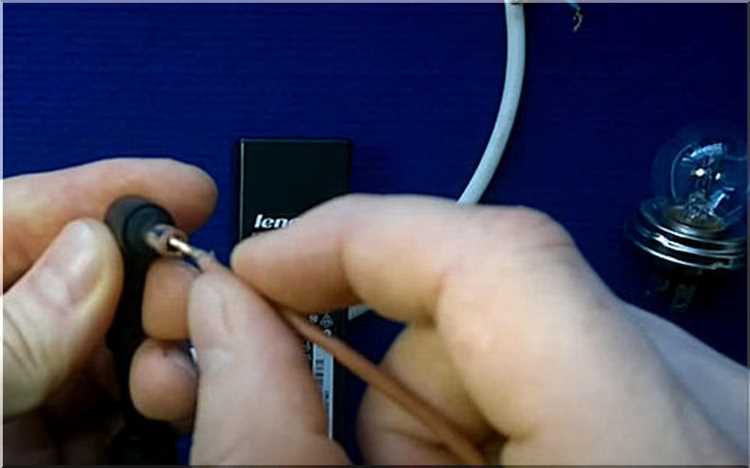
- Чёрный провод закрепите на отрицательной клемме (−) или на неокрашенной металлической части кузова (масса), удалённой от аккумулятора на 30–50 см. Избегайте мест рядом с топливопроводами или подвижными деталями двигателя.
- Проверьте надёжность фиксации клемм: потяните за провода у основания зажимов – они не должны смещаться. Подключите адаптер питания ноутбука к проводам через предохранитель на 10–15 А (ближе к аккумулятору) и инвертор 12 В → 220 В мощностью не менее 300 Вт.
- Включите ноутбук и замерьте ток потребления мультиметром на участке провода между аккумулятором и инвертором. Превышение 8–10 А при работе без нагрузки указывает на неисправность адаптера или инвертора.
Как избежать короткого замыкания и повреждения электроники
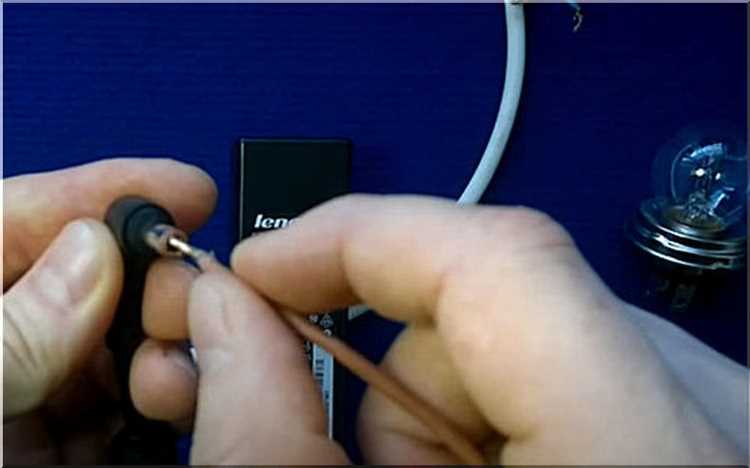
Автоаккумулятор выдает напряжение 12,6 В в состоянии покоя, но при запуске двигателя оно может подскакивать до 14,4 В и выше. Подключайте ноутбук только через стабилизатор напряжения с диапазоном входного напряжения 10–15 В и выходным током не менее 3 А. Используйте DC-DC преобразователь с гальванической развязкой, например, на базе микросхемы LM2596, чтобы исключить обратные токи и скачки. Проверяйте полярность подключения мультиметром перед соединением: красный щуп к «+», черный к «–».
Изолируйте все оголенные контакты термоусадочной трубкой или изолентой на основе ПВХ. Не используйте скотч или бумагу – они не обеспечивают герметичность. При подключении через прикуриватель выбирайте кабель с предохранителем на 10 А, установленным не далее 15 см от штекера. Если ноутбук питается через USB-C, применяйте адаптер с защитой от перенапряжения, например, Anker PowerDrive PD 2, который выдерживает до 20 В и 3 А.
Отключайте ноутбук от аккумулятора при запуске двигателя: стартер потребляет до 200 А, создавая просадку напряжения ниже 9 В, что критично для электроники. Для длительной работы подключайтесь через инвертор с чистой синусоидой (например, Renogy 300 Вт), но только при работающем двигателе – холостой ход генератора выдает стабильные 13,8–14,2 В. Никогда не оставляйте ноутбук подключенным к аккумулятору без присмотра: даже кратковременное замыкание дорожек на плате может вывести из строя контроллер питания.
Перед первым подключением замерьте сопротивление между «+» и «–» на разъеме ноутбука – оно должно быть не менее 1 МОм. Если значение ниже, в цепи есть утечка, и подключение опасно. Храните кабели вдали от металлических поверхностей и влаги: даже капля конденсата на клеммах может вызвать микрозамыкание. Для проверки надежности соединений используйте тепловизор или бесконтактный термометр – нагрев выше 60 °C указывает на плохой контакт или перегрузку.
Проверка работоспособности ноутбука после подключения
Первым шагом после подачи питания от автоаккумулятора проверьте индикаторы на корпусе ноутбука. Загоревшийся светодиод питания или мигание индикатора зарядки подтверждают поступление напряжения. Если ноутбук не реагирует, измерьте мультиметром напряжение на выходе преобразователя: допустимый диапазон для большинства моделей – 19–20 В (±5%). При отклонениях более 1 В отключите питание и проверьте целостность кабелей и контактов.
Запустите ноутбук и войдите в BIOS (обычно клавиша Del, F2 или Esc при старте). В разделе Power или Battery Information проверьте параметры:
- текущее напряжение на входе (должно совпадать с номиналом блока питания);
- состояние батареи (если она установлена) – при работе от автоаккумулятора батарея должна заряжаться или находиться в режиме Not Charging;
- температурные датчики (превышение 60°C сигнализирует о перегреве).
В операционной системе откройте диспетчер задач (Ctrl+Shift+Esc) и перейдите на вкладку Производительность. Обратите внимание на график потребления энергии: резкие скачки мощности свыше 90 Вт (для 15,6″ моделей) или 65 Вт (для ультрабуков) указывают на нестабильность питания. Для точных измерений используйте утилиту HWiNFO – мониторьте параметры +12V и +5V в разделе Sensors.
Проверьте работу портов USB и HDMI. Подключите флеш-накопитель и внешний монитор: если устройства не определяются или работают с перебоями, проблема может быть в недостаточной мощности преобразователя. Для теста используйте нагрузку в 50–70% от максимальной (например, запустите рендеринг видео в HandBrake или игру с низкими настройками). При падении напряжения ниже 18 В ноутбук может уйти в спящий режим или выключиться.
Оцените стабильность работы под нагрузкой. Запустите стресс-тест процессора и видеокарты с помощью AIDA64 или FurMark на 10–15 минут. Критические параметры:
- температура CPU/GPU – не выше 90°C (для игровых моделей) или 80°C (для офисных);
- частота процессора – не должна проседать более чем на 15% от номинала;
- отсутствие артефактов на экране (полосы, мерцание).
При обнаружении неполадок снизьте нагрузку или увеличьте мощность источника питания.
После завершения тестов отключите ноутбук и проверьте температуру преобразователя и кабелей. Если корпус преобразователя горячий на ощупь (выше 50°C), замените его на модель с активным охлаждением или увеличенной мощностью. Зафиксируйте результаты проверки: напряжение под нагрузкой, максимальное потребление, температура компонентов. Эти данные помогут диагностировать проблемы при повторном подключении.
Основные ошибки при подключении и способы их устранения
Первая и самая опасная ошибка – неправильная полярность подключения. Перепутав «+» и «–», вы рискуете вывести из строя не только ноутбук, но и материнскую плату, контроллер питания или даже аккумулятор автомобиля. Современные устройства часто не имеют защиты от обратной полярности, а импульсные блоки питания ноутбуков чувствительны к скачкам напряжения. Перед подключением всегда проверяйте маркировку клемм на аккумуляторе и разъеме ноутбука: «+» на аккумуляторе – красный провод, «–» – черный. Используйте мультиметр для контроля напряжения на выходе инвертора или преобразователя: оно должно составлять 19–20 В для большинства ноутбуков (допустимое отклонение ±0,5 В).
Вторая распространенная проблема – игнорирование пусковых токов стартера. При запуске двигателя напряжение в бортовой сети автомобиля может проседать до 8–9 В, что критично для ноутбука. Даже если преобразователь 12 В → 19 В стабилизирован, кратковременные провалы способны вызвать перезагрузку или повреждение устройства. Решение: подключайте ноутбук только при работающем двигателе или используйте внешний буферный аккумулятор на 12 В с емкостью не менее 10 А·ч. Альтернатива – отключать ноутбук на время запуска двигателя, но это не всегда удобно.
| Ошибка | Последствия | Способ устранения |
|---|---|---|
| Использование некачественных проводов | Падение напряжения, перегрев, возгорание | Применяйте провода сечением не менее 2,5 мм² для тока до 10 А, с медными жилами и термостойкой изоляцией (например, силиконовой) |
| Подключение без предохранителя | Короткое замыкание, повреждение проводки автомобиля | Устанавливайте плавкий предохранитель на 10–15 А как можно ближе к «+» клемме аккумулятора |
| Работа ноутбука при выключенном двигателе | Разряд аккумулятора автомобиля, невозможность запуска двигателя | Контролируйте напряжение бортовой сети: при падении ниже 12,2 В (для свинцово-кислотных АКБ) отключайте нагрузку |